Kopia是一款轻量但功能很强的备份工具,支持将本地数据备份到S3兼容存储(比如对象存储或云存储)。下面以常见配置流程为例,简单梳理一下从安装到自动备份的完整过程。
首先,在完成Kopia安装后,直接启动程序。

默认情况下,它不会弹出主界面,而是会运行在系统托盘中(电脑右下角区域)。你可以右键点击托盘图标,将“Launch at startup”(开机自启)勾选上,这样以后就不需要手动启动了。
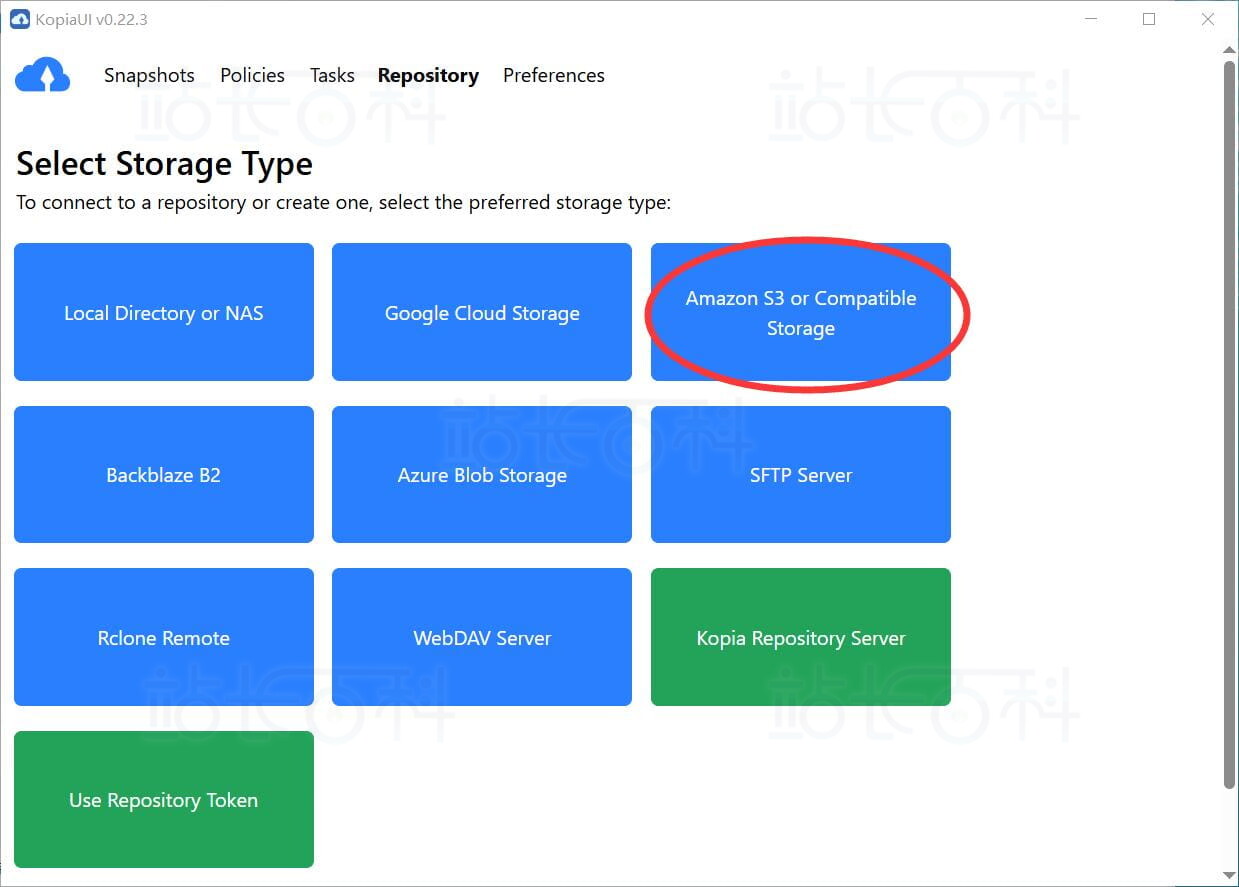
接下来,通过右键菜单选择“Connect to another repository”,进入主界面。在连接方式中选择Amazon S3作为存储类型,这一步就是告诉Kopia你的备份数据将存储在对象存储中。
然后需要填写一组关键参数,包括Bucket、Endpoint、AccessKeyID和SecretAccessKey。这些信息通常由你的云存储服务商提供,比如你在创建对象存储时获取的API凭证。填写完成后,继续下一步。相关步骤参考:《AWS S3使用教程》

此时系统会提示你设置一个访问密码。这个密码非常重要,它不仅用于后续连接仓库,还用于加密备份数据。一旦丢失,数据将无法恢复,所以建议妥善保存。

当仓库创建完成后,你就可以进入Snapshots(快照)界面开始配置备份任务了。点击“New Snapshot”,选择你希望备份的本地文件夹,可以是单个目录,也可以是多个路径组合。


接下来是备份策略的设置部分。你可以根据需求调整备份频率、保留策略等,比如每天自动备份、保留最近多少版本等。设置完成后保存即可。

配置完成之后,整个备份流程就算搭建好了。之后Kopia会按照你设定的策略自动执行备份任务。当然,如果你有临时需求,也可以随时手动触发备份。

整体来说,Kopia的优势在于配置一次后基本可以“放着不管”,适合做长期自动化数据备份。如果你用的是S3兼容存储(比如对象存储或海外云服务),这个方案会非常省心。
-

广告合作
-

QQ群号:4114653