
在网站运维、服务器管理和数据安全工作中,定期备份是非常重要的一环。无论是网站程序文件、数据库导出文件,还是业务附件、日志数据,都建议单独保存一份备份,避免因服务器故障、误删除、程序异常或迁移失败导致数据丢失。
MinIO是一款兼容S3协议的对象存储服务,适合用于私有化存储、文件归档和备份管理。
相关阅读:
本文将在此基础上,继续介绍如何使用Kopia连接MinIO,并创建自动备份计划,将本地文件定期备份到MinIO对象存储中。
Kopia是一款开源备份工具,支持快照、加密、去重、压缩和多种存储后端。通过Kopia连接MinIO后,可以将指定目录自动备份到MinIO Bucket中,适合站长、开发者和运维人员用于网站文件、项目目录、配置文件等数据的周期性备份。
一、启动Kopia软件
首先,打开Kopia的安装目录,找到Kopia程序并启动。
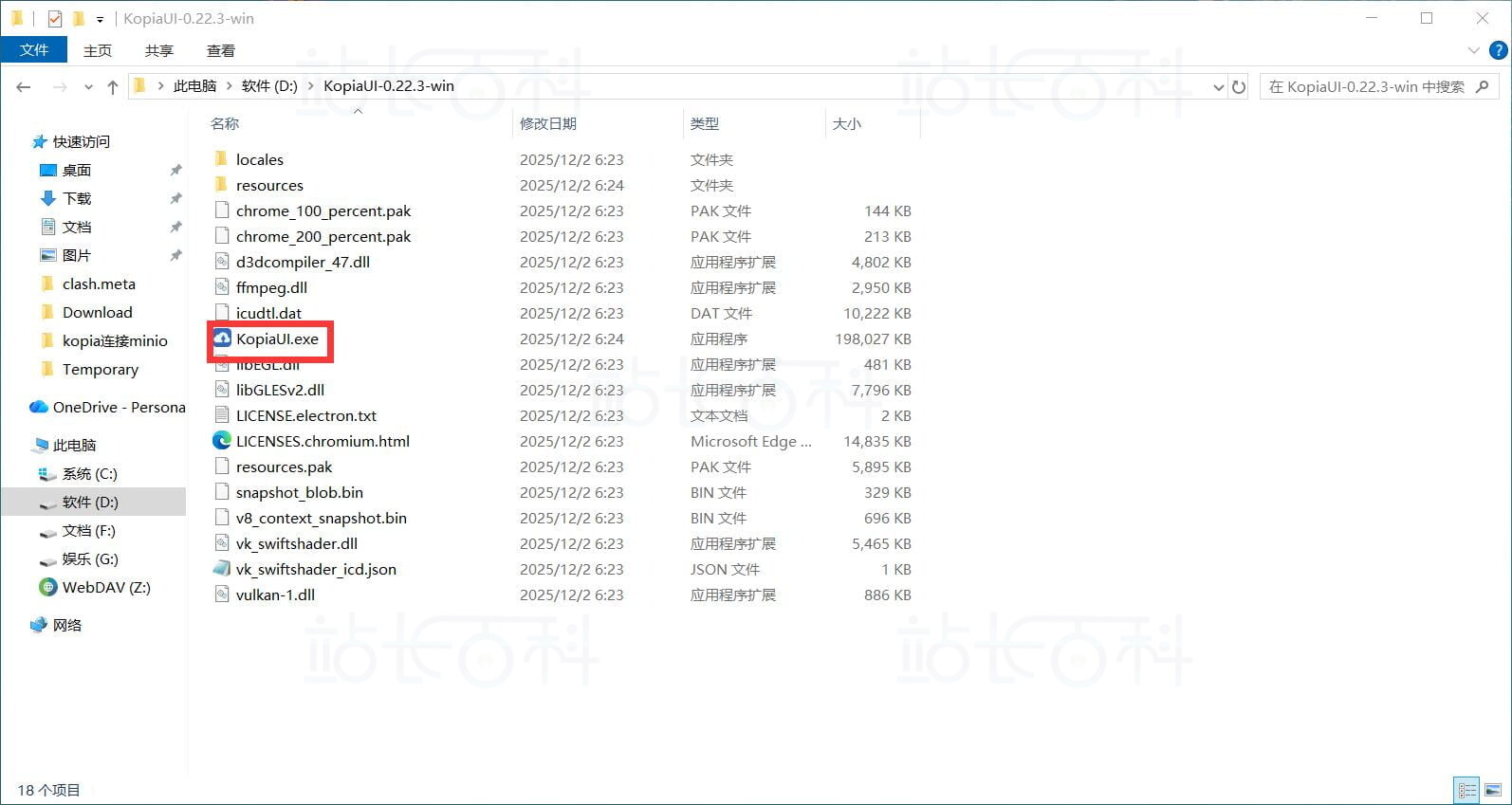
启动后,Kopia会在系统右下角托盘区域显示图标。如果没有看到图标,可以点击任务栏右侧的隐藏图标按钮查看。
为了方便后续自动备份,建议开启开机自启动。操作方法如下:
右击系统托盘中的Kopia图标,勾选“Launch at startup”,这样系统启动后Kopia会自动运行,避免因软件未启动导致备份计划无法执行。
二、连接新的备份仓库
Kopia启动后,继续右击系统托盘中的Kopia图标,选择“Connect to Another Repository”,打开仓库连接界面。
在仓库类型选择页面中,选择“S3”作为备份存储类型。
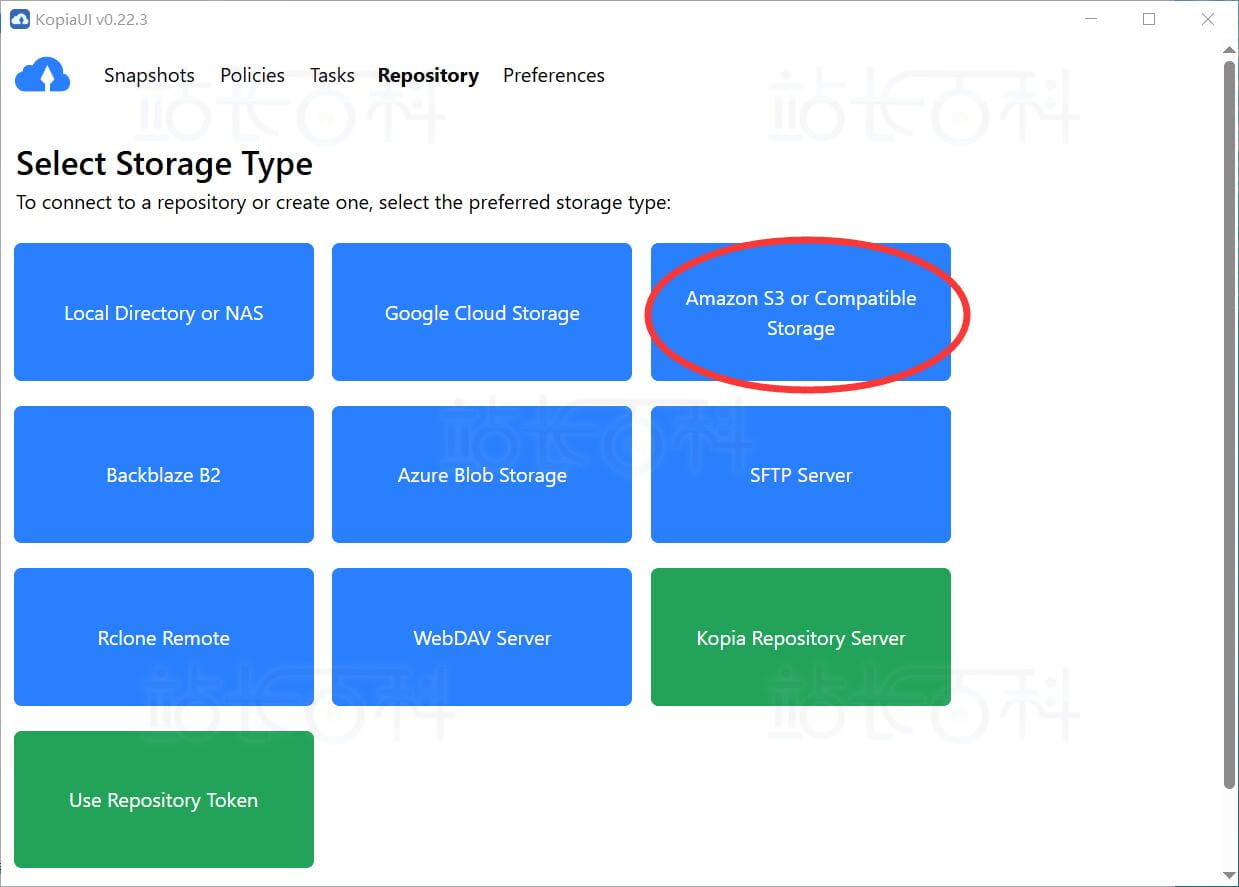
由于MinIO兼容Amazon S3协议,因此在Kopia中可以直接通过S3方式连接MinIO。只要MinIO服务已经部署完成,并且已经创建好Bucket和访问密钥,就可以继续配置连接信息。
如果后续涉及MinIO服务器迁移或存储环境调整,提前规划好备份数据的迁移方式。
三、填写MinIO连接信息
进入S3配置页面后,需要根据实际MinIO环境填写相关信息,主要包括以下几项:
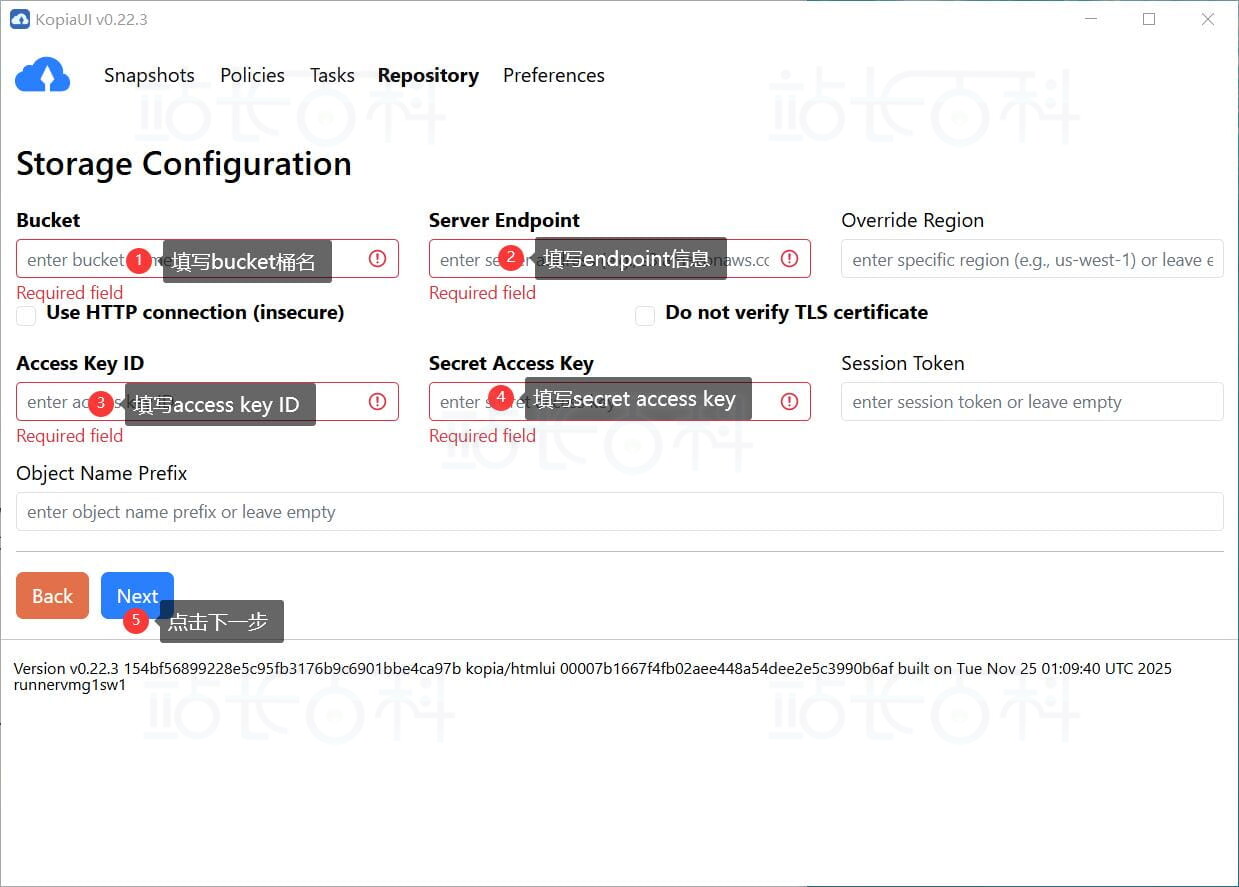
1、Bucket
填写用于保存备份数据的MinIO存储桶名称。建议提前在MinIO控制台中创建一个专门用于Kopia备份的Bucket,方便后续管理。
2、Endpoint
填写MinIO服务地址,例如:
http://服务器IP:9000如果MinIO配置了域名和HTTPS,也可以填写对应的HTTPS访问地址。
3、Access Key ID
填写MinIO账号的Access Key,用于Kopia访问MinIO对象存储。
4、Secret Access Key
填写对应的Secret Key,用于完成身份验证。
5、Region
如果MinIO环境没有特殊要求,一般可以保持默认值;如界面要求填写,可根据实际配置填写,例如:
us-east-1填写完成后,检查Bucket名称、Endpoint地址、Access Key和Secret Key是否正确。确认无误后,继续下一步。
四、设置仓库访问密码
连接MinIO后,Kopia会要求设置一个仓库访问密码。
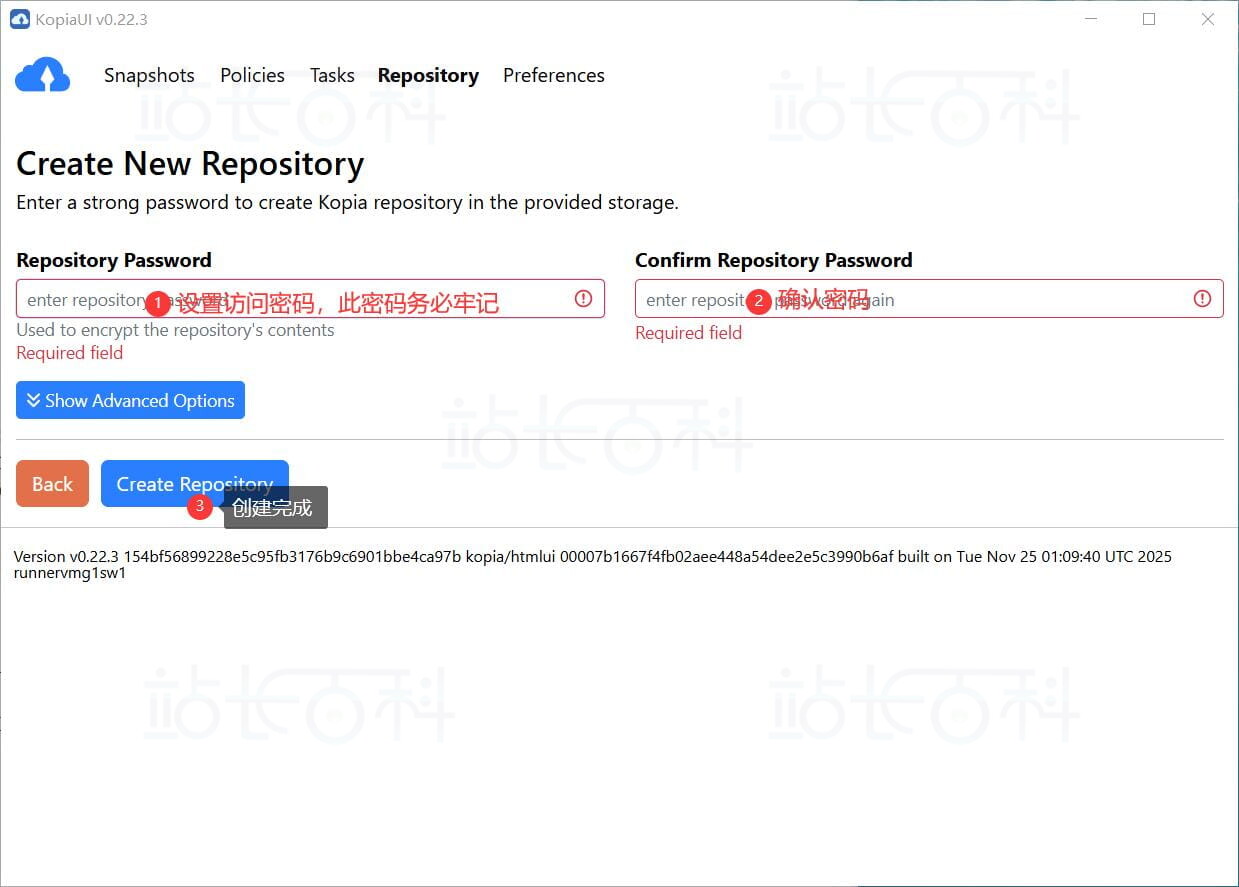
这个密码非常重要,后续访问、恢复或重新连接该备份仓库时都可能需要使用。建议设置一个强密码,并妥善保存。
需要注意的是,该密码并不是MinIO的登录密码,而是Kopia用于保护备份仓库的加密密码。如果忘记该密码,后续可能无法正常访问和恢复备份数据。
设置完成后,点击确认,等待Kopia创建并初始化备份仓库。
五、创建备份任务
仓库创建成功后,进入Kopia主界面。
在左侧菜单中找到“Snapshots”页面,然后点击“New Snapshot”创建新的备份任务。
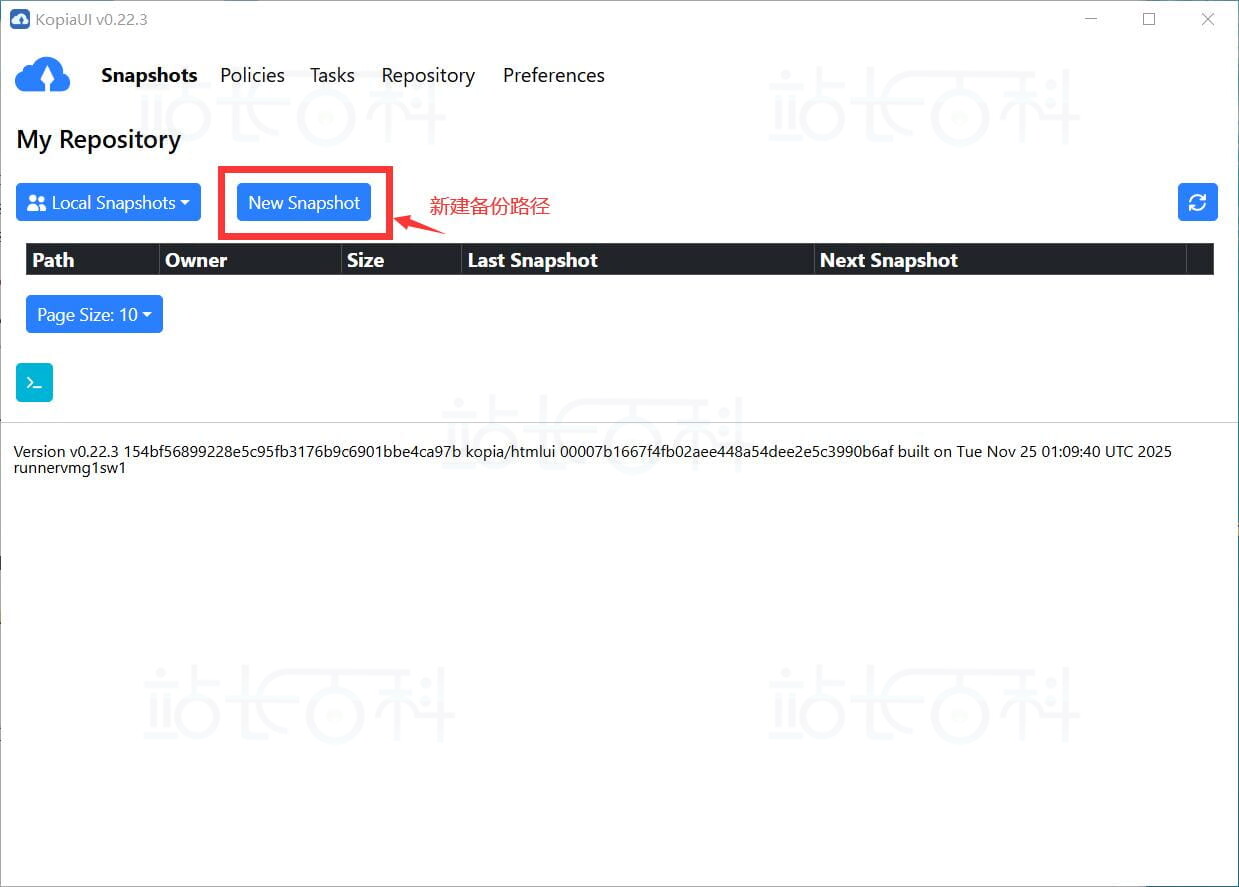
Kopia中的Snapshot可以理解为一次备份快照。通过创建Snapshot任务,可以指定需要备份的文件夹,并设置对应的备份规则和执行计划。
如果只是需要普通文件同步,也可以了解本站此前分享的《GoodSync使用教程 备份和同步操作全指南》。相比之下,Kopia更侧重快照备份、加密、去重和长期归档,适合用于更规范的数据备份场景。
六、选择需要备份的文件夹
在创建Snapshot时,选择需要备份的本地目录。
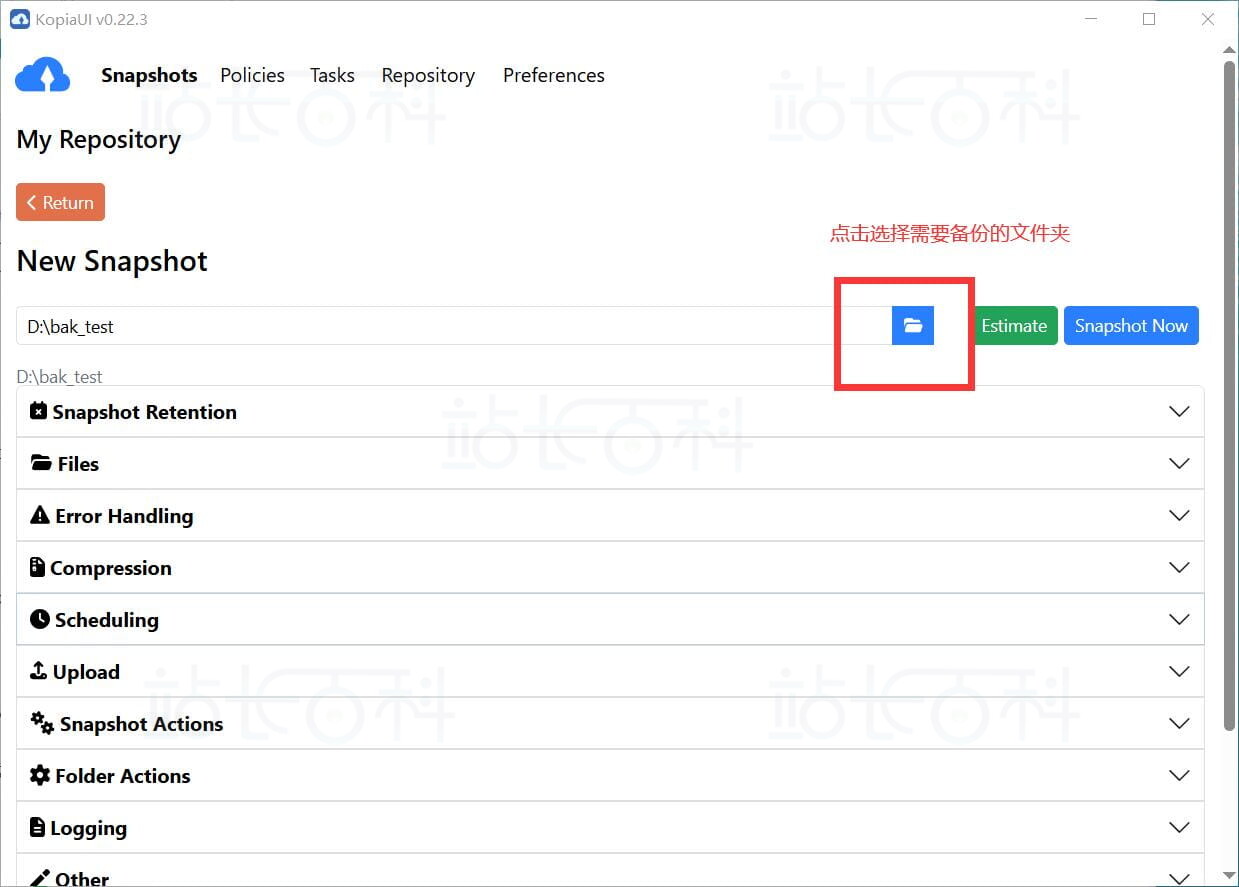
例如,可以选择以下类型的目录:
1、网站程序目录;
2、项目代码目录;
3、数据库备份文件目录;
4、网站附件目录;
5、重要配置文件目录;
6、日志归档目录。
如果是站长用户,建议根据网站实际情况,将网站文件和数据库导出文件分别整理到固定目录中,再通过Kopia统一备份到MinIO,便于后续恢复和迁移。
七、设置备份策略
选择备份目录后,需要设置备份策略。根据实际需求,可以配置自动备份时间、快照保留规则、排除文件和压缩加密等选项。
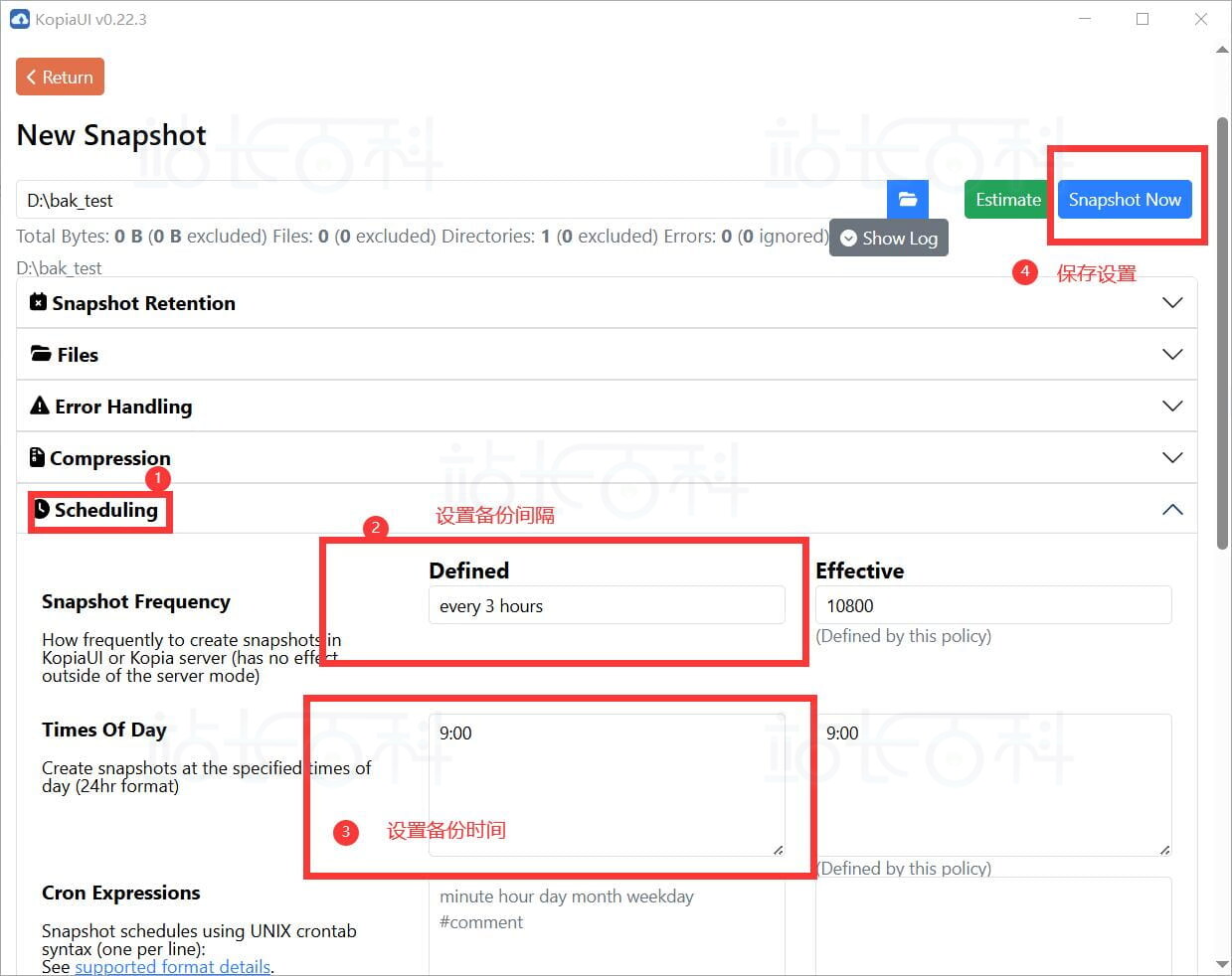
常见设置建议如下:
1、备份频率
可以根据数据变化频率设置为每天、每周或固定时间执行。如果网站更新频繁,建议每天自动备份;如果只是普通测试环境,可以设置为每周备份。
2、保留策略
建议保留最近几天、几周或几个月的备份快照,避免备份数量过多占用MinIO存储空间。
3、排除规则
对于缓存目录、临时文件、日志滚动文件、无用压缩包等内容,可以根据需要设置排除规则,减少备份体积。
4、备份加密
Kopia默认支持加密备份,建议保持开启状态,提高备份数据安全性。
5、备份压缩和去重
Kopia支持数据压缩和去重,可以有效减少重复文件占用的存储空间,适合长期备份使用。
配置完成后,点击保存设置。
八、完成备份计划
保存备份策略后,Kopia备份计划就创建完成了。
后续只要Kopia保持运行状态,软件就会按照设置的计划自动执行备份任务,将指定文件夹中的数据备份到MinIO Bucket中。
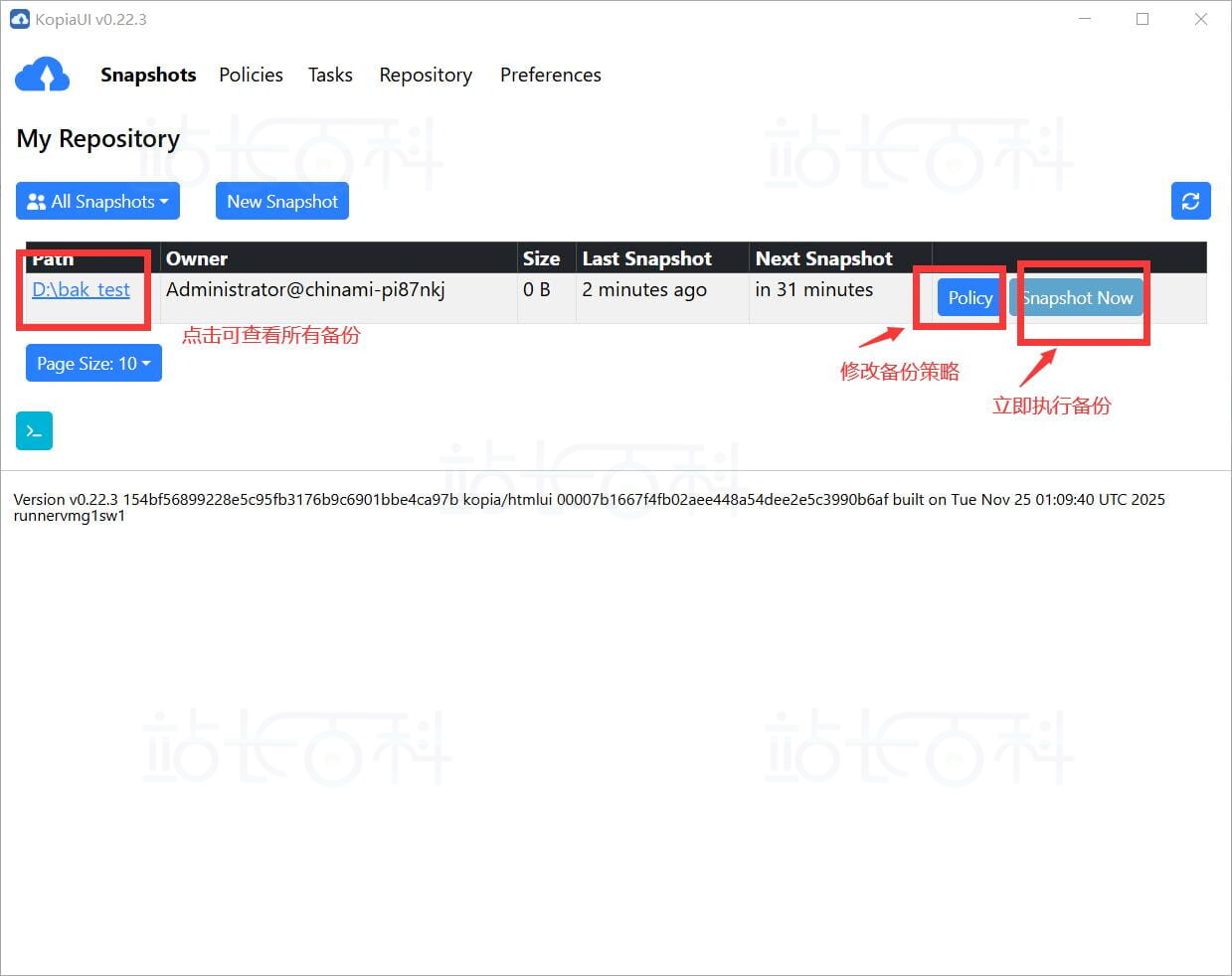
如果需要立即执行一次备份,也可以在Snapshots页面中手动运行备份任务,检查备份流程是否正常。首次备份完成后,建议登录MinIO控制台查看对应Bucket中是否已经生成Kopia备份数据。
九、备份恢复建议
完成备份后,建议定期测试恢复流程,确保备份文件在需要时可以正常使用。很多用户只关注是否成功备份,却忽略了恢复验证,一旦真正发生数据丢失,才发现备份不可用或密码遗失。
建议注意以下几点:
1、妥善保存Kopia仓库密码;
2、定期检查Kopia备份任务是否正常执行;
3、定期查看MinIO Bucket容量使用情况;
4、重要数据建议保留多份备份;
5、服务器迁移或系统重装前,提前确认备份可恢复。
-

广告合作
-

QQ群号:4114653















