Chrome高效使用教程 10个设置和快捷键技巧分享
Chrome 是很多用户每天都会打开的浏览器,但真正影响使用体验的,往往不是某个大型功能,而是一些细节设置。书签栏太乱、地址栏总补全错误记录、网页字体显示不舒服、某个标签页突然卡住,这些问题都不算严重,却会在日常使用中反复打断操作。
下面整理 10 个实用的 Chrome 使用技巧,适合想把浏览器用得更顺手的用户。文中快捷键主要以 Mac 为例,Windows 用户通常可以将 ⌘ 理解为 Ctrl,部分按键组合会略有差异。
一、关闭书签栏
很多人刚开始使用 Chrome 时,会顺手把常用网页加入书签。时间一长,书签栏里堆满网站、文件夹和临时链接,浏览器顶部看起来就会很乱。
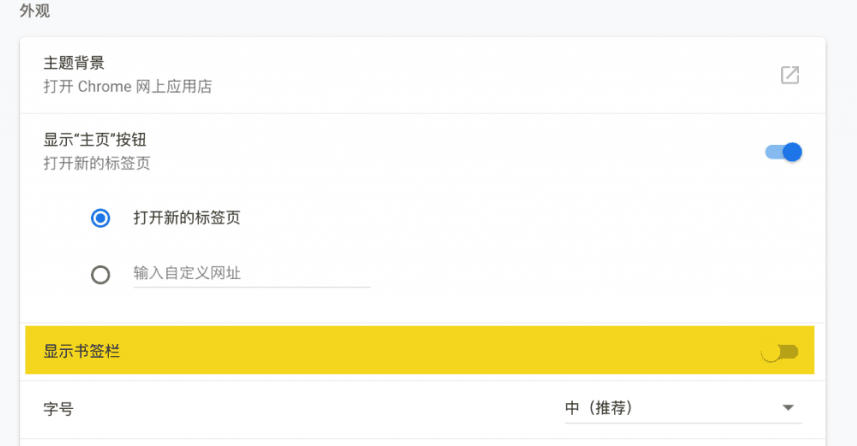
如果平时并不依赖书签栏,可以关闭它:
- 打开 Chrome。
- 进入设置。
- 找到外观相关设置。
- 关闭“显示书签栏”。
关闭后,浏览器界面会更简洁。需要访问书签时,仍然可以通过菜单中的“书签”查看;在新标签页中,也可以继续看到书签入口。
如果只是偶尔隐藏书签栏,也可以使用快捷键:
Mac:⌘ + Shift + B
Windows:Ctrl + Shift + B
这个快捷键可以快速显示或隐藏书签栏,适合在截图、演示或专注浏览时使用。
二、关闭 LCD 文字消锯齿
Chrome 中的字体渲染效果,有时会受到系统和浏览器设置影响。LCD 文字消锯齿原本是为了让低分辨率屏幕上的字体更清晰,但在高分屏设备上,部分用户可能会觉得文字偏粗、发虚或不够锐利。
可以尝试在 Chrome 实验功能中调整:
chrome://flags/#lcd-text-aa打开后,找到相关选项,将其关闭,再重启浏览器观察效果。
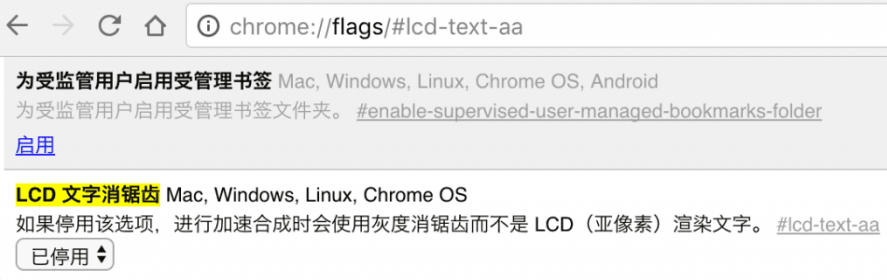
需要注意的是,chrome://flags 属于实验功能区域,不同 Chrome 版本中选项名称和可用状态可能变化。如果当前版本找不到该选项,说明功能可能已经调整或移除。
三、修改默认字体
Chrome 会根据系统语言和网页设置选择默认字体。某些网站没有明确指定字体时,浏览器会使用默认字体渲染页面,这可能导致中英文混排不够协调。
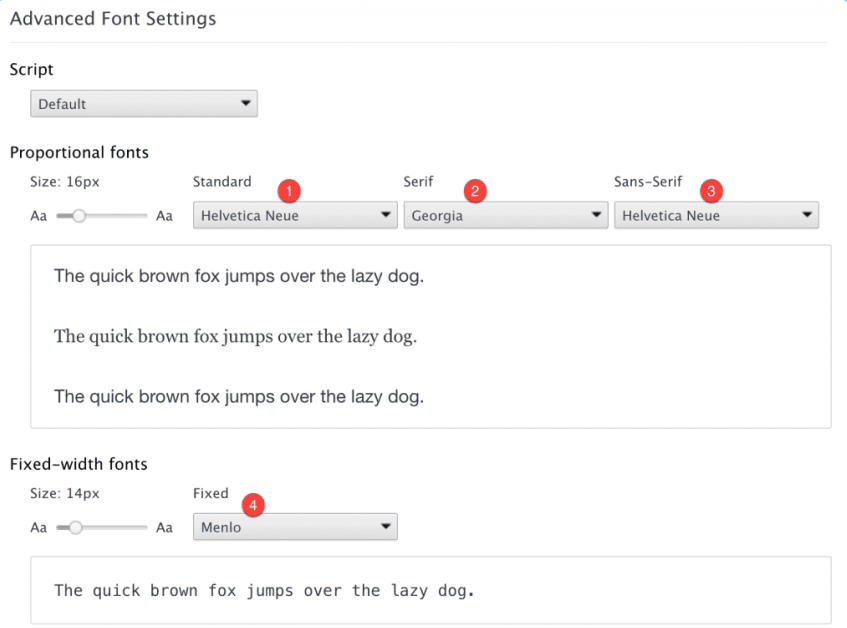
可以借助 Advanced Font Settings 扩展进一步调整字体。安装后,可分别设置默认字体、衬线字体、无衬线字体和等宽字体。
Mac 用户可以尝试:
Standard:Helvetica Neue
Serif:Georgia
Sans-serif:Helvetica Neue
Fixed-width:Menlo
Windows 用户可以尝试:
Standard:Arial
Serif:Georgia
Sans-serif:Arial
Fixed-width:Consolas
中文字体部分可以保持默认,也可以选择自己喜欢的中文字体。更稳妥的做法是:西文字体优先使用清晰、兼容性好的字体,中文字体不要过度替换,以免影响部分网站排版。
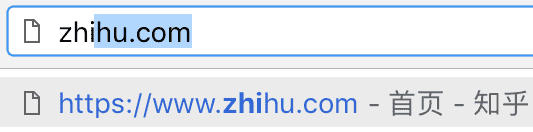
四、删除地址栏错误记录
Chrome 地址栏会记住输入过的网址和搜索内容,方便下次自动补全。但如果曾经输错过网址,浏览器也可能反复推荐错误记录。
删除方法很简单:
- 在地址栏输入相关内容。
- 用方向键选中想删除的联想记录。
- 按快捷键删除。
常见快捷键:
Mac:Shift + Fn + Delete
Windows:Shift + Delete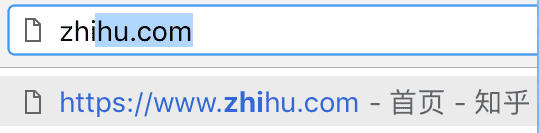
删除后,这条错误记录通常就不会继续出现在地址栏建议中。
另外,⌘ + L 可以快速选中地址栏内容,Windows 下对应 Ctrl + L。这个快捷键很适合快速输入网址、搜索关键词或复制当前页面地址。
五、用 Vimium 实现键盘浏览
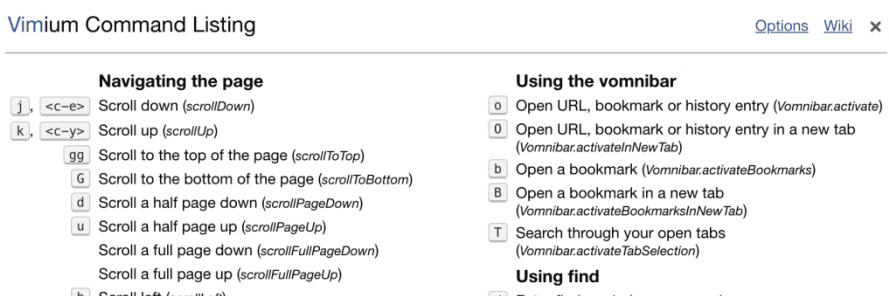
如果经常浏览网页、查资料或切换页面,可以试试 Vimium 扩展。它能让 Chrome 支持类似 Vim 的键盘操作,减少对鼠标的依赖。
常用操作包括:
| 快捷键 | 作用 |
|---|---|
t |
打开新标签页 |
d |
向下滚动半页 |
u |
向上滚动半页 |
gg |
回到页面顶部 |
G |
跳到页面底部 |
f |
显示页面链接快捷键 |
x |
关闭当前标签页 |
刚开始使用时不需要记住全部快捷键。先掌握打开新标签、滚动页面、关闭标签和点击链接几个操作,就能明显提升浏览效率。
六、用 Chrome 任务管理器排查卡顿
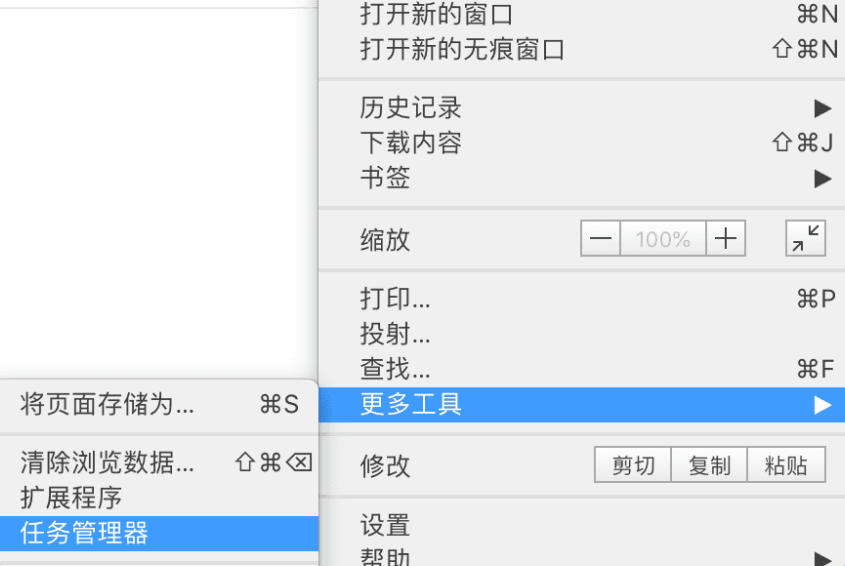
Chrome 偶尔会突然变卡,原因可能是某个网页占用内存过高,也可能是某个扩展异常运行。此时不必直接关闭整个浏览器,可以先打开 Chrome 自带任务管理器。
打开方式:
Mac:菜单栏 → 窗口 → 任务管理器
Windows:Shift + Esc
任务管理器中可以看到每个标签页、扩展和进程的资源占用,包括内存、CPU、网络等指标。
如果发现某个页面占用异常,可以选中后结束进程。这样只会关闭对应页面或扩展,不会影响整个浏览器。
适合排查的情况包括:
- 某个网页导致浏览器卡顿。
- 扩展占用 CPU 过高。
- 页面内存持续增长。
- 视频网页占用异常。
- 多标签页打开后电脑变慢。
七、善用自定义搜索引擎
Chrome 地址栏不只是输入网址和搜索关键词,还可以配置自定义搜索引擎。设置好以后,可以直接在地址栏中调用指定网站搜索。
例如,将淘宝搜索设置为关键词 tb。之后在地址栏输入:
tb按下 Tab 后,再输入关键词:
iPhoneChrome 就会直接跳转到淘宝搜索结果页。
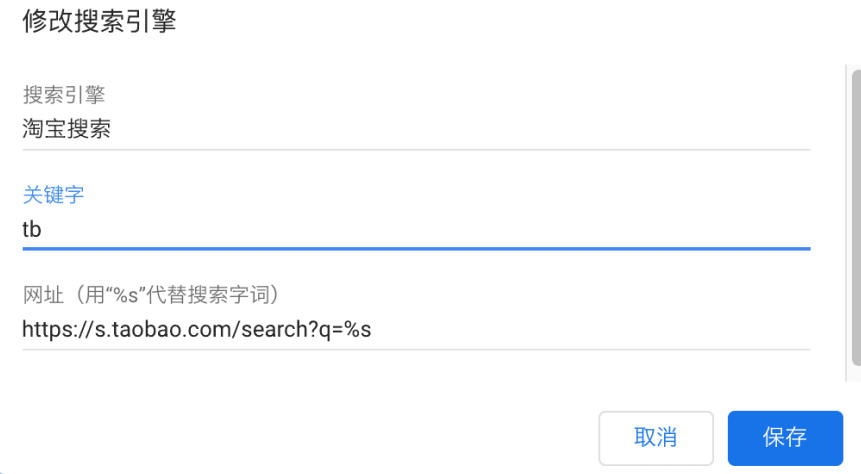
设置路径通常为:
设置 → 搜索引擎 → 管理搜索引擎和网站搜索自定义搜索引擎的关键是 URL 中要包含 %s,它代表搜索关键词。
例如中文维基百科词条可以设置为:
https://zh.wikipedia.org/wiki/%s关键词设置为:
wiki之后在地址栏输入 wiki,按 Tab,再输入“微软”,即可快速打开对应词条页面。

这个功能也适合用于:
- 站内搜索。
- 电商搜索。
- 文档搜索。
- GitHub 项目搜索。
- 公司内部系统搜索。
- 常用工具页面跳转。
八、用无痕模式减少本地记录影响
Chrome 的无痕模式不会在本地保存当前窗口中的浏览记录、Cookie 和表单数据。它适合临时登录账号、测试页面、查看搜索结果差异,或减少本地浏览记录对推荐内容的影响。
打开快捷键:
Mac:⌘ + Shift + N
Windows:Ctrl + Shift + N
无痕模式适合以下场景:
- 临时登录另一个账号。
- 测试网页未登录状态。
- 查看搜索结果是否受历史记录影响。
- 临时访问不想保留在本地历史中的页面。
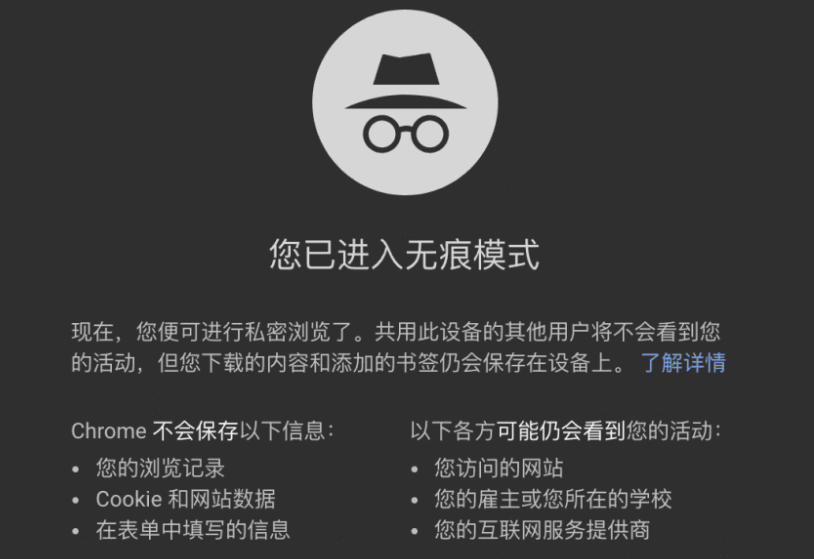
需要注意的是,无痕模式并不等于完全匿名。网站、网络管理员或服务提供方仍可能通过其他方式看到访问行为。它主要减少的是本机浏览记录和 Cookie 留存。
九、直接在地址栏查单词、算数和转换
Chrome 地址栏可以直接显示部分即时结果,不一定每次都要按回车搜索。

常见用法:
100*351 usd to cnydefine browser天气 北京部分情况下,Chrome 会直接在地址栏下方显示计算结果、单位转换、单词解释或搜索建议。对于快速查单词、做简单计算、换算单位来说,比打开搜索结果页更快。
如果地址栏没有直接显示结果,也可以按回车进入搜索页面查看。
十、用 Chrome 自带功能截取网页长图
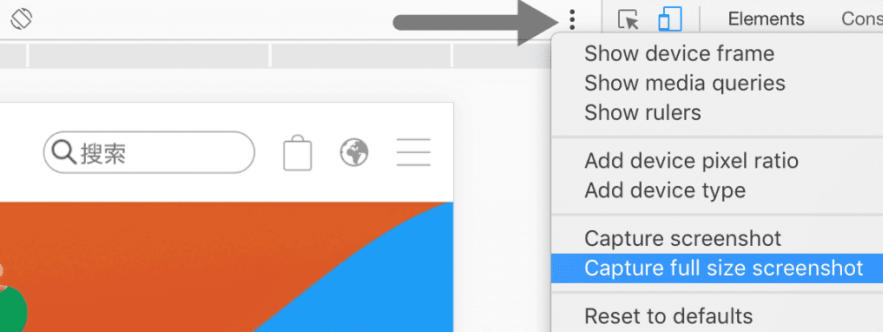
想截取完整网页长图,不一定要安装第三方扩展。Chrome 开发者工具自带全尺寸截图功能。
操作步骤:
- 打开需要截图的网页。
- 右键选择“检查”,打开开发者工具。
- 点击设备工具栏图标,进入设备模拟模式。
- 在开发者工具菜单中找到截图选项。
- 选择
Capture full size screenshot。 - Chrome 会自动保存整页截图。
也可以用命令菜单操作:
Mac:⌘ + Shift + P
Windows:Ctrl + Shift + P
然后输入:
Capture full size screenshot选择对应命令即可。
这个方法适合保存网页长图、教程页面、活动页、落地页和设计参考页。部分懒加载图片或动态内容可能需要先滚动页面,让内容加载完成后再截图。
由于篇幅有限,本文只挑选了 10 个比较实用、上手成本较低的 Chrome 使用技巧,部分高级设置没有展开说明。实际使用时,如果遇到快捷键不生效、实验功能找不到、字体显示异常或长截图失败等情况,可以结合自己的系统版本和 Chrome 版本进一步排查。
除了浏览器自带功能,Chrome 扩展也能补充很多实用能力,例如广告过滤、网页剪藏、密码管理、翻译、截图和开发调试等。如果你希望进一步提升浏览体验,也可以了解 AdGuard 这类广告拦截与安全防护工具,用来减少广告干扰、拦截部分恶意网页,并让日常浏览环境更清爽。
与部分浏览器扩展主要隐藏页面元素不同,系统级拦截工具在一些场景下可以从更前置的位置减少加载干扰。不过,不同工具的适用场景和授权方式并不相同,建议优先选择来源清晰、授权可验证、长期维护的软件。对于需要正版软件和效率工具的用户,也可以通过数码荔枝软件商店进一步了解相关产品。点击直达数码荔枝软件商店>>>

广告合作

QQ群号:4114653
- 本网站发布的内容(图片、视频和文字)以原创、转载和分享网络内容为主,如果涉及侵权请尽快告知,我们将会在第一时间删除。邮箱:2942802716#qq.com(#改为@)。
- 本站原创内容未经允许不得转载,转载请注明出处“站长百科”和原文地址。