域名注册商模块安装与配置:WHMCS如何接入Gname教程
使用 WHMCS 销售主机和建站服务时,可以同时提供域名业务,让客户在同一套系统中完成下单和付款。Gname 提供了对应的域名注册商模块,接入后,WHMCS 可以通过模块与 Gname 交换域名业务请求,减少在两个后台之间重复操作。
Gname官网入口:点击直达
一、安装前准备什么
开始前准备以下账号和权限:
- 已安装的 WHMCS,以及管理员账号。
- WHMCS 所在服务器的文件上传权限。
- 已开通经销商权限的 Gname 账号。
- Gname API 的 AppID 和 AppKey。
普通 Gname 账号如果没有 API 设置入口,需要先完成经销商及 API 申请。企业或平台接入时,还应完成对应的 API 服务协议流程。
在 WHMCS Marketplace 找到 Gname Domain Registrar For WHMCS,打开 Compatibility,核对当前 WHMCS 版本是否在支持范围内,再下载插件。
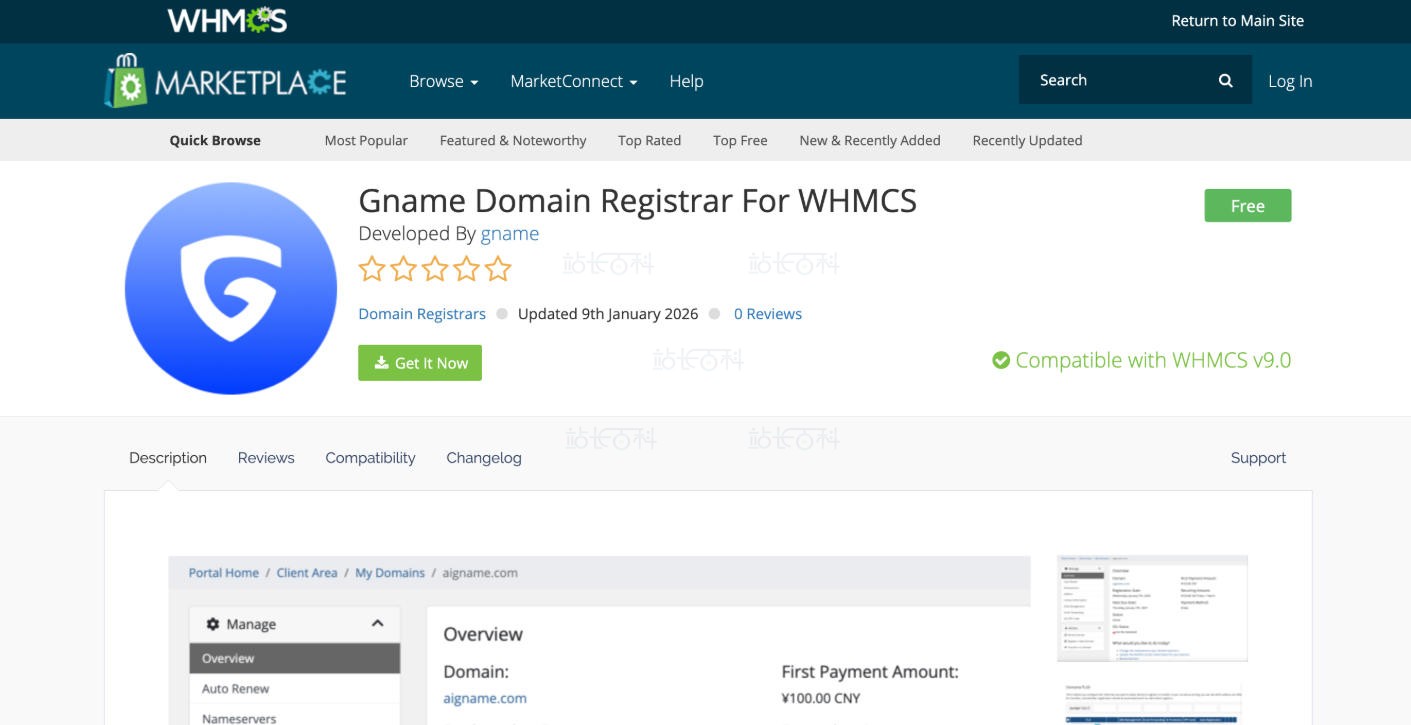
安装前备份 WHMCS 文件和数据库,保留出现兼容问题时的恢复入口。
二、安装Gname模块文件
解压插件包,将模块文件夹整理为 gname,上传到:
<WHMCS根目录>/modules/registrars/gname/例如,WHMCS 安装在:
/www/wwwroot/billing/模块目录就是:
/www/wwwroot/billing/modules/registrars/gname/上传后检查两项:
- 没有多出一层
gname/gname/目录。 - Web 服务运行用户可以读取模块文件。
这里安装的是域名注册商模块,应放在 registrars 目录,不要放到附加模块使用的 addons 目录。
三、启用注册商模块
进入 WHMCS 管理后台:
Apps & Integrations → Domains找到 Gname 并激活。也可以通过系统设置中的域名注册商页面管理模块:
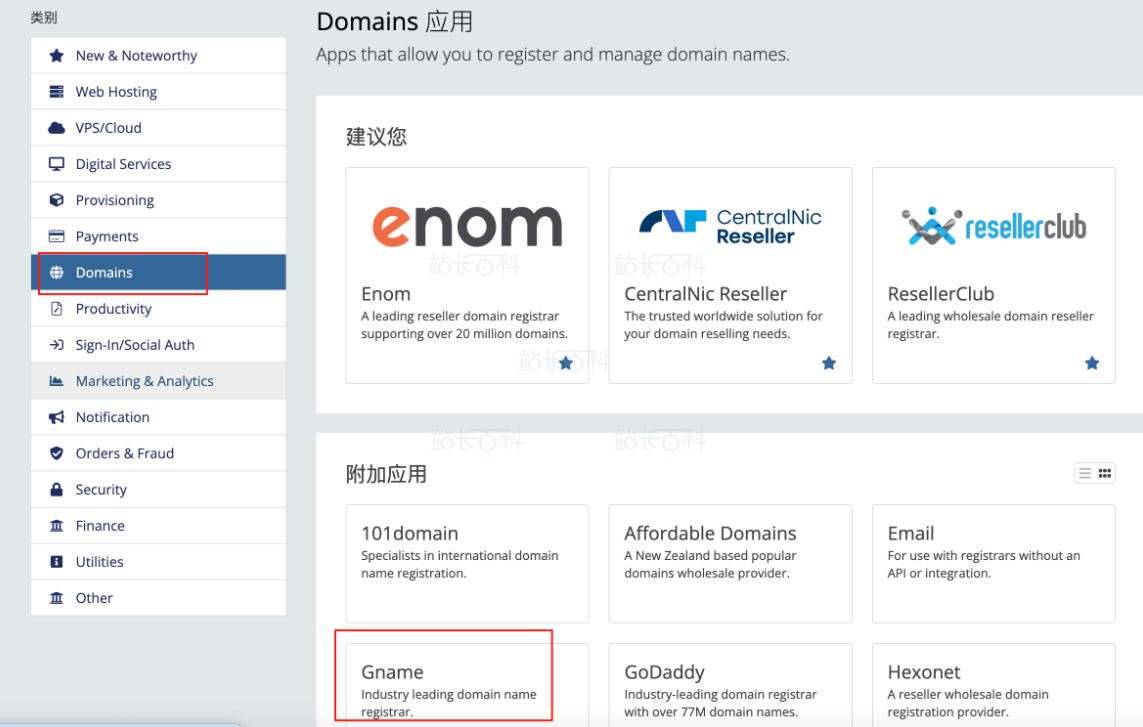
Configuration → System Settings → Domain Registrars启用后打开 Gname 配置入口,接下来填写 API 凭据。
如果列表中没有出现模块,先返回服务器检查上传位置和目录层级,不必反复刷新配置页面。
四、获取API凭据并配置权限
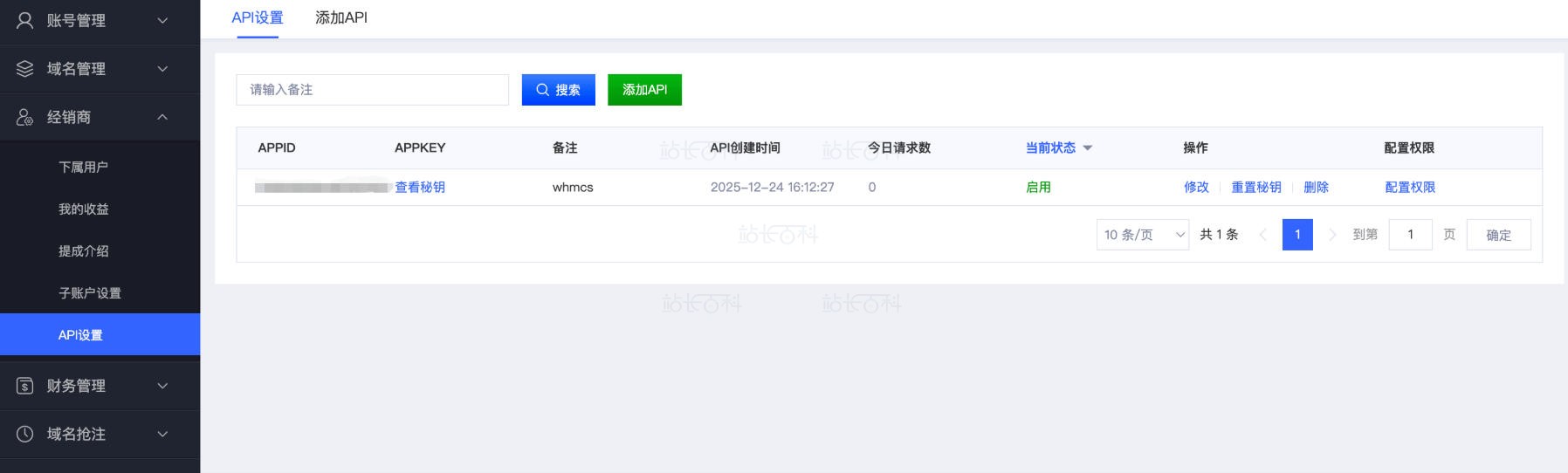
登录 Gname 管理后台,进入 API 设置页面,找到准备供 WHMCS 使用的 AppID 及配套 AppKey。
在对应 AppID 的权限配置中,展开“域名管理”,按照准备开放的业务选择权限。
例如,计划提供域名注册、查询和续费,就核对这些操作需要的权限;没有使用的业务不必全部勾选。
如果设置了 IP 白名单,应填写 WHMCS 服务器访问外网时使用的出口 IP。它不一定与网站通过 CDN 对外展示的 IP 相同。
AppKey 用于授权调用,不要写进公开页面,也不要出现在未遮挡的截图中。
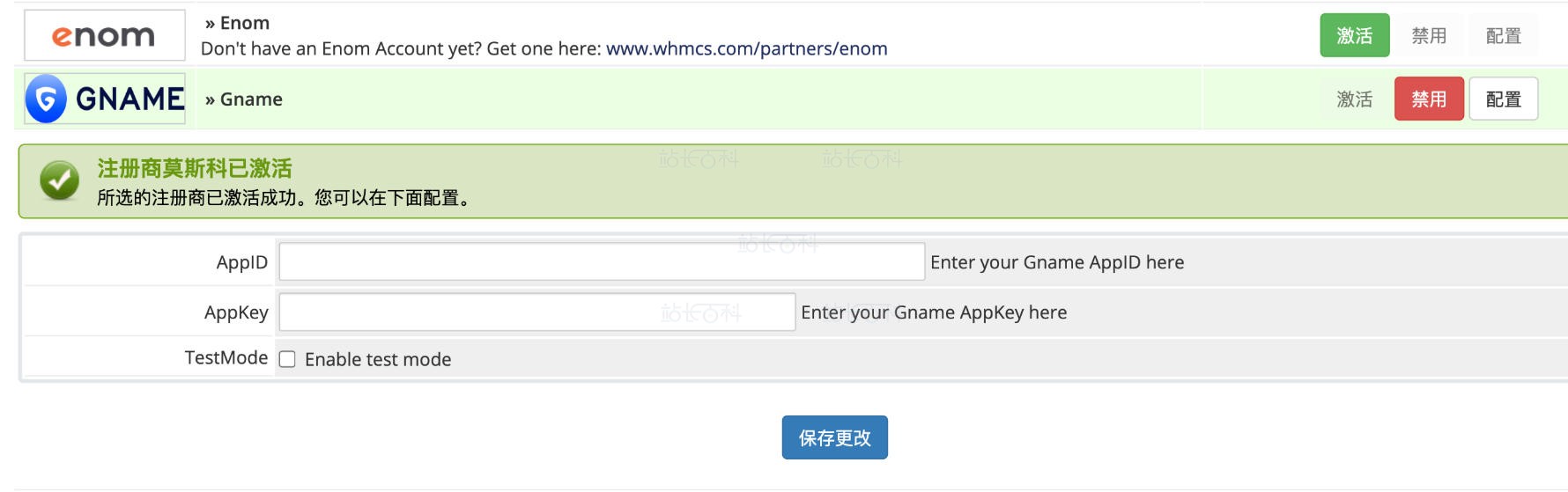
五、填写AppID、AppKey与TestMode
回到 WHMCS 的 Gname 模块配置页面,填写:
- AppID:Gname 分配的应用编号。
- AppKey:与该 AppID 配套的密钥。
- TestMode:已开通并确认可用的测试环境才启用;正式业务保持关闭。
保存配置,检查页面是否返回错误。
TestMode 不等于“勾选后所有操作都免费”。是否能够使用测试环境,需要先确认 Gname 账号和模块的对应支持情况。
六、添加域名后缀和销售价格
模块连接配置完成后,还要告诉 WHMCS:出售哪些后缀、向客户收多少钱,以及订单交给哪个注册商处理。
进入:
Configuration → System Settings → Domain Pricing以 .com 为例:
- 添加
.com后缀,保留开头的点。 - 保存后打开 Pricing。
- 启用需要销售的年限和币种。
- 分别填写注册、转入和续费价格。
- 保存修改。
这里填写的是向客户收取的售价。定价前,需要将 Gname 账户对应的成本与销售币种放在一起核算,再考虑支付手续费及运营成本。
不要只填写首年注册价而遗漏续费价,也不要把一次性促销价格当作长期成本。
设置自动注册
在该后缀的 Auto Registration 中选择 Gname,可以让符合条件的已付款订单进入自动注册流程。
首次接入建议先保持为 None,完成检查后再开启自动提交。使用 None 时,需要管理员审核订单并为具体订单选择注册商处理。
不同后缀可以选择不同注册商,因此要逐项检查,不能只启用模块就认为所有后缀都会交给 Gname。
DNS 管理、邮件转发和隐私保护等附加选项,应在确认模块与目标后缀支持后再向客户开放。
七、验证连接和订单流程
建议分两步验证。
1、先验证查询
先执行模块支持的域名查询或信息读取操作,检查是否出现认证、权限或网络错误。
同时核对请求实际使用的服务。前台能够查到域名是否可注册,不一定代表查询经过了 Gname;WHMCS 可能使用另外配置的查询服务。
需要确认时,可以结合模块日志查看是否产生了 Gname 请求。
2、再验证一笔实际业务
选择一个本来就计划注册的域名,核对:
- 域名拼写和注册年限。
- 客户联系人资料。
- 售价与 Gname 账户余额。
- 订单选择的注册商。
- 付款和订单状态。
完成处理后,分别检查 WHMCS 的域名记录和 Gname 后台结果。
正式环境的注册操作会产生费用。如果遇到超时,先查询订单和域名状态,再决定是否重试,避免重复提交。
确认整个流程正常后,再为需要自动处理的后缀开启 Auto Registration。
八、常见问题排查
1、后台找不到Gname模块
检查模块是否位于:
modules/registrars/gname/确认没有重复嵌套、文件缺失或读取权限问题,再核对插件支持的 WHMCS 版本。
2、保存配置后提示认证失败
重新核对 AppID 与 AppKey 是否配套,复制时是否带入空格,以及是否使用了已经失效的密钥。
如果配置了白名单,再检查服务器实际出口 IP。
3、查询正常,但注册或续费失败
查询权限通过,不代表写入操作也已授权。继续检查相应 API 权限、账户余额、后缀规则和请求中的联系人信息。
以返回的具体错误为依据处理,不要仅通过反复更换密钥排查。
4、客户已经付款,域名却没有自动注册
依次检查:
- 该后缀的 Auto Registration 是否选择 Gname。
- 订单和账单是否已达到自动处理条件。
- 域名业务是否被提交,还是仍等待人工处理。
- 模块返回了什么错误。
查看 WHMCS 的系统日志及相关模块记录,先确定问题发生在哪一步。
5、在哪里查看模块错误
进入:
Configuration → System Logs → Module Log启用调试记录后,复现一次出错操作,再查看请求和响应信息。提交给技术支持前遮挡密钥与客户资料。
排查结束后关闭调试日志,避免长期记录大量请求数据。
九、上线前完成最后检查
正式向客户开放前,确认以下事项已经完成:
- Gname 模块可以正常加载和保存配置。
- API 凭据及业务权限有效。
- 后缀、币种、销售年限和价格设置完整。
- 自动提交范围符合当前业务安排。
- 查询和实际订单处理结果能够对应。
- 错误日志可查看,失败订单有人跟进。
接入完成后,日常管理重点就转向价格维护、账户余额和失败订单处理。WHMCS 负责客户下单与账单流程,Gname 模块负责连接域名业务,两边的记录能够对应,才能持续开展域名销售。
相关阅读:《WHMCS教程》

广告合作

QQ群号:4114653
- 本网站发布的内容(图片、视频和文字)以原创、转载和分享网络内容为主,如果涉及侵权请尽快告知,我们将会在第一时间删除。邮箱:2942802716#qq.com(#改为@)。
- 本站原创内容未经允许不得转载,转载请注明出处“站长百科”和原文地址。