Next Terminal是一款广受欢迎的远程访问网关,也是一个开源交互审计系统,支持RDP、SSH、VNC、Telnet、Kubernetes协议,为数字资产提供结构化、可审计的安全保护。下文将由站长百科带领大家一步步了解Next Terminal及其安装使用。
一、Next Terminal简介
Next Terminal是一个开源交互审计系统,支持RDP、SSH、VNC、Telnet、Kubernetes协议。其核心功能如下:
- 授权凭证管理
- 资产管理(支持RDP、SSH、VNC、TELNET协议)
- 指令管理
- 批量执行命令
- 在线会话管理(监控、强制断开)
- 离线会话管理(查看录屏)
- 双因素认证
- 资产标签
- 资产授权
- 多用户&用户分组
- 计划任务
- ssh server SSH 服务器
- 登录策略
- 系统监控
二、Next Terminal堡垒机安装部署方法
Next Terminal堡垒机最低要求:
硬件配置:
- CPU: 1核
- 内存: 1GB
- 存储: 40GB
网络端口:
- 必需端口: 8088 (Web管理)
可选端口:
- 443 (Web资产HTTPS反向代理)
- 80 (Web资产HTTP反向代理)
- 2022 (SSH服务)
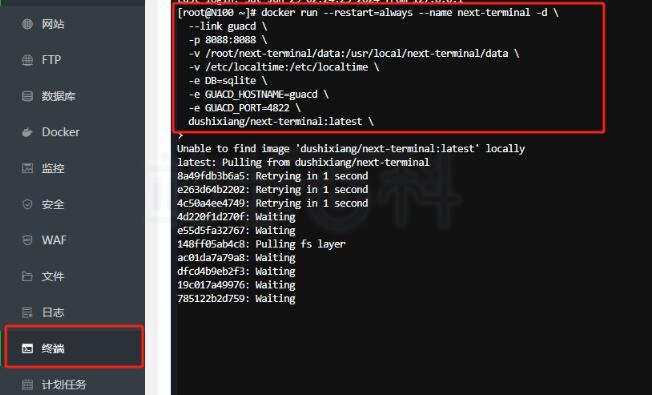
接下来将使用宝塔面板的Docker管理功能部署Next Terminal堡垒机。首先需要安装宝塔面板(直达官网)并登录,同时开启Docker管理器插件,以便在宝塔面板内管理Docker容器。具体操作步骤为:在宝塔面板中,打开宝塔页面左侧菜单终端,准备创建新的容器。在终端界面,执行以下命令在拉去必要的镜像:
1、安装next-terminal
docker run –restart=always –name next-terminal -d \
–link guacd \
-p 8088:8088 \
-v /root/next-terminal/data:/usr/local/next-terminal/data \
-v /etc/localtime:/etc/localtime \
-e DB=sqlite \
-e GUACD_HOSTNAME=guacd \
-e GUACD_PORT=4822 \
dushixiang/next-terminal:latest \
注意:如果宝塔面板没有直接执行Docker命令的选项,则需要在终端或通过其他方式先拉取这些镜像。
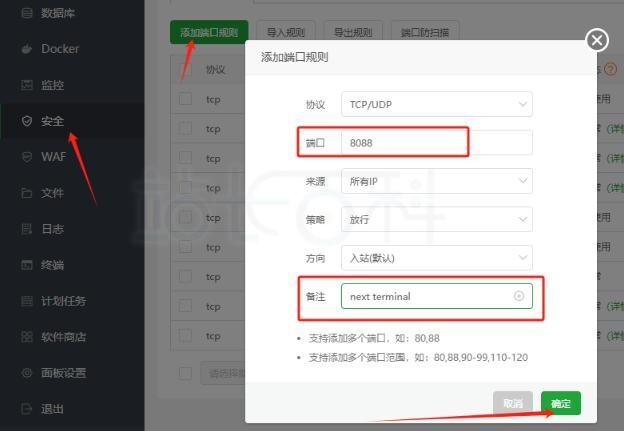
2、宝塔面板放行8088端口
请根据映射的端口,在浏览器中输入相应的URL访问Next Terminal的Web界面。接着完成初次配置,包括设置管理员账户和进行必要的系统设置。
3、访问Next Terminal堡垒机
然后根据映射的端口在浏览器中输入响应的URL访问Next Terminal堡垒机的Web界面,完成初始配置和系统设置。
三、Next Terminal堡垒机登录教程
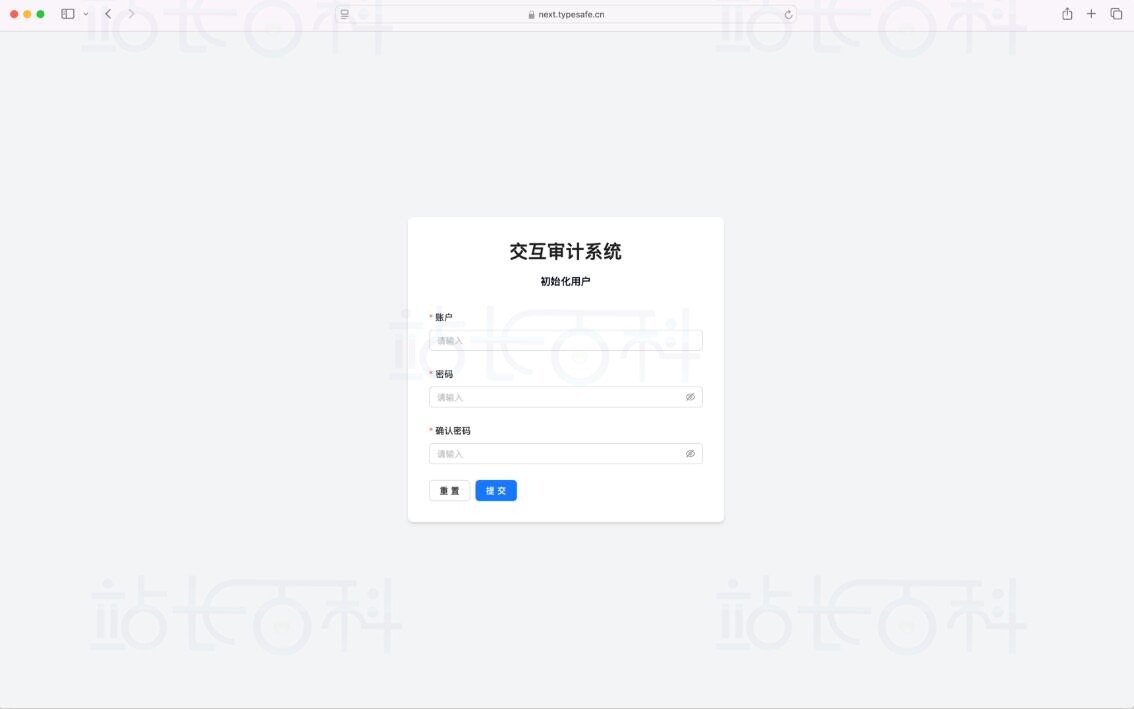
1、初始化用户
初次安装成功之后需要设置管理员帐号密码。
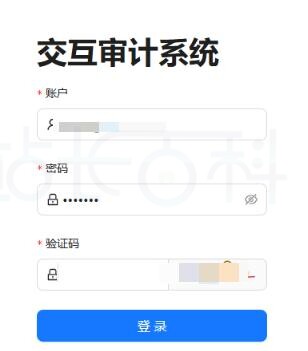
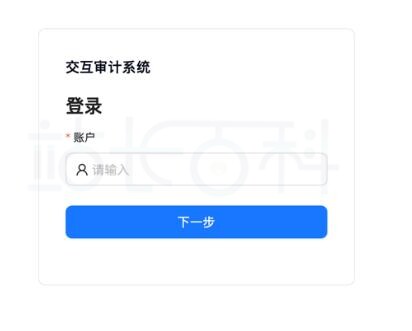
2、登陆系统
添加管理员之后登录系统。
3、控制面板
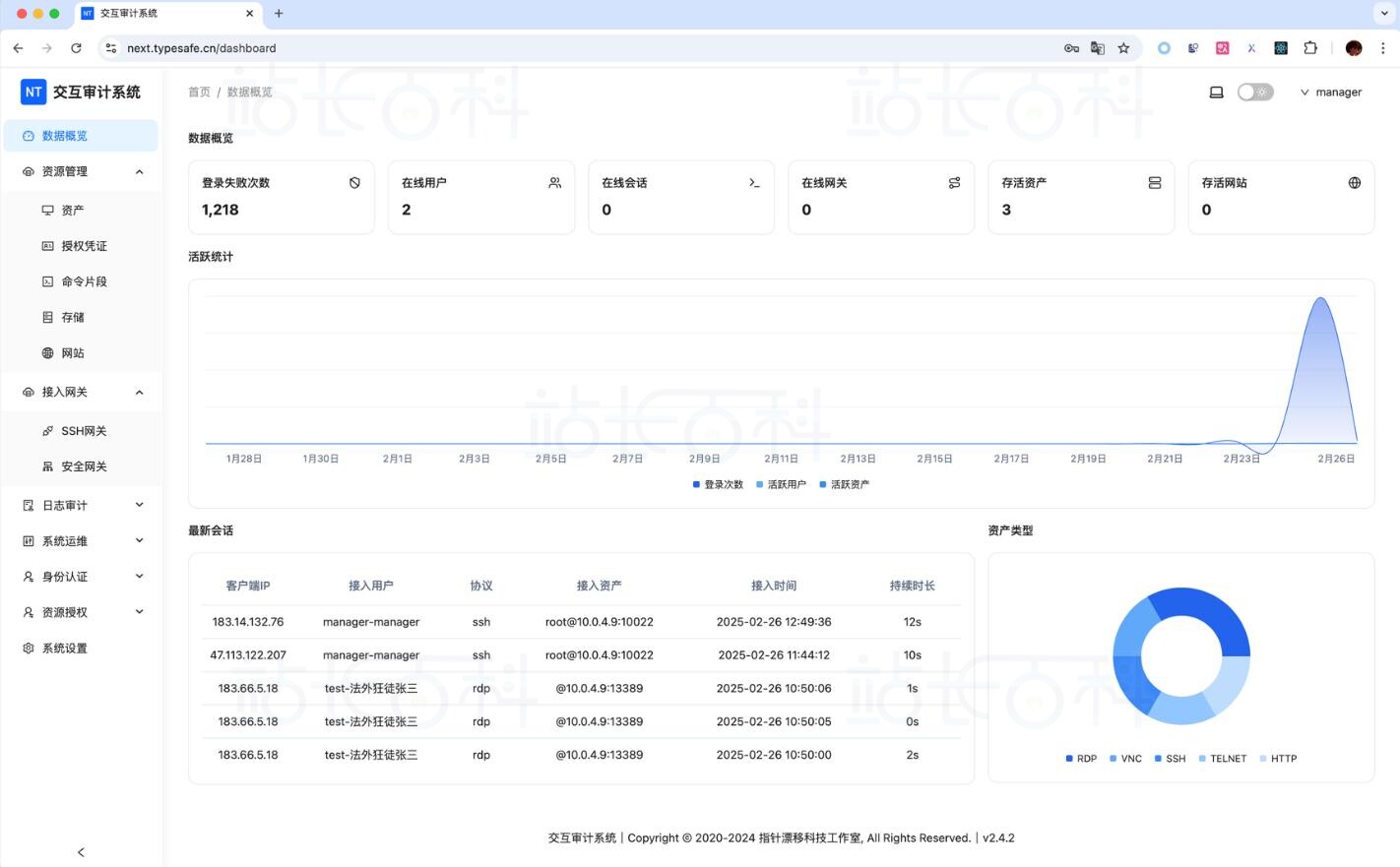
Next Terminal堡垒机登录后的控制面板如下。
四、Next Terminal堡垒机管理资产教程
Next Terminal堡垒机支持协议如下:
- RDP (Windows远程桌面)
- SSH (Linux/Unix安全连接)
- VNC (图形界面远程控制)
- Telnet (传统终端协议)
1、Next Terminal堡垒机添加资产
点击”新增资产”按钮。
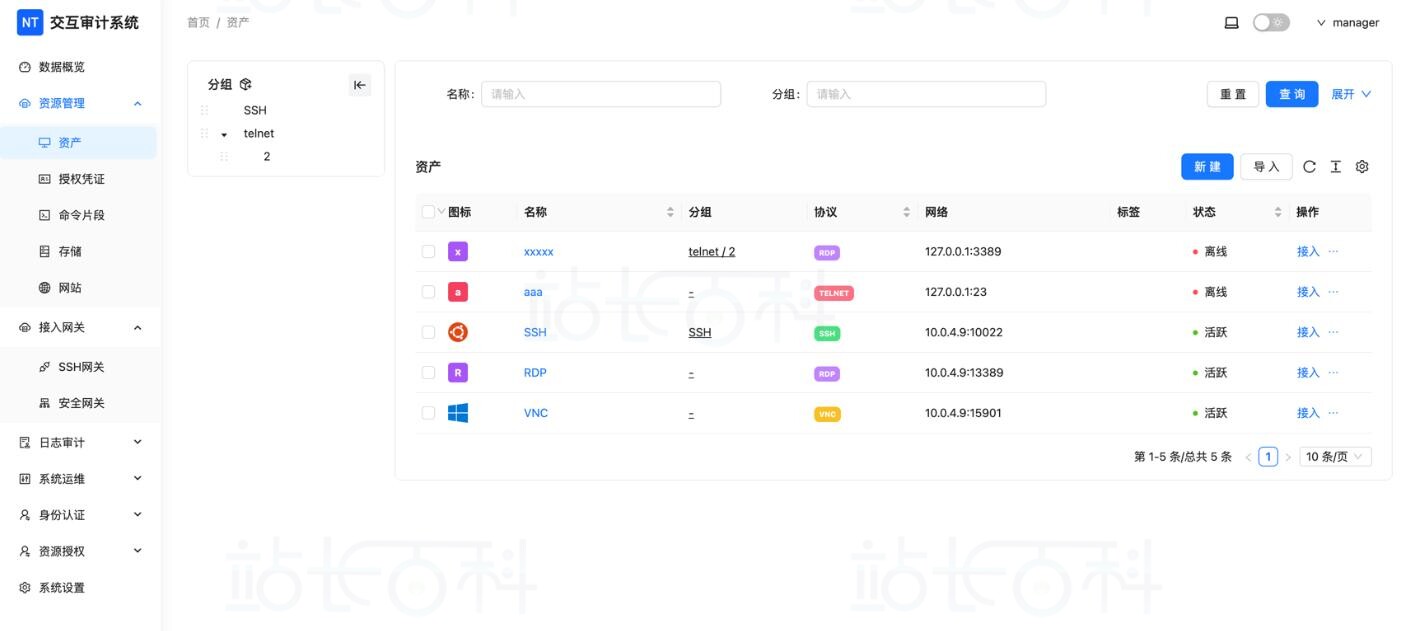
选择协议类型。
填写连接信息:
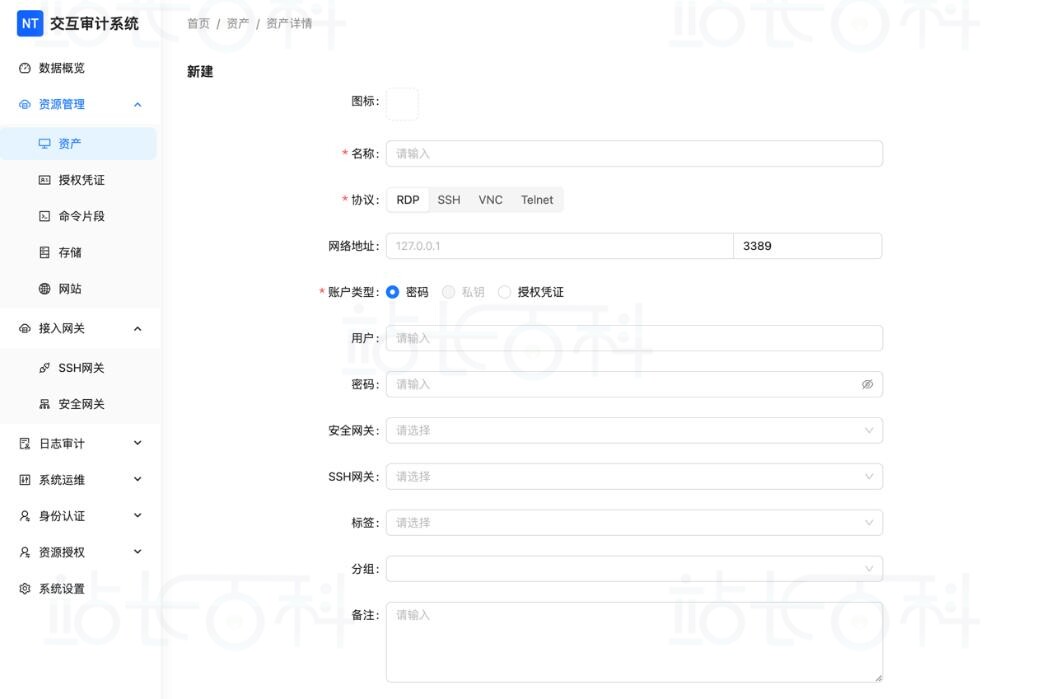
- 直接输入账户密码;
- 或选择预先创建的授权凭证;
- 保存配置。
2、高级功能设置
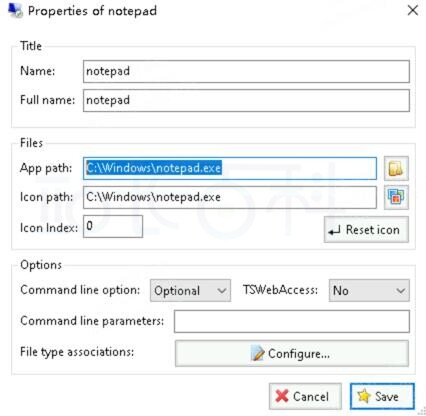
(1)RemoteApp配置
使用RemoteApp Tool配置服务端。
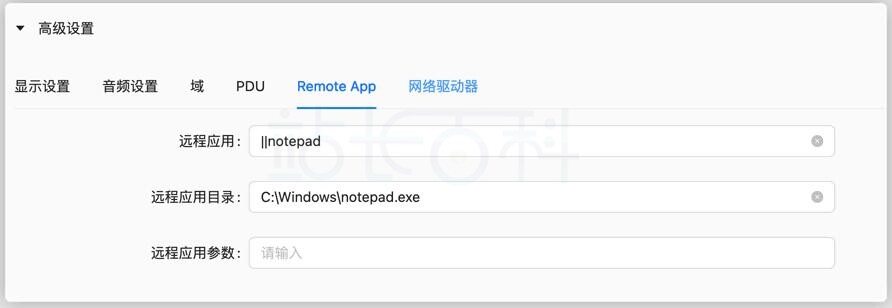
在资产配置中填写:
- 远程应用:格式为||应用程序名(如||notepad)
- 工作目录(可选)
- 启动参数(可选)
Windows配置示例:
系统参数示例:
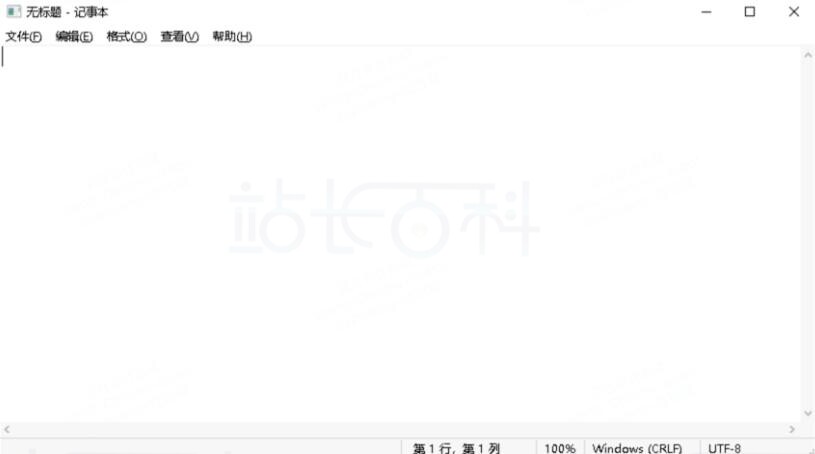
连接成功后:
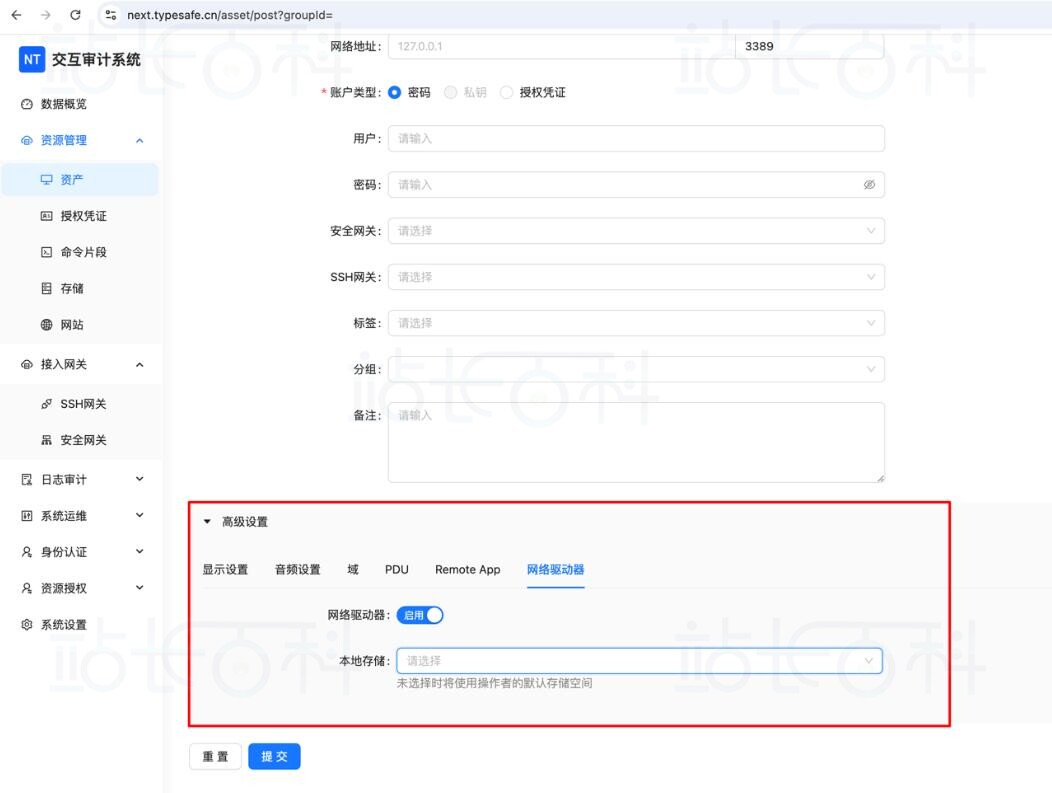
(2)网络驱动
解决:RDP文件传输限制问题
启用方法:
- 编辑资产配置
- 启用”设备映射”选项
- 配置存储管理作为网络映射盘
(3)授权凭证
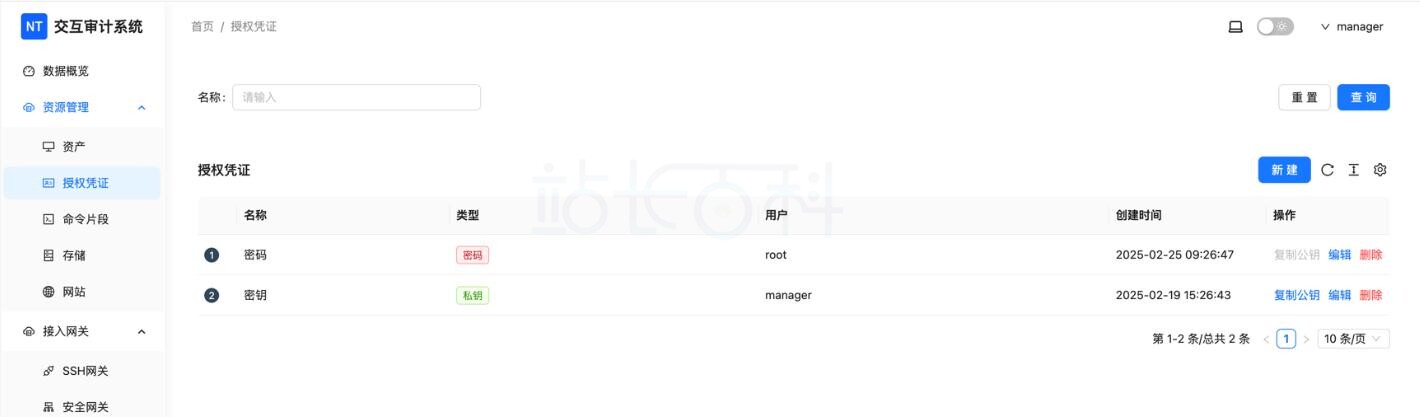
授权凭证是统一管理账号密码的功能,在添加授权凭证之后,新增资产时选择账户类型为:授权凭证,即可在下方的授权凭证处选择已添加好的账号密码,便于复用。
(4)命令片段
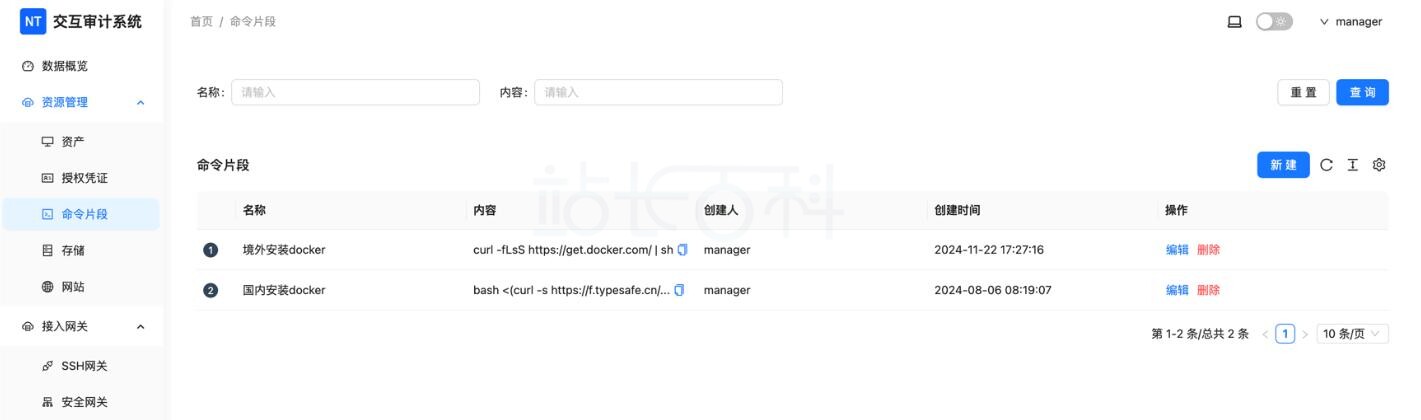
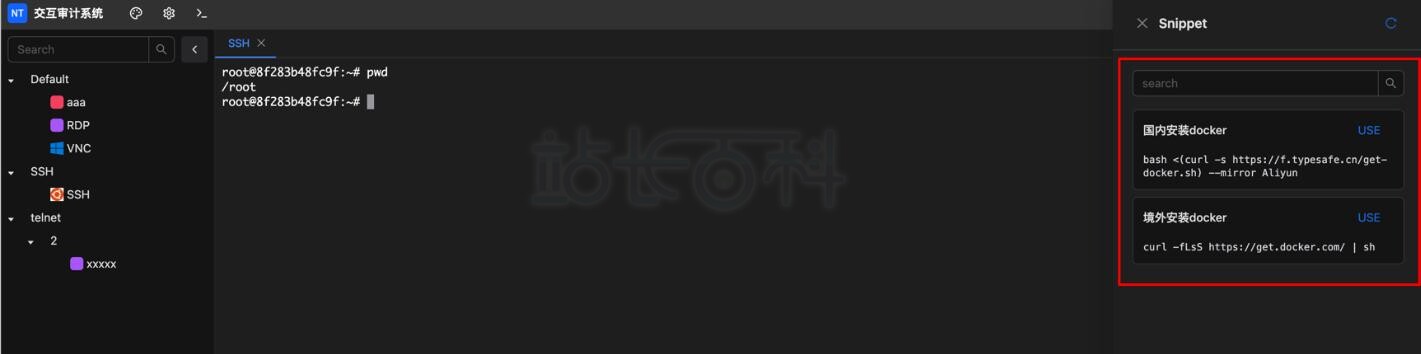
命令片段用于记录一些复杂指令,在接入终端时直接使用。
相关阅读:《JumpServer堡垒机介绍及安装教程》
-

广告合作
-

QQ群号:4114653