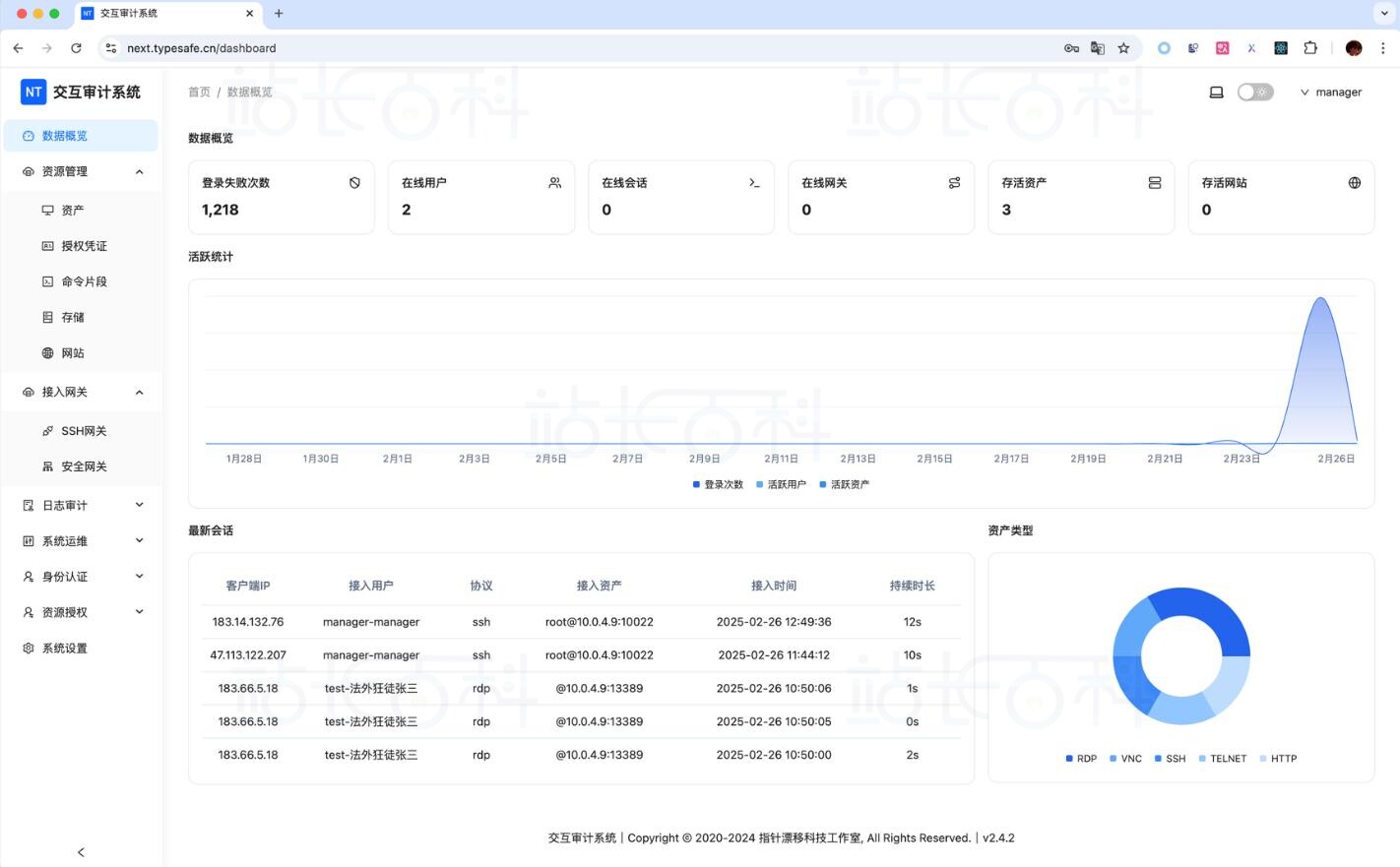
Teleport是一款专为企业基础设施设计的堡垒机工具,核心功能包括安全连接管理、身份认证、访问控制与操作审计,可无缝集成SSH、Kubernetes、数据库、RDP及各类Web服务。目前 Teleport已完全开源(开源版本支持GitHub SSO单点登录)。为此,站长百科特意整理了一份超详细的Teleport堡垒机入门指南。
Teleport官网:https://goteleport.com/
一、Teleport核心优势
Teleport Enterprise(云版)为企业提供极简配置的集群管理方案,开通免费试用后可实现:
- 基于角色的访问控制(RBAC)体系
- 企业级单点登录(SSO)集成
- 全方位资源访问防护机制
- 会话录制与审计回溯功能
云版服务由Teleport官方托管Auth认证服务与Proxy服务,无需企业自行维护证书颁发机构与反向代理,专注于资源注册与访问策略配置。
二、环境准备
1、注册Teleport账户
访问注册页面:https://goteleport.com/signup/
查收激活邮件,完成账户初始化。
2、本地环境配置
必备工具:Docker(用于本地演示环境)
安装指引:《Docker安装教程(最新版)》
客户端工具:Teleport CLI(tsh)
云版用户可通过Web UI替代部分命令行操作
三、启动Docker演示服务器
打开终端,运行Docker容器:
docker run –interactive –tty ubuntu:24.04 /bin/bash
此命令将启动一个交互式的Ubuntu 24.04容器。
安装依赖工具:
apt update && apt install -y curl telnet
curl用于脚本下载,telnet用于网络连通性测试。
四、在服务器中安装Teleport服务。
登录Teleport Web UI:
访问地址:https://你的账户名.teleport.sh(例如:https://company.teleport.sh)
使用账户激活时的凭证登录
注册新资源:

首次登录会提示 “添加第一个资源”,点击进入

在搜索框输入 “server”,选择 “Ubuntu 18.04+”
按提示完成MFA多因素认证
执行安装脚本:

在容器终端中运行:alias sudo=””(绕过Docker容器的sudo限制)
从Web UI复制安装脚本,粘贴到容器终端中执行
安装完成后,Web UI 会显示 “连接成功”,点击 “下一步”

验证连接:
选择 “root” 用户进行身份验证

再次通过 MFA 验证后,点击 “Test Connection” 测试连接

五、启动交互式会话
在Web UI中点击”Start Session”启动会话,新浏览器窗口将显示终端提示符,此时可执行命令(如ls /etc)。会话结束时输入exit,关闭浏览器标签页。在向导最后一步点击 “Finish”,然后选择 “Browse existing resources” 查看已注册服务器
六、查看会话录制(审计功能)
在Web UI左侧边栏导航至:审核 > 会话录制,在 “Activity” 下点击 “Session Recordings”,找到刚才的会话记录,点击 “Play” 即可回放全程操作日志。

注:Teleport会自动记录所有会话命令,用于事后审计与故障排查。
七、通过命令行访问服务器
打开新终端窗口,执行登录命令:
tsh login –proxy=你的账户名.teleport.sh –user=你的用户名
例如:tsh login –proxy=company.teleport.sh –user=admin
按提示完成密码或MFA认证
列出可访问的服务器:
tsh ls
输出示例:
Node Name Address Labels
———— ——— —————————————————————————————-
b6c1072b5af5 ⟵ Tunnel
通过SSH连接服务器:
tsh ssh root@服务器名称
例如:tsh ssh root@b6c1072b5af5
相关阅读:
《Next Terminal堡垒机快速入门(简介+安装+使用)》
-

广告合作
-

QQ群号:4114653