

Effie写作软件使用教程(Mac版)
Effie是一款多平台支持的写作软件,包括Windows、Mac、iPhone、iPad等多平台云端同步文稿数据,无需联网即可进行写作和编辑。站长百科往期分享过Effie Windows版的使用教程,接下来主要分享Mac版的Effie写作软件的使用。
Effie适用场景:写小说、做笔记、记录灵感、写日记、写方案、写自媒体文案等。
Effie支持免费版和付费版,免费版提供基础写作功能及有限次数的AI工具使用权限,而付费版则支持全部功能,包括5G图片上传容量、发布到WordPress、存储方式设置以及更多图片导出设置等。如果是业务需求免费版大致是够用的;如果依赖于Effie长期输出内容建议开通付费版,免费版使用起来会有诸多不便。
Effie购买地址:点击直达
Effie干净简洁的界面,隐藏着强大的功能,只要记住三个操作即可:
- 顶部主菜单
- 任何地方都可右键点击出操作菜单
- 设置中的自定义项
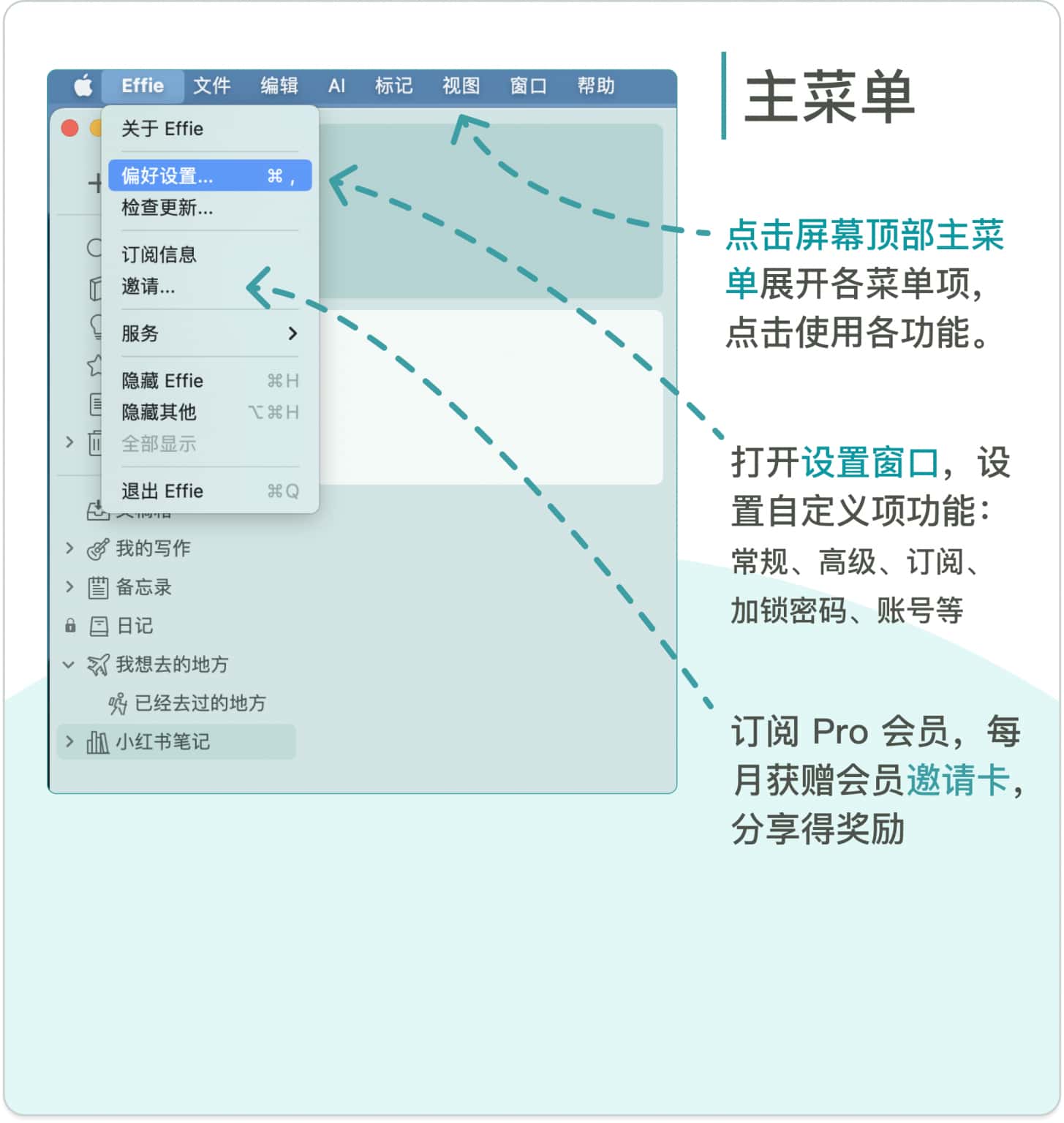
一、Effie主菜单
点击屏幕顶部主菜单展开各菜单项,点击即可使用各功能项。
二、Effie文件夹栏管理
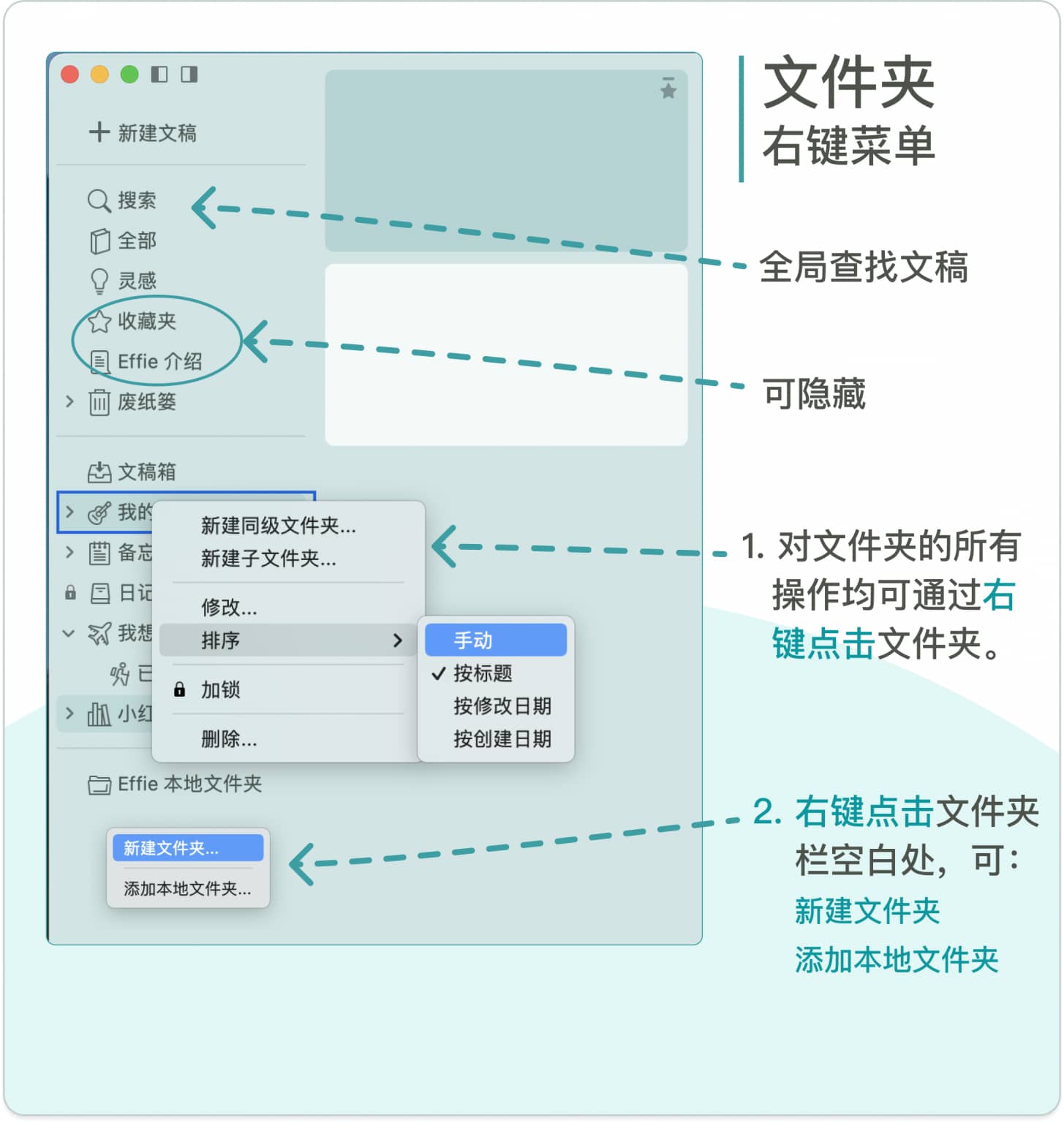
- 全局搜索文稿
- 隐藏“收藏夹”“Effie介绍”文件夹:在“设置”-“高级”中可设置隐藏/显示
- 废纸篓(删除的文稿、文件夹都在废纸篓中,可恢复、彻底删除)
- 新建文件夹/子文件夹
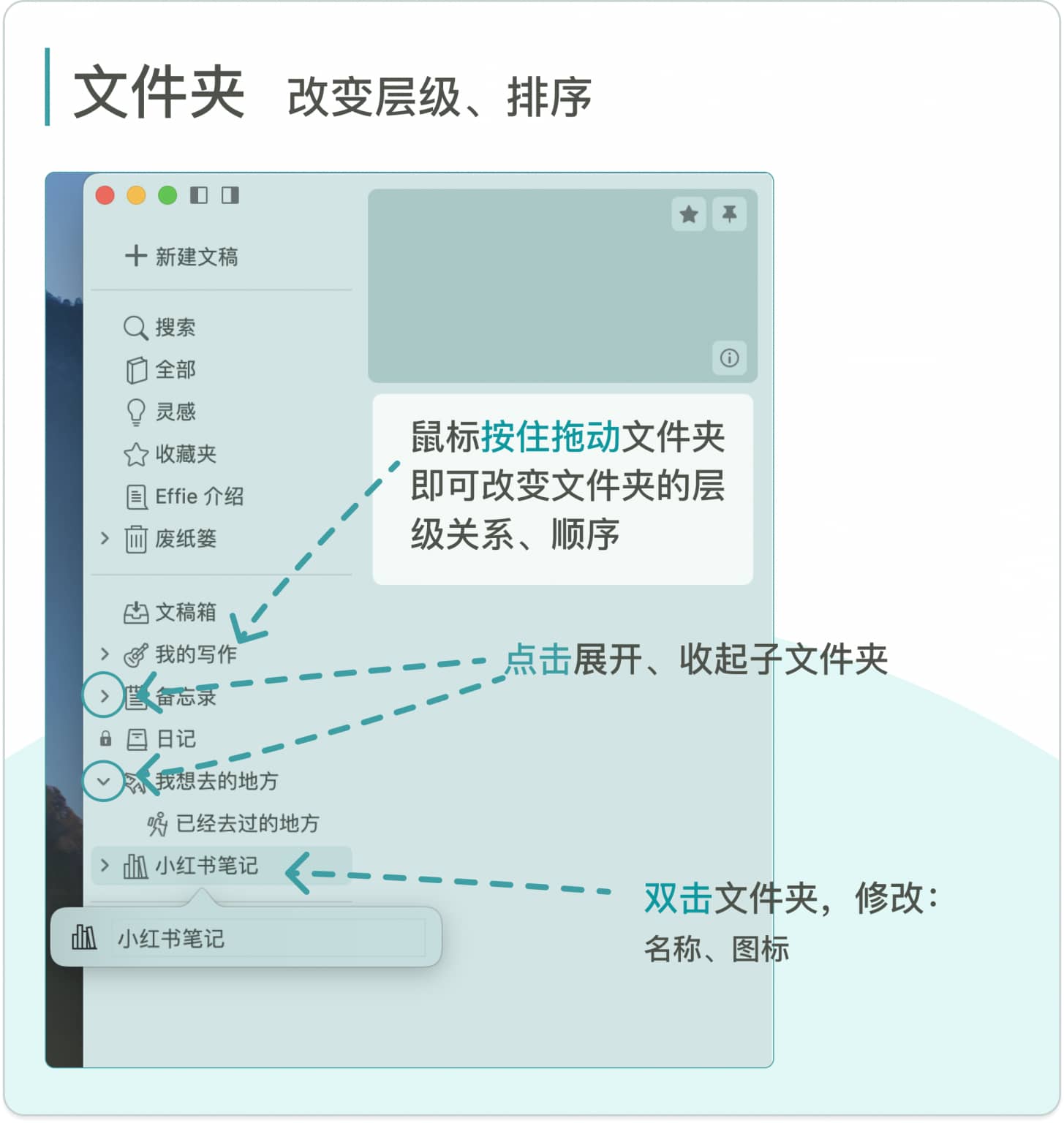
- 修改文件夹名称、图标
- 移动文件夹(改变顺序、层级关系)
- 删除文件夹
- 文件夹加锁、取消加锁
- 设置文件夹中文稿的排序方式(手动、按标题、按修改日期、按创建日期)
- 折叠、展开子文件夹
- 添加本地文件夹:文稿存储在本地文件夹中
- 批量导出文件夹中的文稿:直接把文件夹拖到桌面或者访达中,即可把文件夹中的所有文稿导出成EffieSheet。
三、Effie文稿卡片栏管理
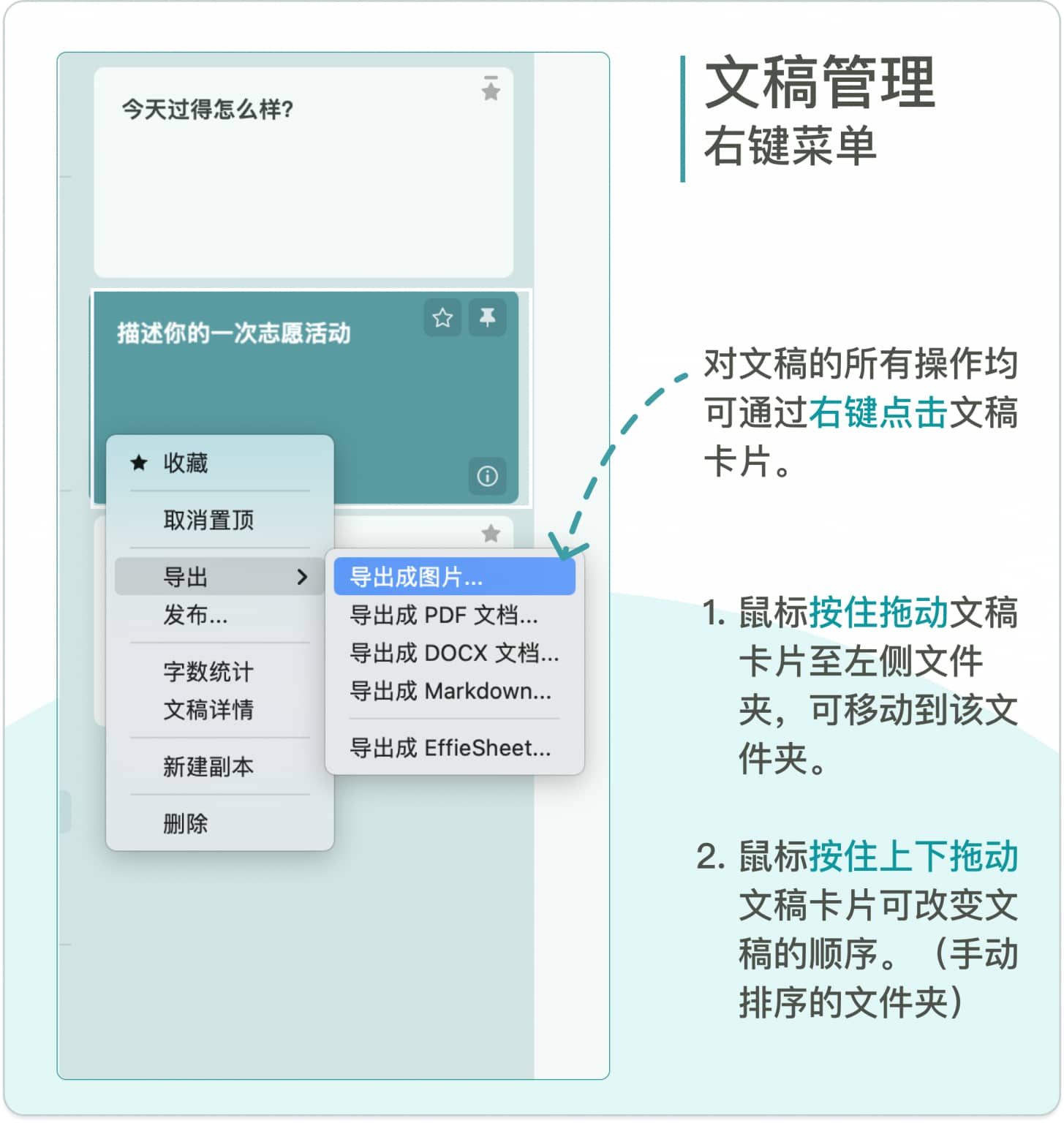
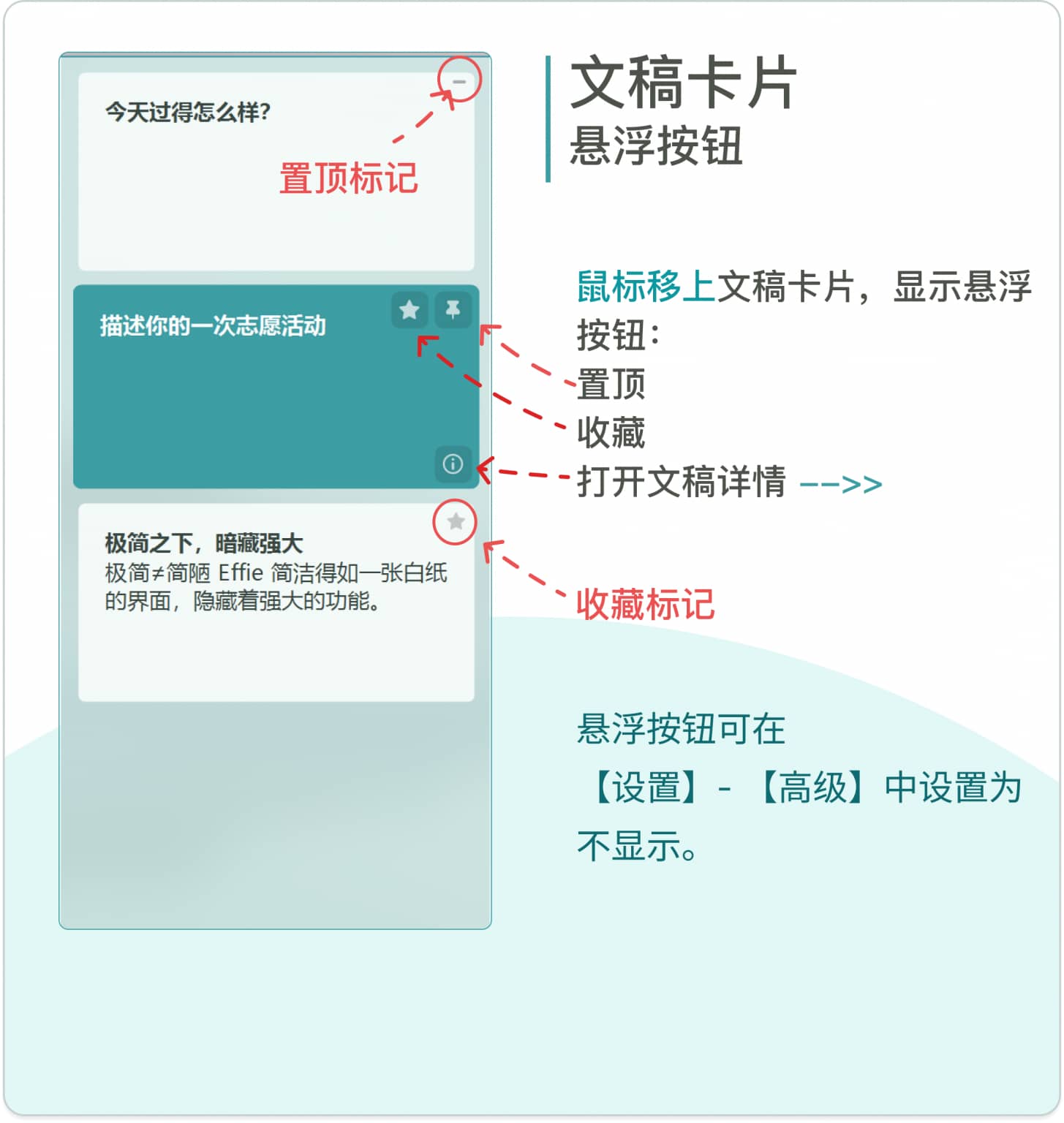
- 收藏
- 置顶
- 新建文稿副本(生成文稿副本)
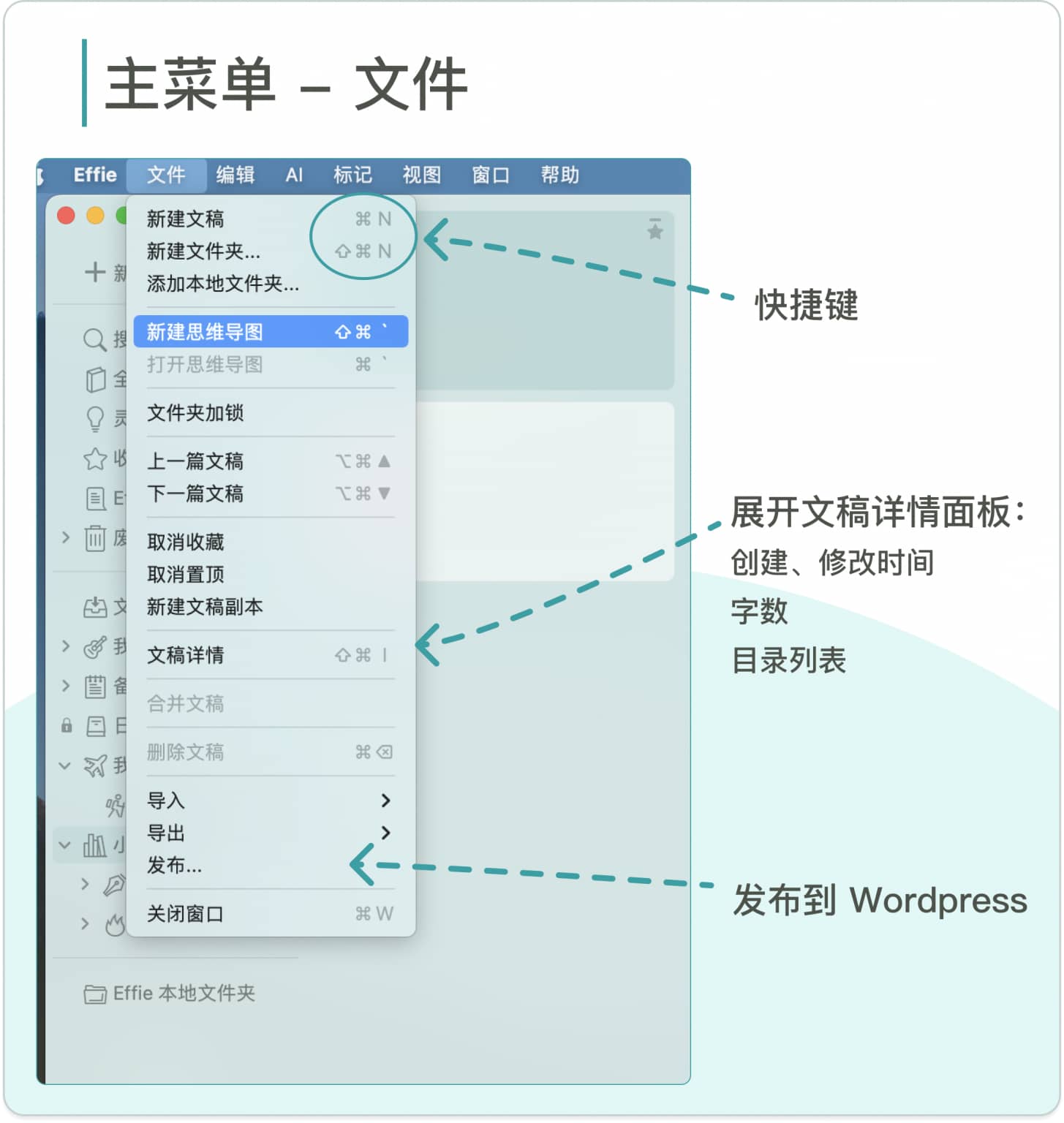
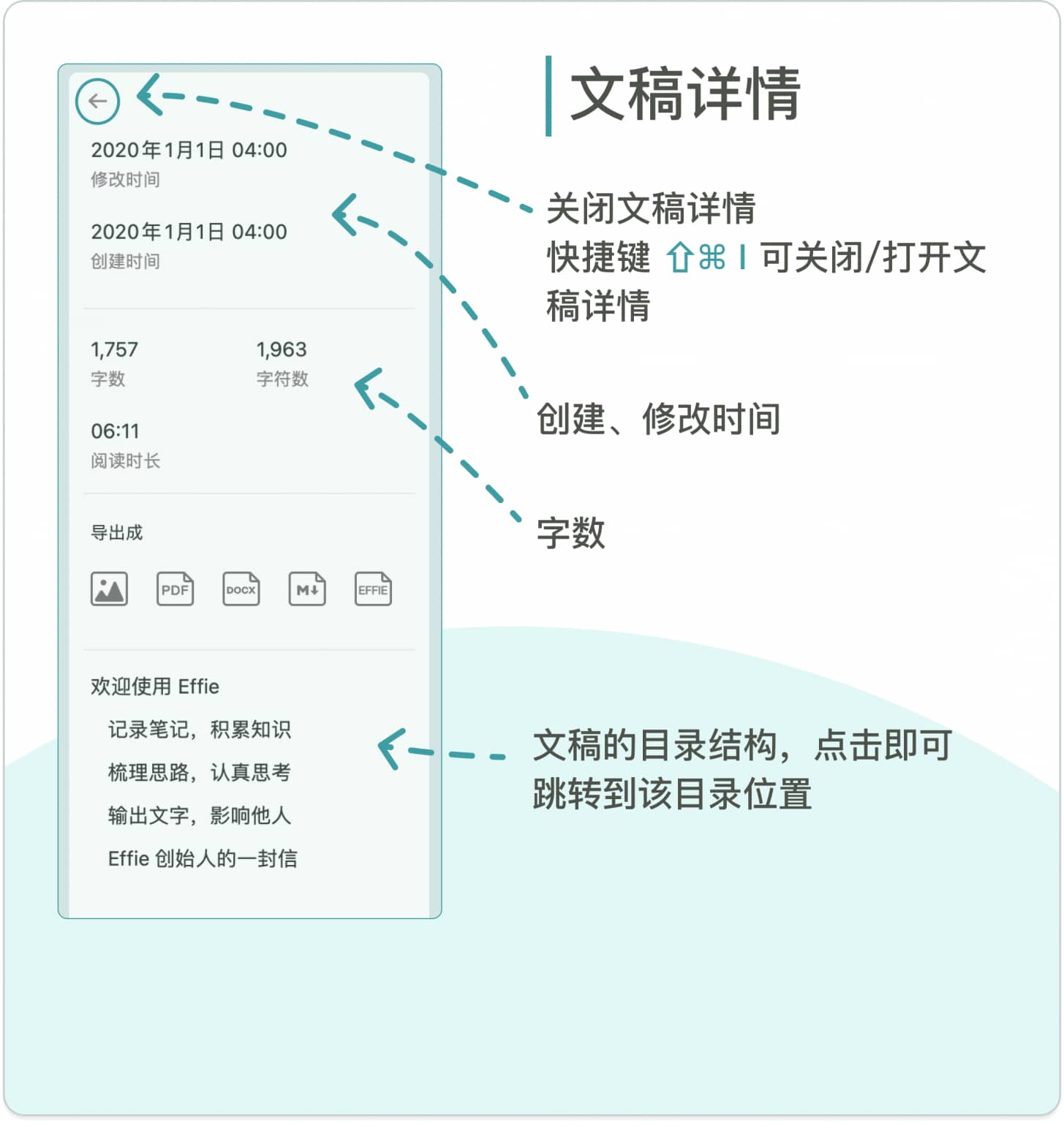
- 展开文稿详情(查看创建/修改时间、字数统计、目录列表–支持跳转)
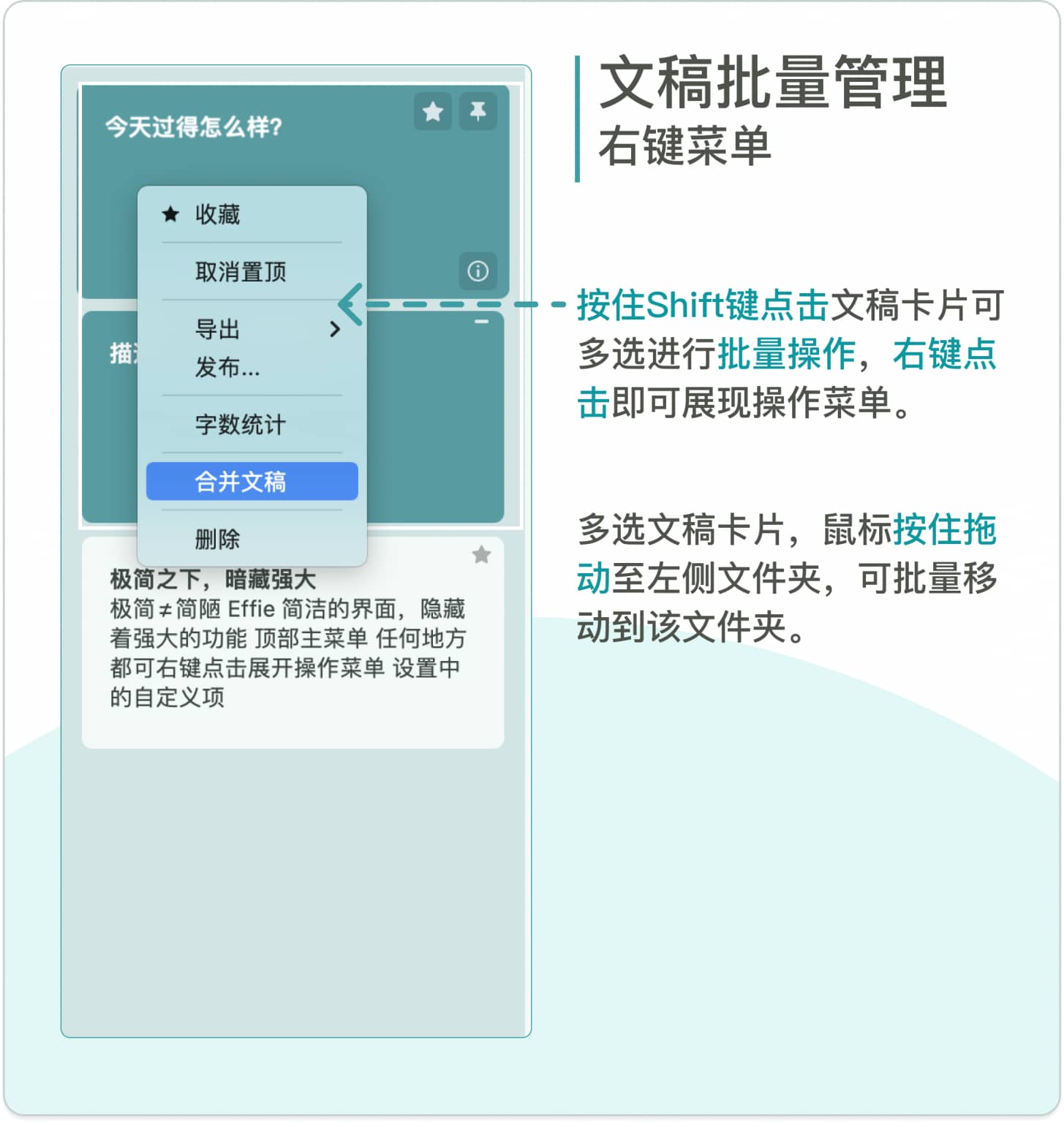
- 合并文稿
- 删除文稿(删除至废纸篓)
- 导入(EffieSheet,也可以导入txt:txt文件可以直接拖到Effie的左边栏)
- 导出(导出成图片、PDF、DOCX、Markdown、EffieSheet(支持直接把文稿卡片拖到桌面或者访达中导出))
- 发布到Wordpress
- 可多选批量操作(收藏、置顶、导出、发布、字数统计、删除)
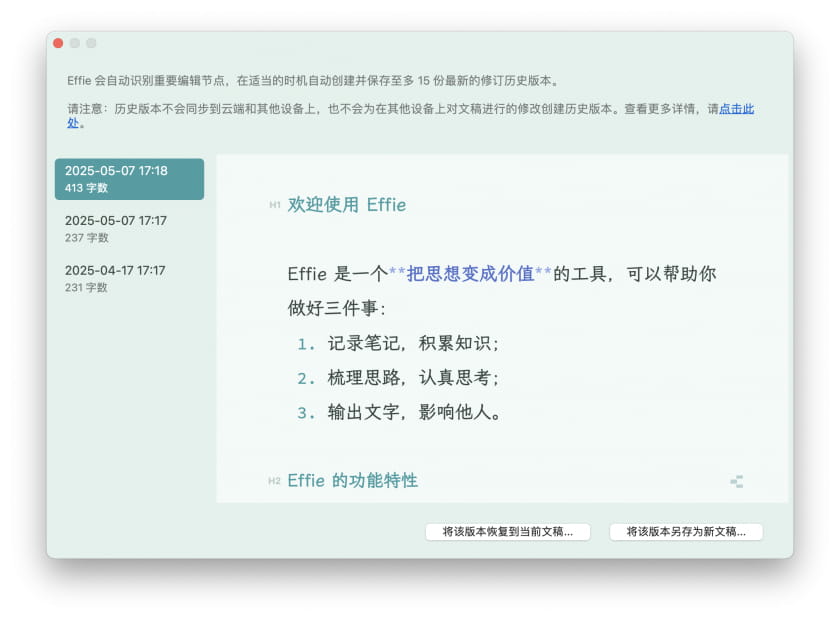
- 支持保存和恢复历史版本记录
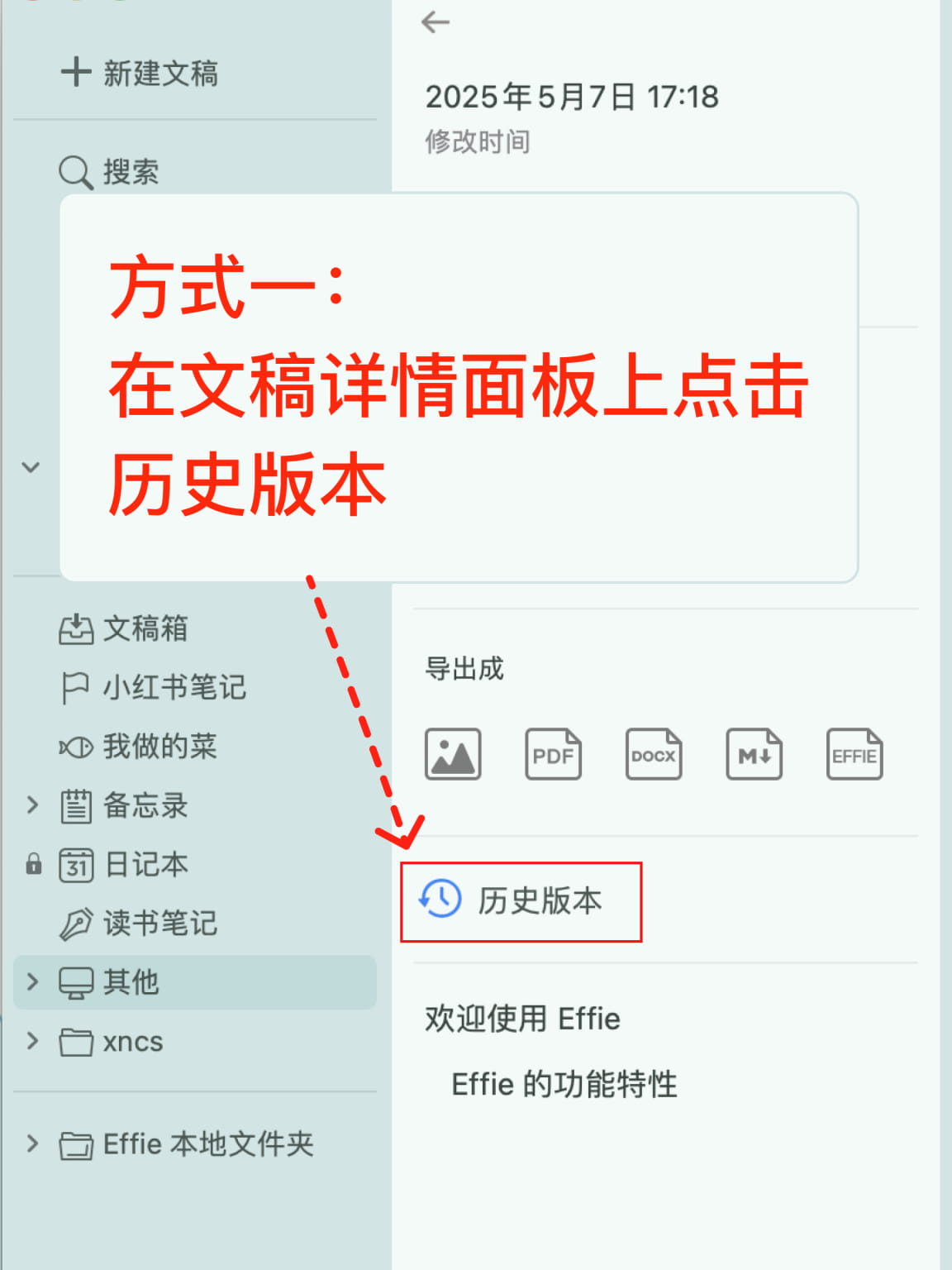
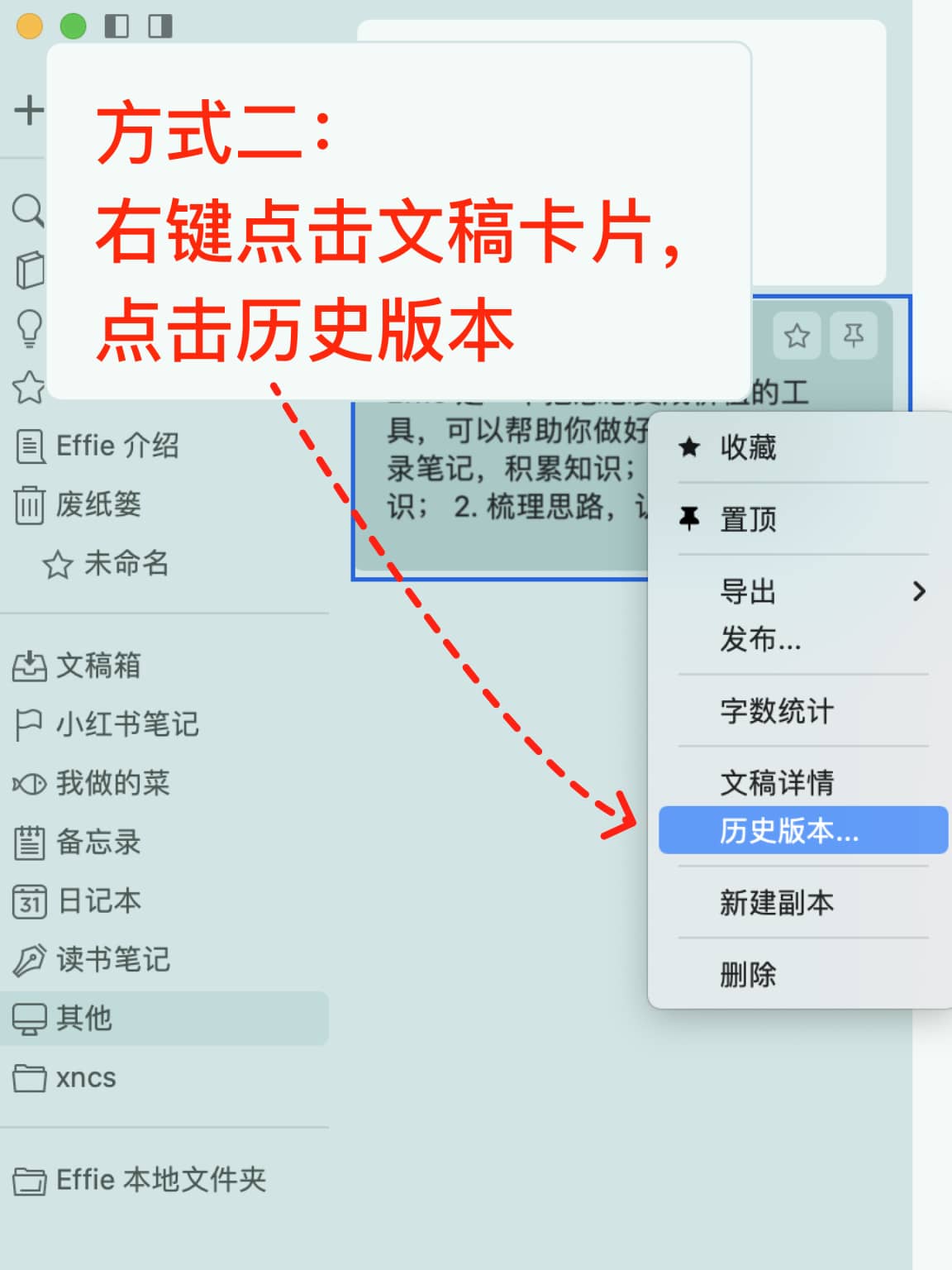
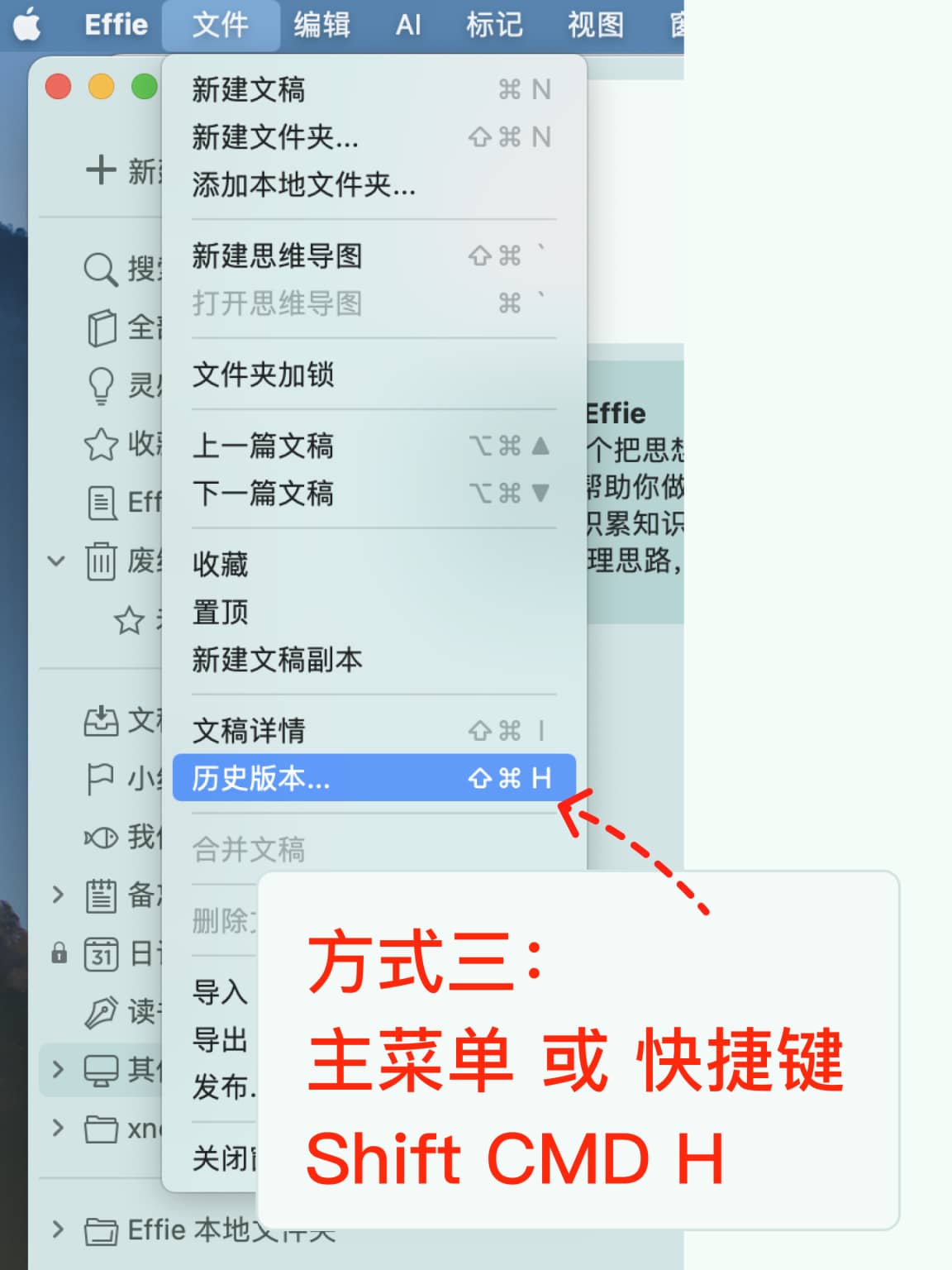
- 历史版本的查看和恢复:可以通过四种方式(主菜单、快捷键Shift + CMD + H、文稿卡片右键菜单、文稿详情面板)打开历史版本查看窗口。
四、Effie文稿编辑区的操作
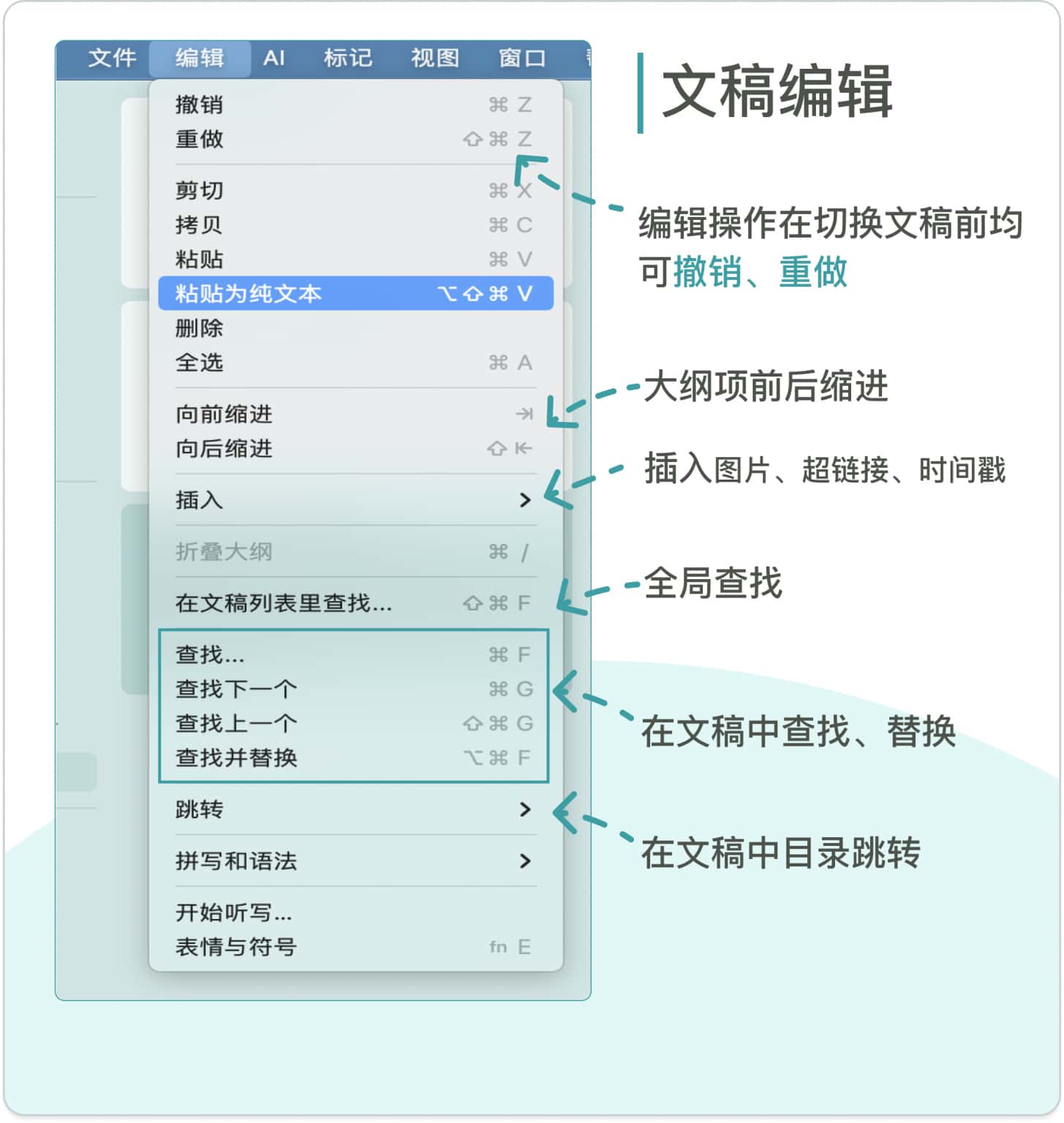
- 撤销、重做
- 复制、粘贴、剪切
- 粘贴为纯文本
- 大纲项向前/后缩进
- 折叠/展开大纲
- 大纲转思维导图
- 插入图片(右键点击图片可对图片进行操作)、超链接(右键点击超链接可操作)、时间戳 查找、替换
- 目录跳转
- 拼写检查
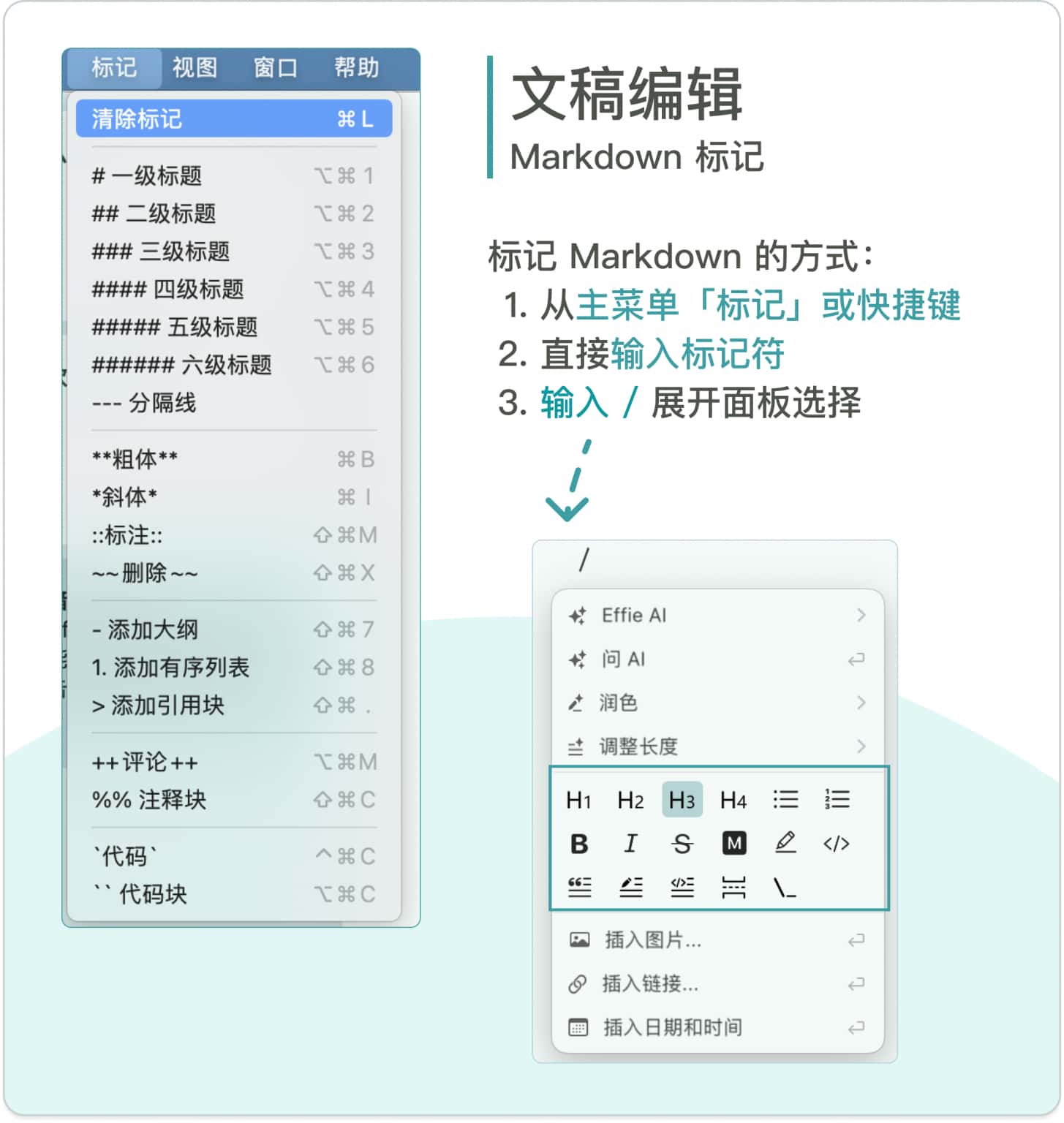
- 支持Markdown(多级标题、分隔线、粗体、斜体、标注、删除线、大纲、有序列表、引用、评论、注释、代码、代码块)
- 字数统计(选中内容、整篇文稿、多篇选中文稿):快捷键Ctrl 6 打开字数统计小窗口,小窗口可置顶显示。
五、Effie思维导图(与大纲同步)
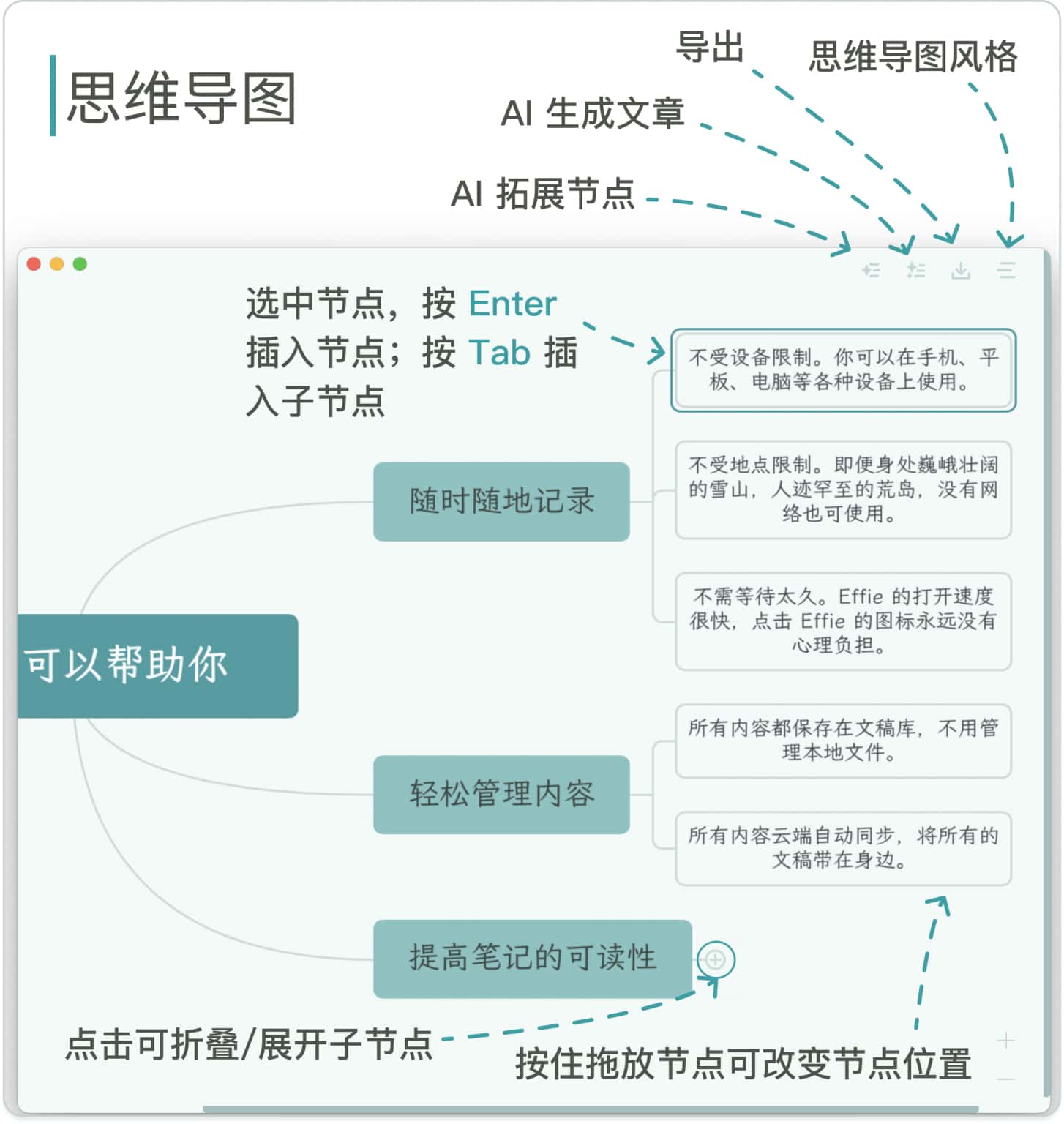
- 新建思维导图:主菜单、快捷键(Shift Ctrl )、编辑区输入大纲
- 打开思维导图:主菜单、快捷键(Ctrl )、编辑区点击大纲右上角图标
- 展开/折叠节点
- 插入节点、子节点
- 修改内容:双击节点
- 删除节点
- 拖放改变节点位置
- 多种风格
- 导出成图片
- AI 拓展节点、AI生成文章
- 放大/缩小思维导图
六、Effie AI写作助手
- 功能菜单(主菜单、编辑区右键菜单、右边栏 AI 文稿助手菜单)
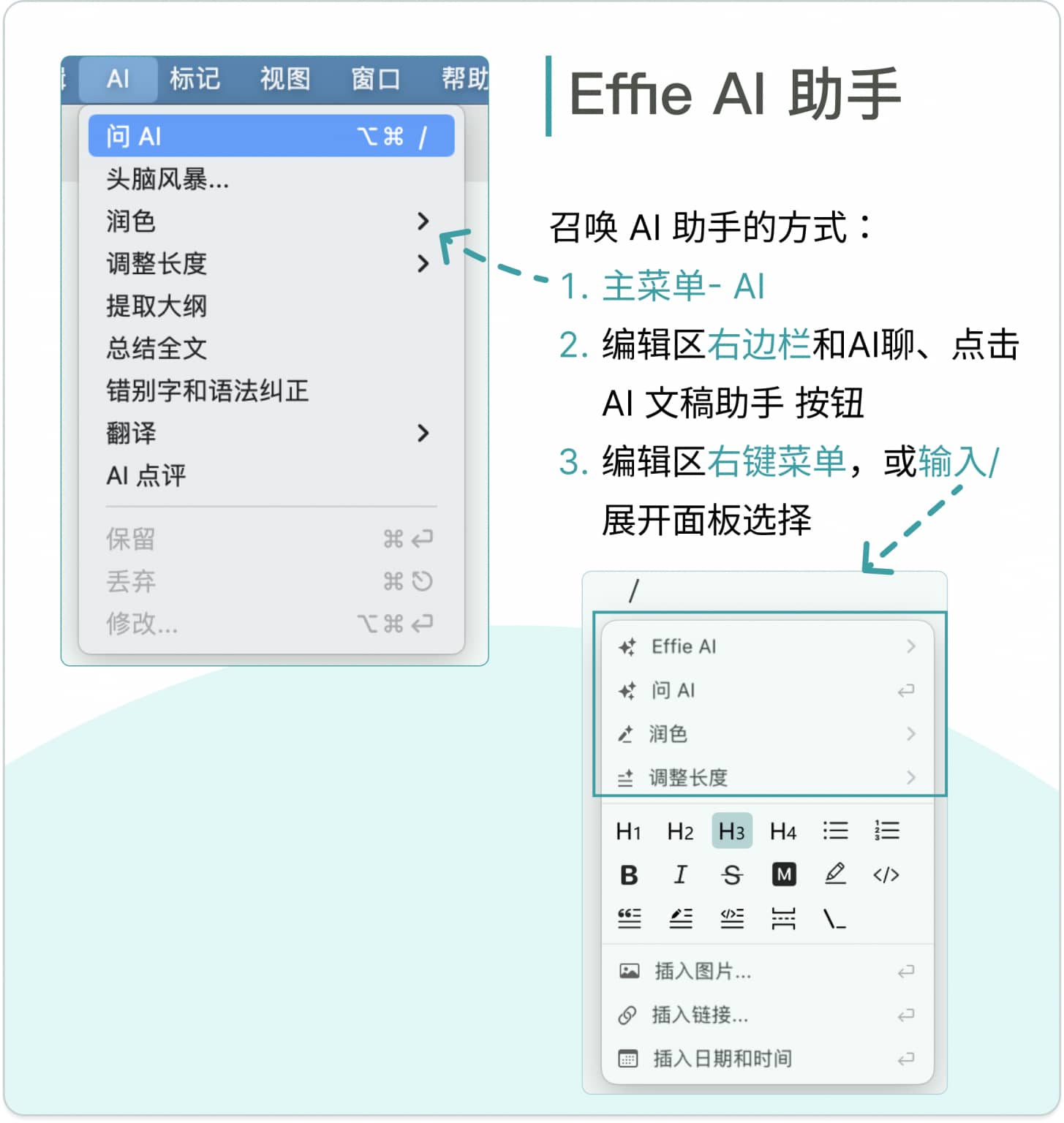
- AI聊天栏(右边栏):可清除聊天内容、复制、发送到文稿
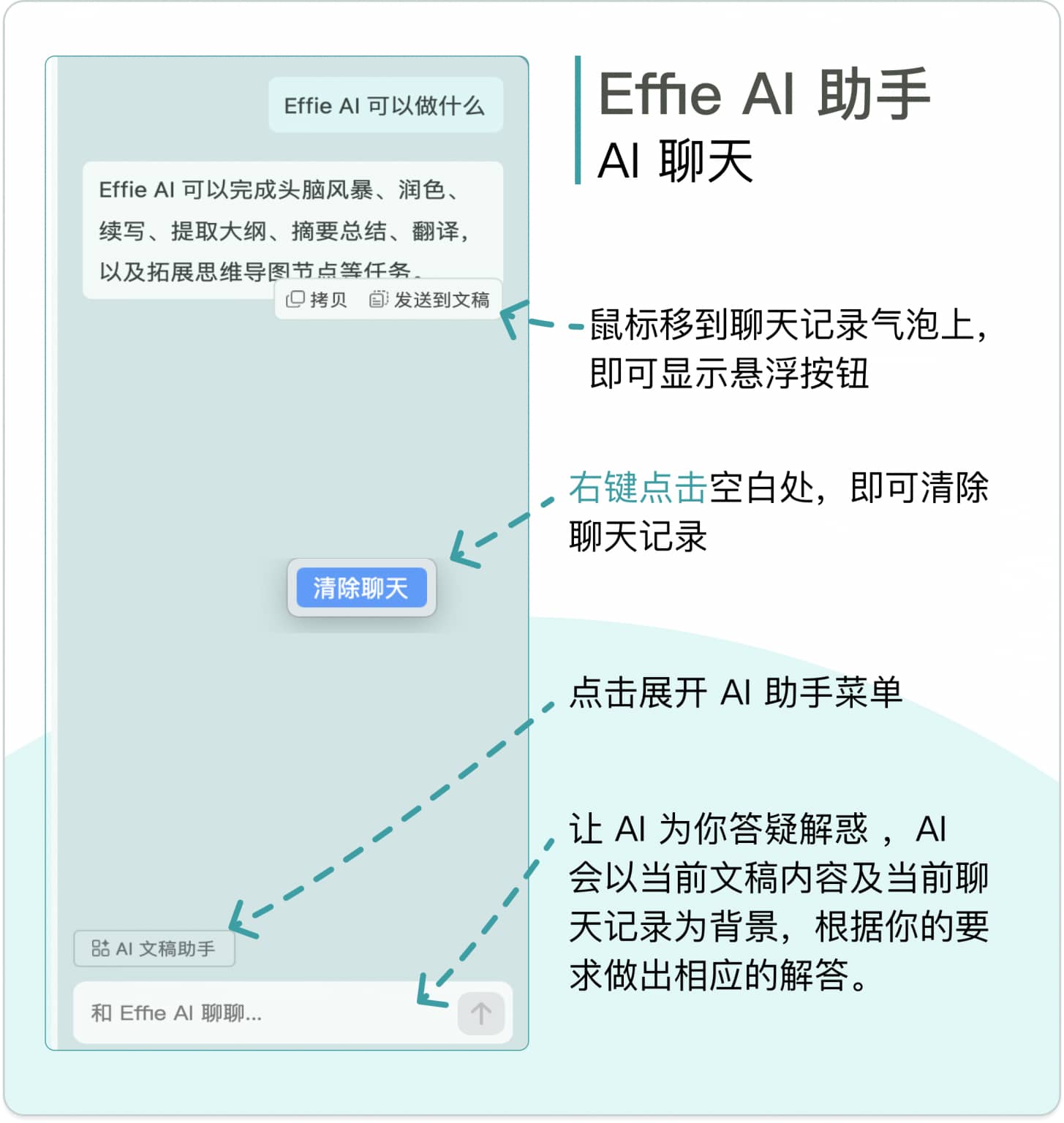
- 思维导图窗口AI扩展节点、生成全文
七、Effie窗口
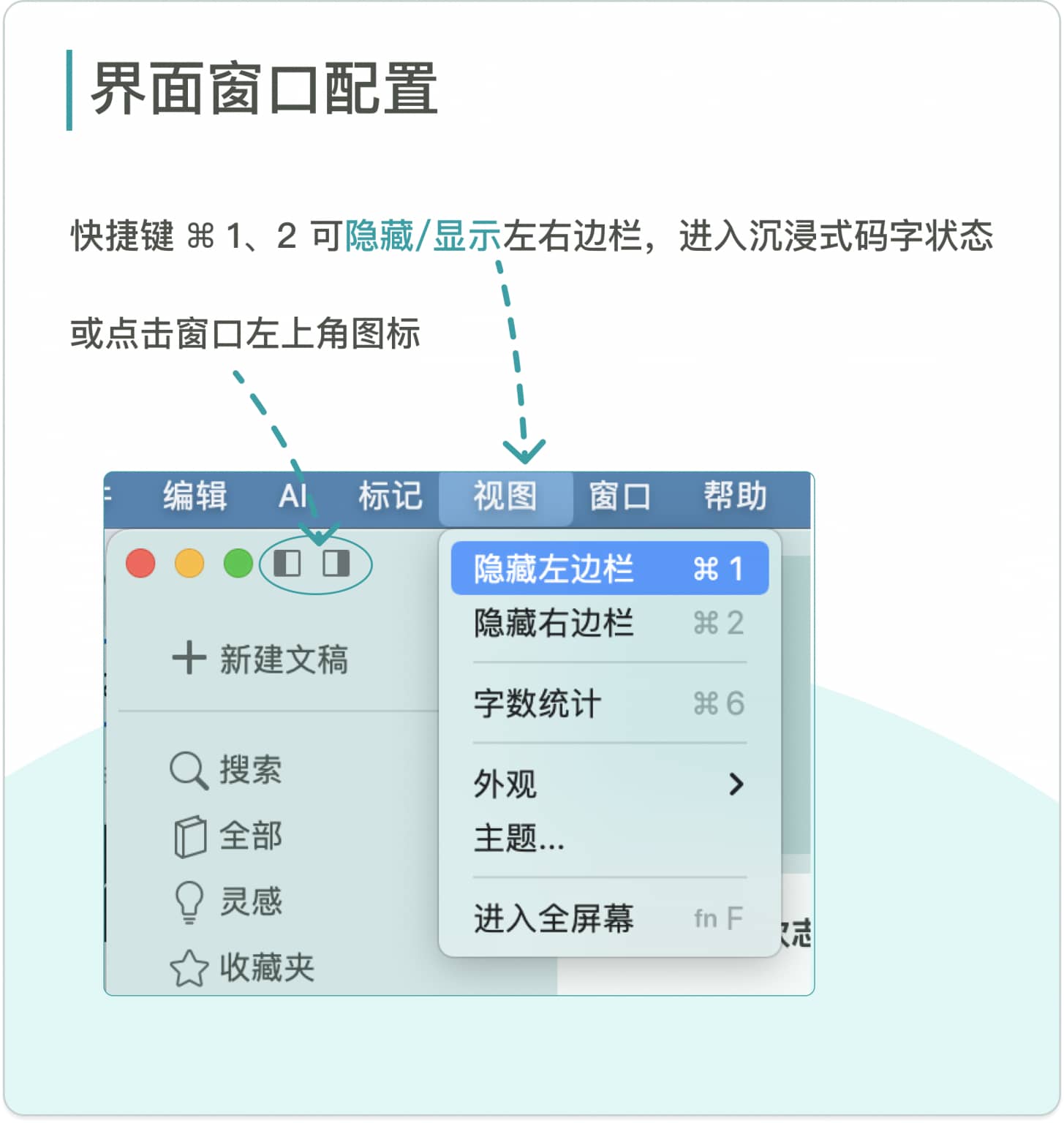
主窗口可显示/隐藏左右边栏,写作过程中,可无任何干扰沉浸式码字。思维导图窗口和主窗口可同时打开进行写作。字数统计小窗口可置顶显示,实时查看字数(选中内容、整篇文稿、多篇选中文稿)
八、Effie设置
1、常规设置
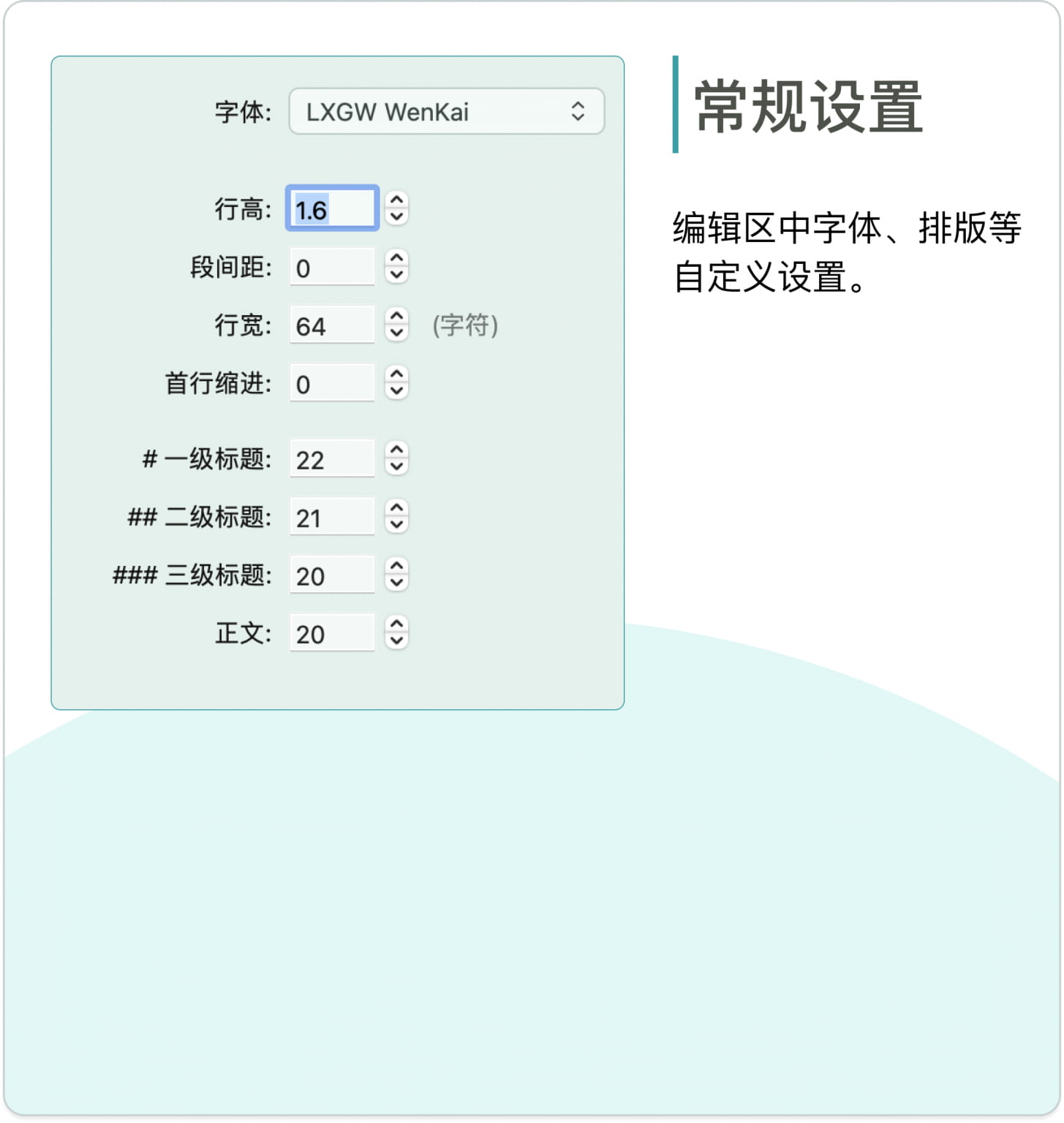
字体、字体大小、行高、段间距、行宽、首行缩进。
2、高级设置
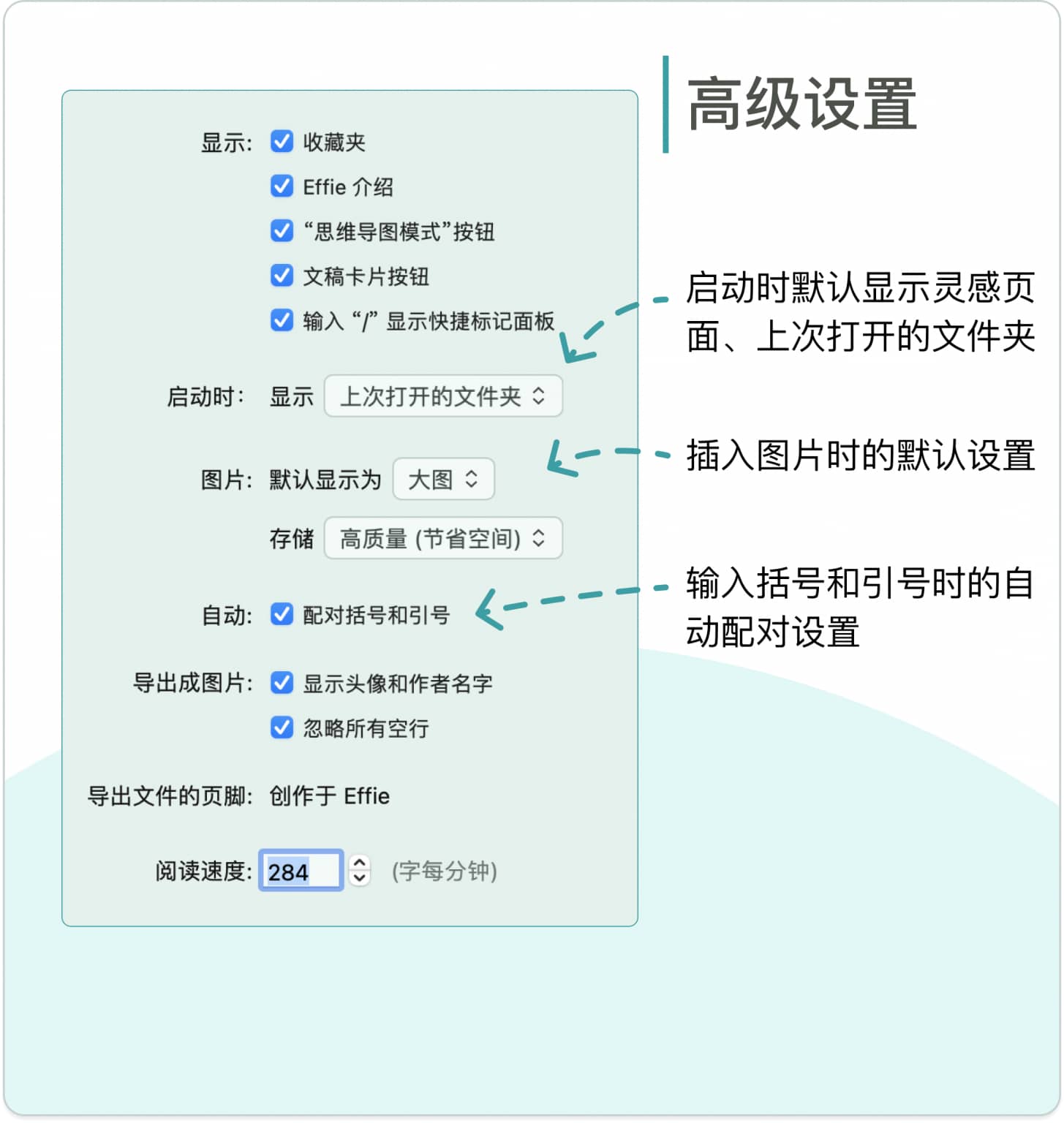
- 插入图片默认显示的大小、图片存储大小(原图、高质量)
- 括号和引号自动配对
- 导出成图片的设置
- 导出成文件的页脚等
3、隐私设置
修改/重设文件夹加锁的密码
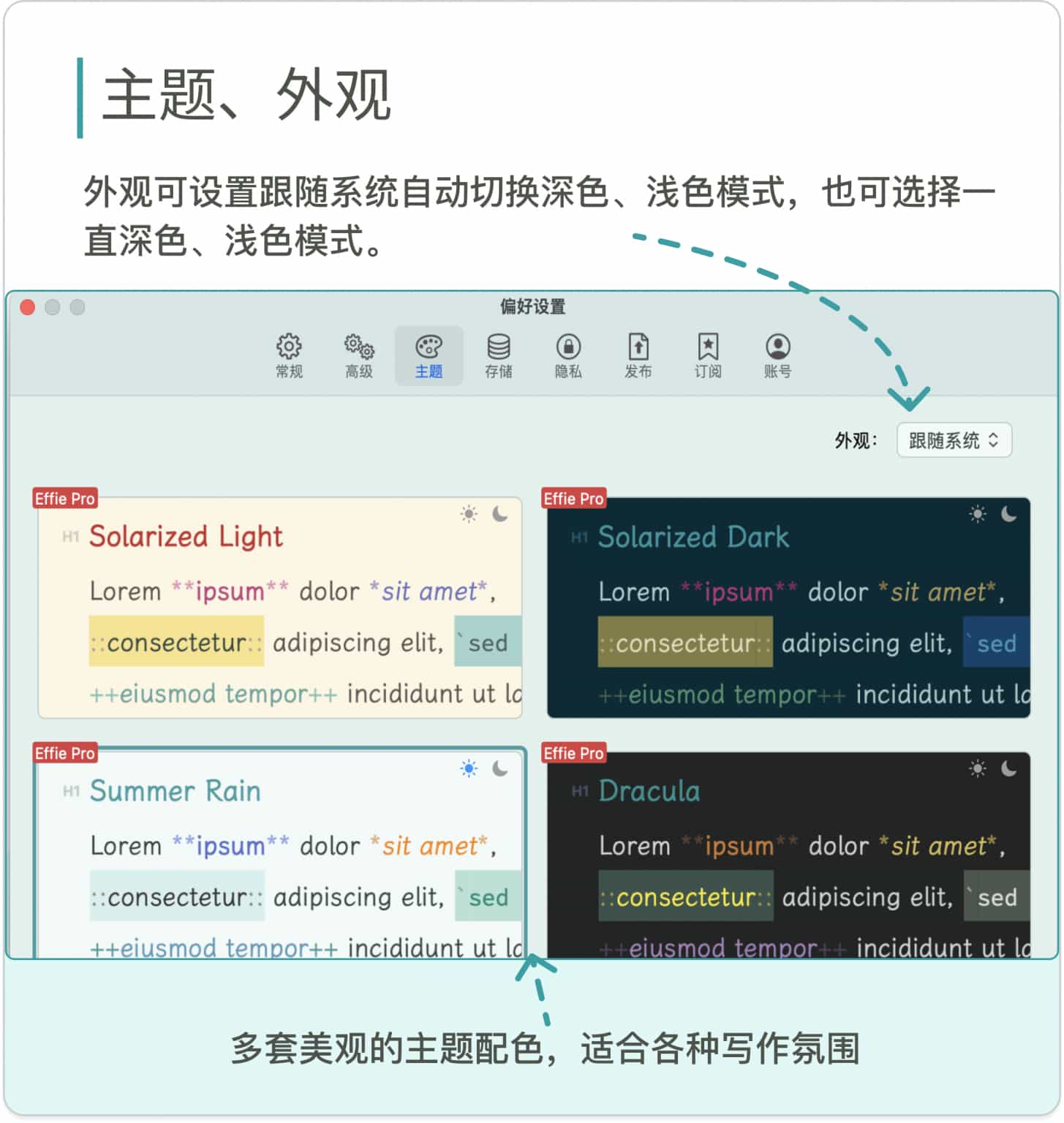
4、主题设置
外观、多套美观的主题配色适合各种写作环境
Effie Pro购买地址:点击直达
订阅Effie Pro获得权益:
- 10台设备同步使用
- 更多图片存储空间(10G)
- 支持收藏夹
- 支持置顶
- 文件夹加锁
- 支持本地文件夹存储
- 支持合并文稿
- 支持隐藏“ Effie 介绍”文件夹
- 图片插入支持设置默认显示大小
- 支持插入原图
- 支持自定义导出成图片的页眉和页脚
- 支持自定义导出文件的页脚
- 支持发布到WordPress
- 支持更多美观的主题配色
- 支持更多的自定义设置(设置-高级)
- 每个月赠送 AI 使用次数
- 每个月赠送一张会员邀请卡,分享后可领取会员奖励
- 账号:修改名字头像、修改密码、退出登录等
推荐阅读:《Effie写作软件使用教程(Windows版)》

广告合作

QQ群号:4114653
温馨提示:
- 本网站发布的内容(图片、视频和文字)以原创、转载和分享网络内容为主,如果涉及侵权请尽快告知,我们将会在第一时间删除。邮箱:2942802716#qq.com(#改为@)。
- 本站原创内容未经允许不得转载,转载请注明出处“站长百科”和原文地址。


