DBeaver驱动怎么设置
在使用DBeaver连接数据库时,正确配置驱动是关键一步。虽然DBeaver自带了一些常用数据库的驱动,但有时候我们需要手动配置特定版本的驱动。下面站长百科就来详细说说怎么操作。
一、在DBeaver里添加JDBC驱动配置
简单说,JDBC驱动就是一个能让DBeaver和数据库沟通的Java程序,通常是一个或多个jar格式的文件。这些文件一般由数据库厂商提供,可以从它们的官网或者Maven仓库下载。
1、打开驱动管理器
有两种方法可以找到它:
从顶部菜单栏进入、从数据库导航器的下拉菜单进入。
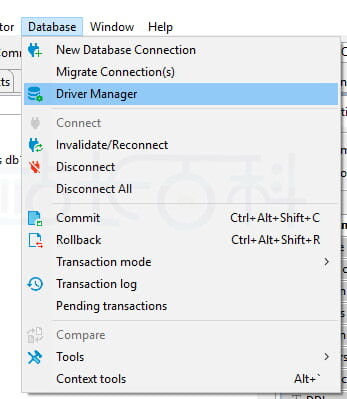
打开后会看到一个驱动管理的窗口。
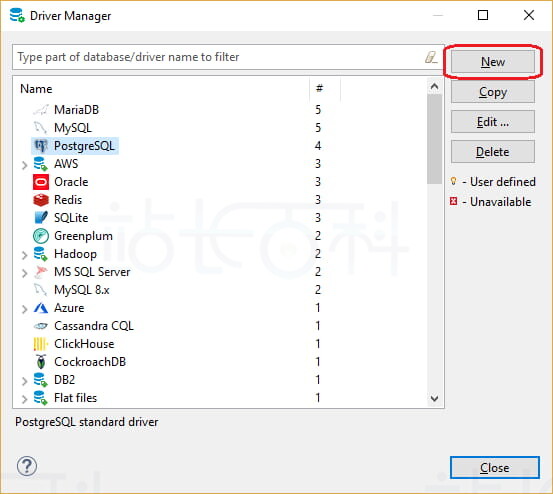
2、新建驱动程序
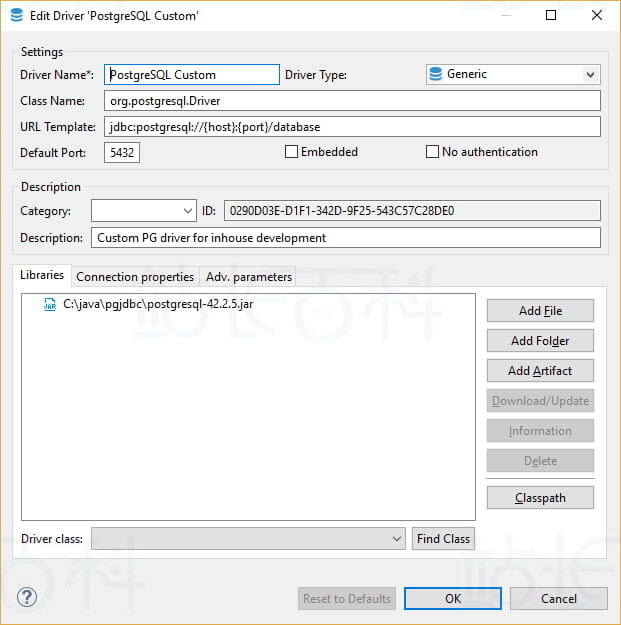
点击 "新建" 按钮,就会出现驱动编辑窗口,这里需要填写一些关键信息:
主要参数说明:
- 驱动程序名称:随便起个好记的名字就行;
- 驱动类型:99% 的情况选通用驱动(JDBC提供方);
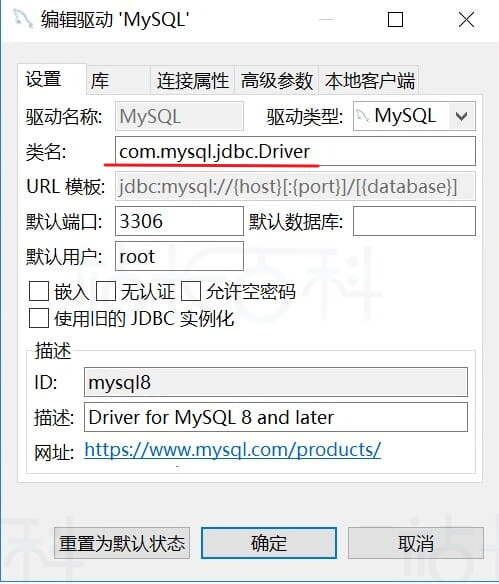
- 驱动类名:这是关键,需要从驱动的文档或者 jar 文件里找。比如 MySQL 8 以上是 com.mysql.cj.jdbc.Driver,8 以下是 com.mysql.jdbc.Driver;
- URL 模板:填好了能让连接设置更简单,格式大概是 jdbc:数据库类型://{host}:{port}/{database};
- 默认端口:比如 MySQL 默认是 3306,不知道的话可以查数据库文档;
- 其他参数保持默认就行,不用特意修改。
3、添加驱动文件
这一步是要把下载好的jar文件添加进去:
- 点击 "添加文件",选择你下载的驱动jar包;
- 添加完之后,点 "查找类" 按钮,DBeaver会自动找出jar里的驱动类;
- 大多数时候驱动里只有一个主要类,直接选它就行;
4、用Maven方式添加(可选)
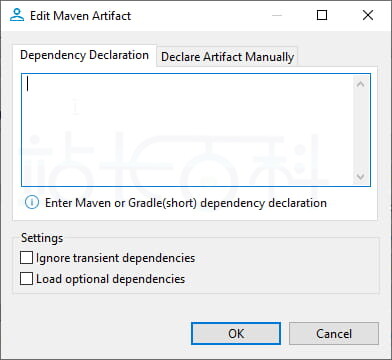
- 如果你的驱动在公共Maven仓库里有,还可以这样添加:
- 点击 "添加工件";
- 可以直接输入类似 group:artifact_name:version 的格式,也可以粘贴 Maven 的依赖代码 这种方式的好处是可以方便地切换不同版本的驱动。
二、离线配置MySQL驱动的步骤
1、打开DBeaver后点击 "新建数据库连接"。

2、选择MySQL数据库。
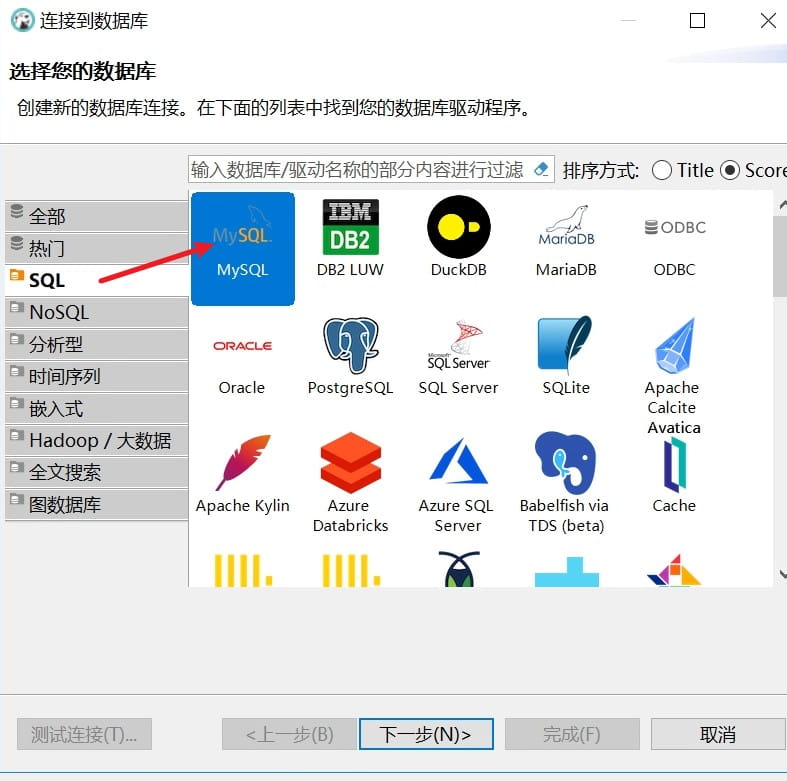
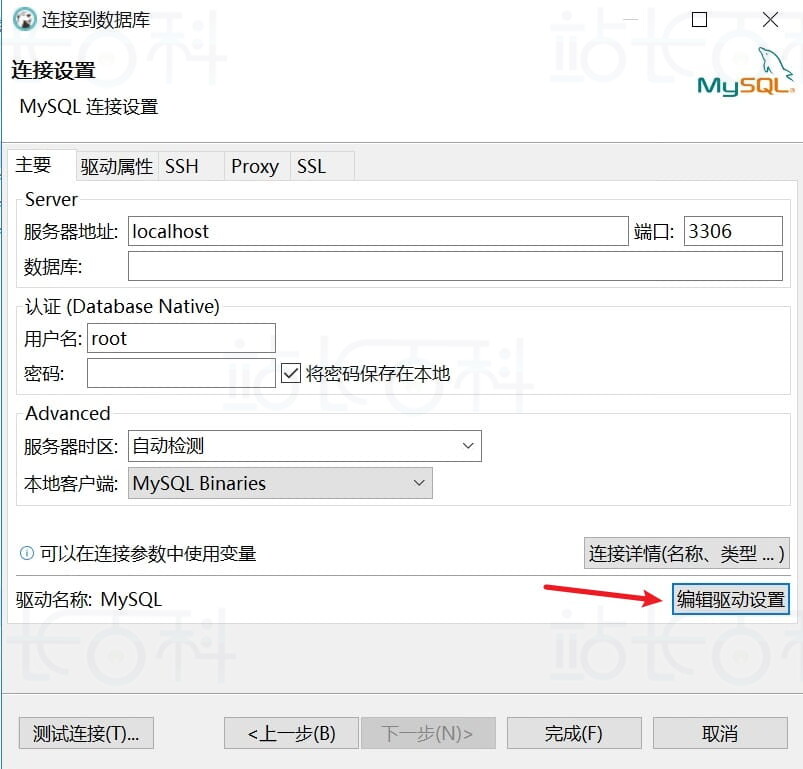
3、找到并点击 "编辑驱动设置"。
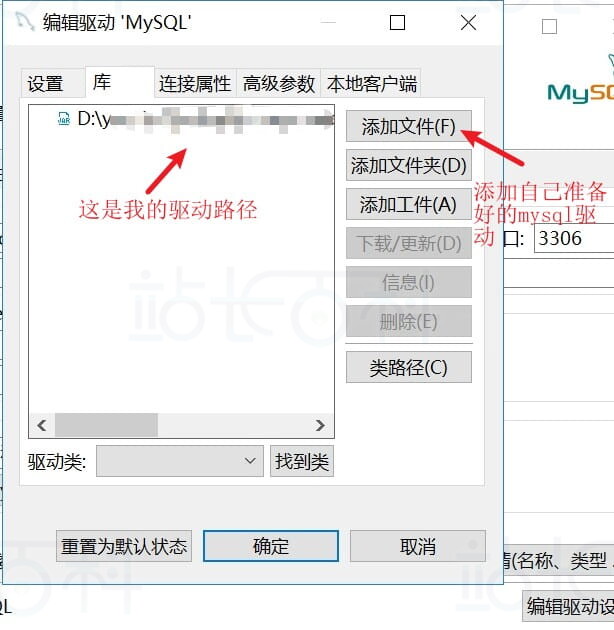
4、切换到 "库" 标签,点击添加文件,选择你下载的MySQL驱动jar包。

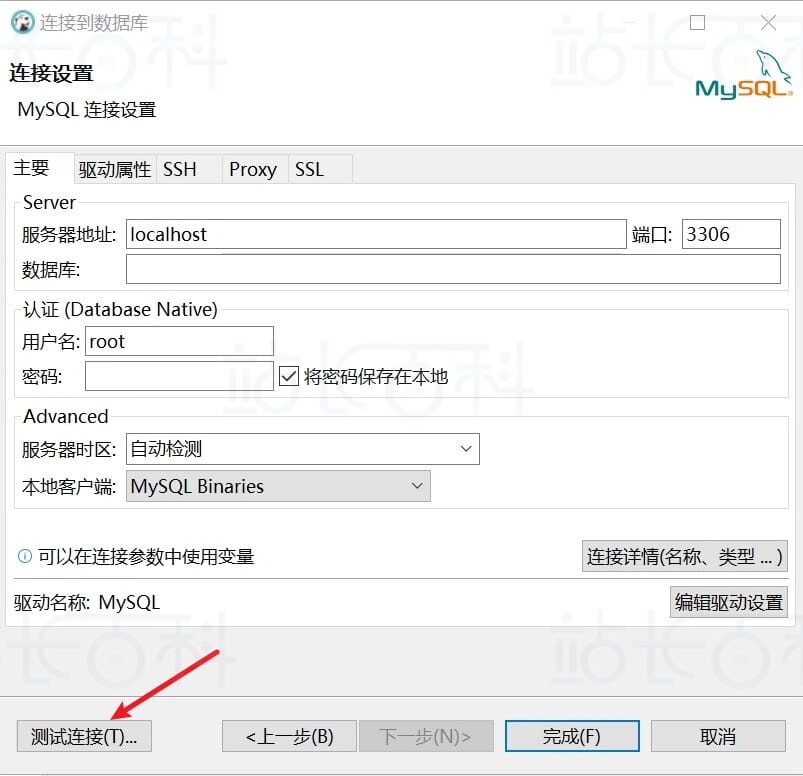
注意看MySQL版本:8.0及以上用com.mysql.cj.jdbc.Driver,8.0以下用com.mysql.jdbc.Driver,注意别填错了。都设置好后,测试一下连接,成功的话就配置完成了。

广告合作

QQ群号:4114653
温馨提示:
- 本网站发布的内容(图片、视频和文字)以原创、转载和分享网络内容为主,如果涉及侵权请尽快告知,我们将会在第一时间删除。邮箱:2942802716#qq.com(#改为@)。
- 本站原创内容未经允许不得转载,转载请注明出处“站长百科”和原文地址。