类型:CMS系统
简介:一款开源的内容管理系统(CMS),用于构建和管理网站。
自己搭建WordPress MCP服务器能让你在网站与AI集成时更灵活。比如可以根据自己的需求和喜好,把任何兼容的AI平台和网站连接起来。
WordPress MCP服务器有多个版本,功能和设置步骤都不太一样。在这篇教程里,站长百科会教你如何从Automattic安装MCP服务器。根据我们的测试,这个版本最可靠,手动安装也最简单。
一、添加验证密钥
要搭建自己的MCP服务器,需要一个验证密钥,这样AI才能安全连接到你的网站。Automattic的MCP服务器支持令牌或WordPress应用程序密码两种方式。
令牌更安全,因为可以设置有效期,避免长期使用导致凭证泄露。不过本教程里我们用应用程序密码,因为设置起来更简单。具体创建步骤如下:
1、打开网站的WordPress管理后台,在侧边栏依次点击用户>个人资料。
2、往下滚动到应用程序密码部分。
3、给这个应用程序密码起个名字,最好能说明用途,比如 “MCP集成”。
4、点击添加应用程序密码。

5、复制生成的应用程序密码,存到安全的地方。
注意:出于安全考虑,关闭配置菜单后就再也看不到这个密码了。如果弄丢了只能重新创建一个。
二、安装和配置WordPress MCP服务器
其他MCP服务器可能需要用命令安装,但本教程用的是插件形式,安装方法如下:
1、从Automattic的GitHub仓库发布页面,下载最新版本的MCP服务器插件。
2、在WordPress管理后台,侧边栏依次点击插件>安装插件。
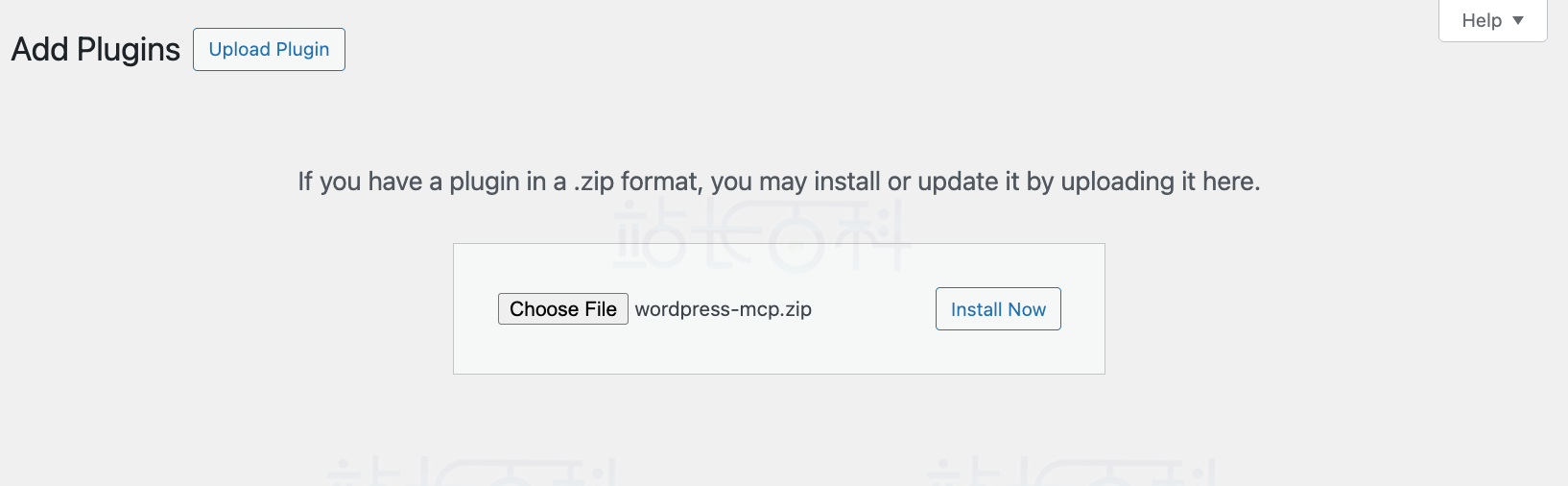
3、点击页面顶部的上传插件按钮。
4、点击选择文件,选中刚才下载的ZIP插件文件。
5、点击现在安装。
6、安装完成后,点击激活插件。
7、在侧边栏依次点击设置>MCP。
三、添加MCP服务器
现在我们要通过添加MCP服务器配置,把AI工具集成到WordPress里。本教程以连接Claude Desktop为例,其他工具的步骤可能略有不同:
1、打开Claude Desktop软件。
2、点击菜单栏的Claude>设置(如果是Windows系统,点击左上角的汉堡图标,再依次选择文件>设置)。
3、点击开发者标签,再点击编辑配置。
4、用文本编辑器打开claude_desktop_config.json文件。
5、粘贴以下配置内容:
{
“mcpServers”: {
“wordpress-mcp”: {
“command”: “npx”,
“args”: [“-y”, “@automattic/mcp-wordpress-remote@latest”],
“env”: {
“WP_API_URL”: “https://your-site.com/”,
“WP_API_USERNAME”: “your-username”,
“WP_API_PASSWORD”: “your-application-password”,
“LOG_FILE”: “optional-path-to-log-file”
}
}
}
}
把下面的占位符替换成实际信息:
- your-site.com:你的WordPress网站地址
- your-username:WordPress网站管理员账户的用户名
- your-application-password:和管理员账户关联的应用程序密码
- optional-path-to-log-file:WordPress MCP服务器事件日志的可选存储路径,留空则使用默认路径
保存文件并重启Claude。
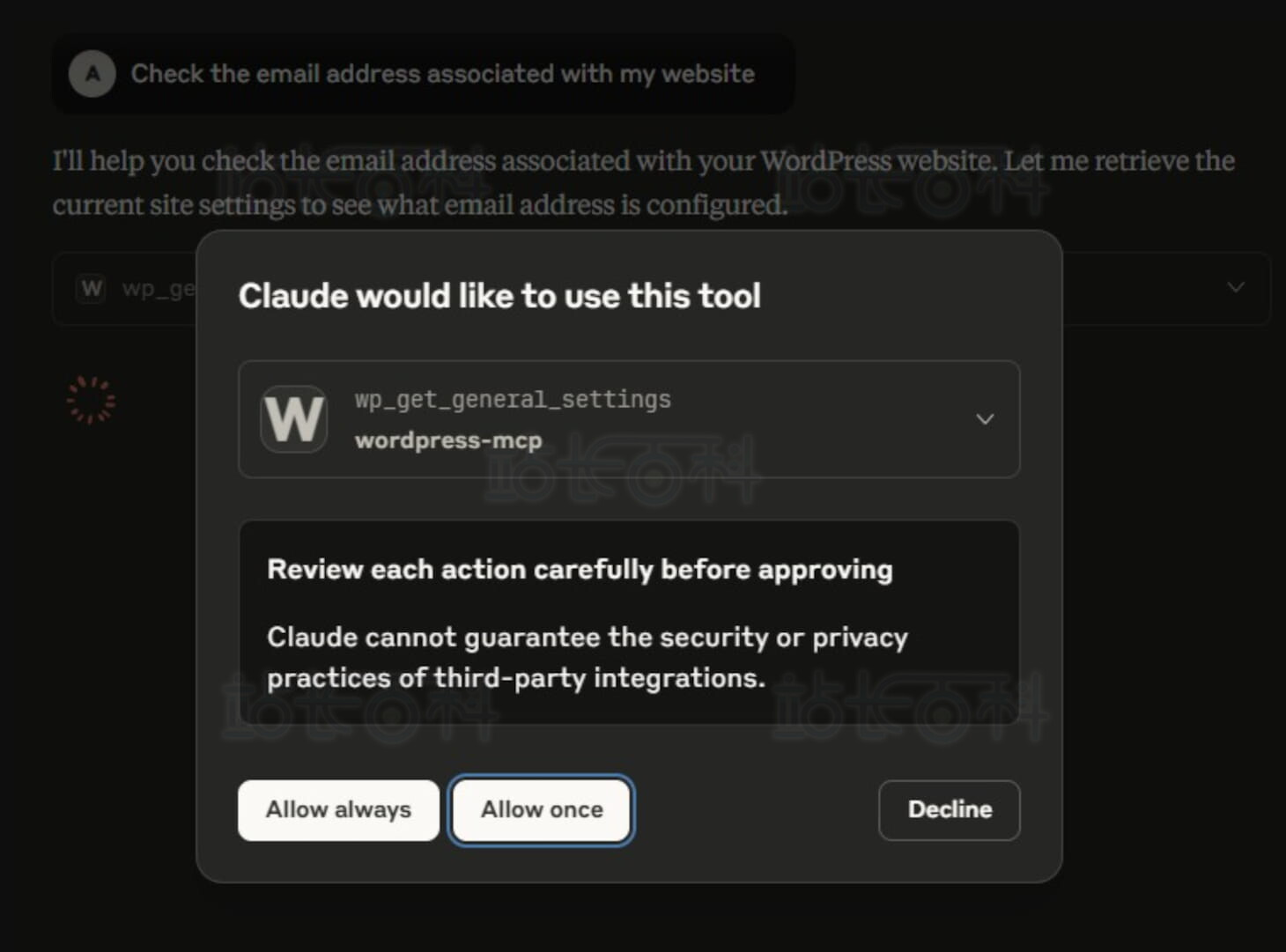
这样就完成了!现在可以让Claude在你的WordPress网站上创建一个新用户账户试试。如果集成成功,会请求修改网站的权限。