类型:CMS系统
简介:一款开源的内容管理系统(CMS),用于构建和管理网站。
最近修改“WordPress (URL)”和“站点地址 (URL)”时输入错误,导致网站无法访问、后台登录失败,最后通过直接修改数据库恢复了访问。联想到很多管理员在设置这两个URL时都遇到过同样的问题,这里干脆就给大家分享一期我的解决办法。
WordPress中有两个关键URL:一个是用于访问WordPress后台的“WordPress (URL)”,另一个是访客访问网站的“ 站点地址 (URL)”。
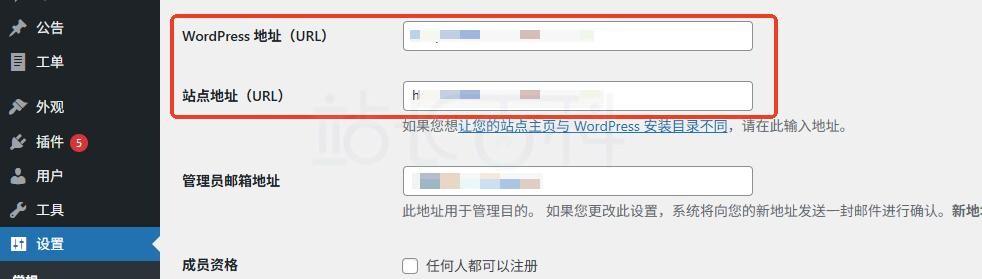
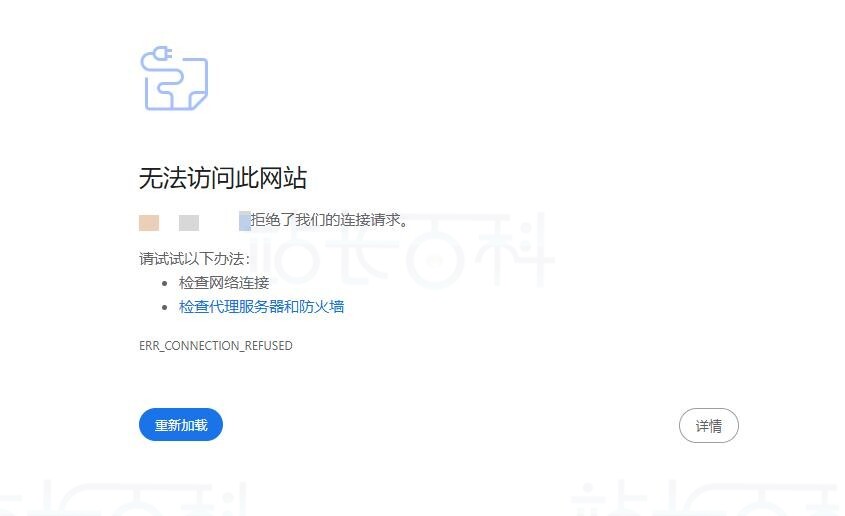
修改这两个URL的时候很容易遇到错误,例如URL填写错误,然后点了保存,这时候再想打开网站就看到连接失败。
一、WordPress站点URL修改导致无法访问的解决方法
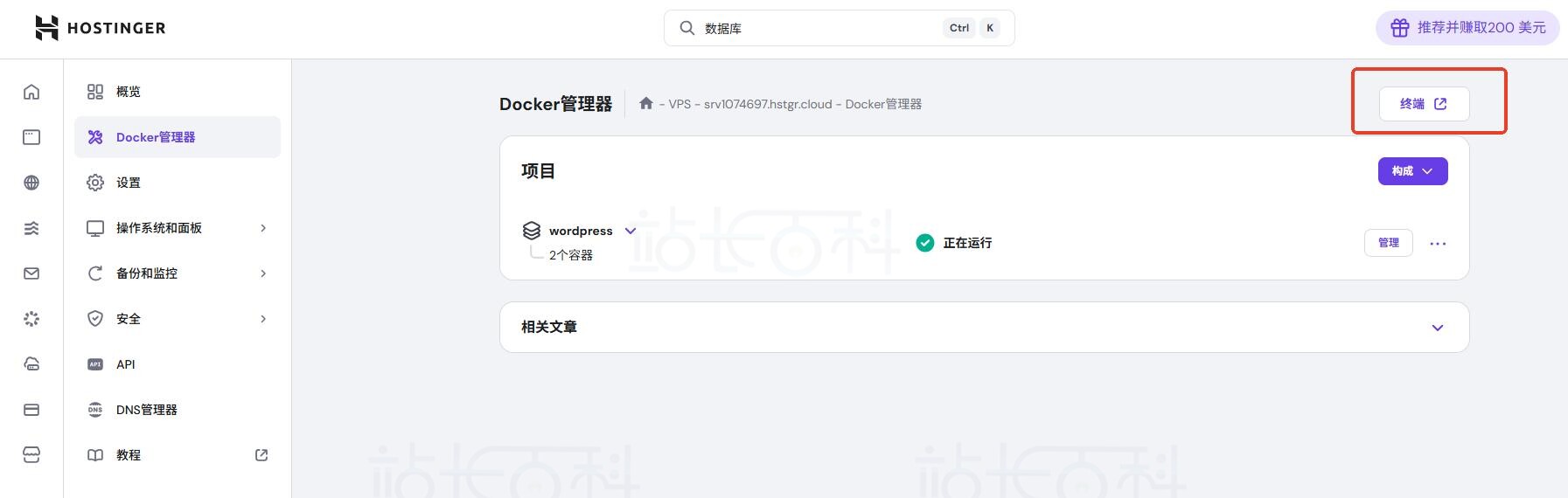
1、由于这里是使用Hostinger美国VPS基于Docker搭建的WordPress,所以进入Hostinger VPS控制面板的“Docker管理器”,点击右上角的“终端”按钮。
进入终端后会出现VPS信息。
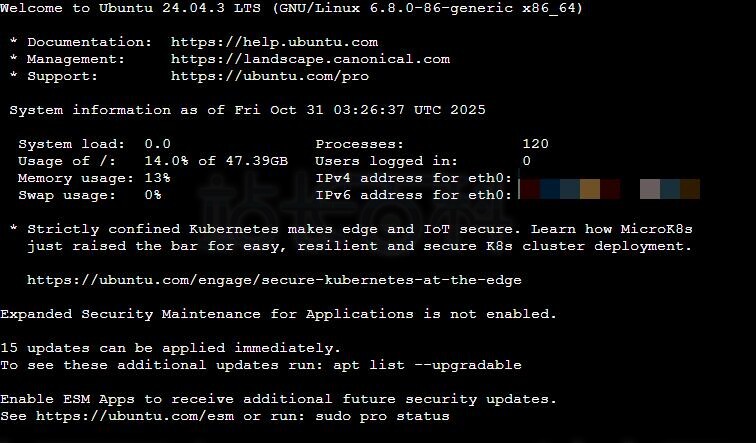
若是通过其他服务搭建的WordPress网站请按照正确的方法进入终端(macOS/Linux系统),例如Windows系统系统可使用PuTTY连接到服务器。
2、这里使用的是Ubuntu 24.04 + Docker环境,此情况下,WordPress的根目录位于Docker容器内,常见路径为:/var/www/html。 如果使用的是Docker Compose部署,可以通过挂载卷(volumes)将主机目录与容器目录关联,主机上的实际路径通常在docker-compose.yaml文件的olumes部分定义,例如 /home/wordpress 或 /srv/wordpress。
根据Docker Compose配置,WordPress网站的根目录在VPS主机上的名为wordpress_data的Docker卷中,容器内路径为/var/www/html。实际文件操作时需要通过Docker命令或挂载卷方式访问这个目录,而不是直接在主机上找到传统的物理路径。 如果需要查看或管理WordPress文件,可以使用如下命令进入容器:
docker exec -it <wordpress容器名称> bash
cd /var/www/html
进入后会显示类似于root@7d9b720f58c9:/var/www/html#的提示符。

3、连接WordPress数据库
WordPress的URL配置存储在数据库中,需先连接数据库:
安装数据库客户端(若容器内未预装):
apt update && apt install -y mariadb-client
连接MySQL数据库(根据实际配置替换参数):
mysql -h db -uwordpress -pwordpress wordpress
执行后会提示输入密码,输入数据库密码,成功登录后会显示MariaDB[(none)]>提示符。
4、修改站点地址
输入SQL命令,修改站点地址:
UPDATE wp_options SET option_value=’你的正确域名’ WHERE option_name IN (‘siteurl’,’home’);
输入后回车,显示Query OK即表示修改成功。

5、退出数据库和容器
之后输入exit退出数据库即可。然后刷新网站或尝试登录后台,应该已经可以正常访问和登录了。

二、常见错误解决方法
以下分享一些我在执行以上操作的过程中的一些错误信息及解决方法。
1、命令参数格式错误
Error: Command line option ‘w’ [from -uwordpress] is not understood in combination with the other options.
正确命令:
mysql -h db -u wordpress -p wordpress
注意参数之间需要有空格,-u后面和用户名之间要有空格,-p后面是数据库名(不是密码),执行后会提示您输入密码。在提示输入密码时,输入wordpress即可。
2、容器内无MySQL客户端
bash: mysql: command not found
请先在容器内执行以下命令安装:
apt update
apt install -y mariadb-client
安装完成后,再执行:
mysql -h db -u wordpress -p wordpress
3、SSL连接验证失败
MySQL客户端尝试用SSL连接数据库,但容器内的自签名证书未被信任:
ERROR 2026 (HY000): TLS/SSL error: Certificate verification failure: The certificate is NOT trusted.
可以在连接命令中加上–ssl-mode=DISABLED关闭SSL校验:
mysql -h db -u wordpress -p –ssl-mode=DISABLED wordpress
执行后输入密码即可正常连接数据库。
4、不支持ssl-mode参数
以下错误说明当前mariadb-client版本不支持该参数:
mysql: unknown variable ‘ssl-mode=DISABLED’
请尝试使用以下命令关闭SSL校验:
mysql -h db -u wordpress -p –ssl=0 wordpress
执行后输入密码。