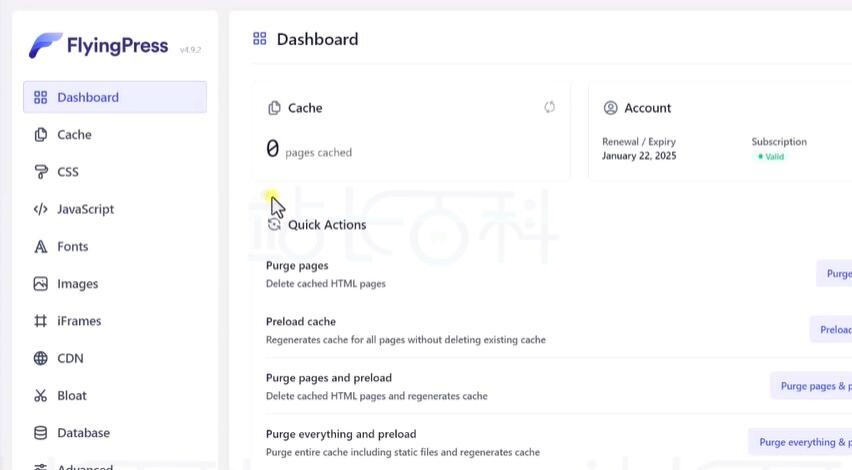
类型:CMS系统
简介:一款开源的内容管理系统(CMS),用于构建和管理网站。
FlyingPress是一款轻量级且易于使用的WordPress速度优化插件,也被称为缓存插件,主要针对核心Web生命体征进行优化,无编码即可轻松设置。接下来站长百科主要帮助大家快速了解FlyingPress插件,并提供相应的安装方法。
FlyingPress官方网站:点击直达
一、FlyingPress简介
FlyingPress是一款为WordPress网站设计的轻量级且易于使用的性能优化插件,通过缓存、智能前端优化、图像优化、数据库清理等功能,显著提升网站速度和Core Web Vitals。FlyingPress插件能够自动化处理许多优化流程,兼容性广泛,让用户能够轻松加速网站,无需复杂的配置。
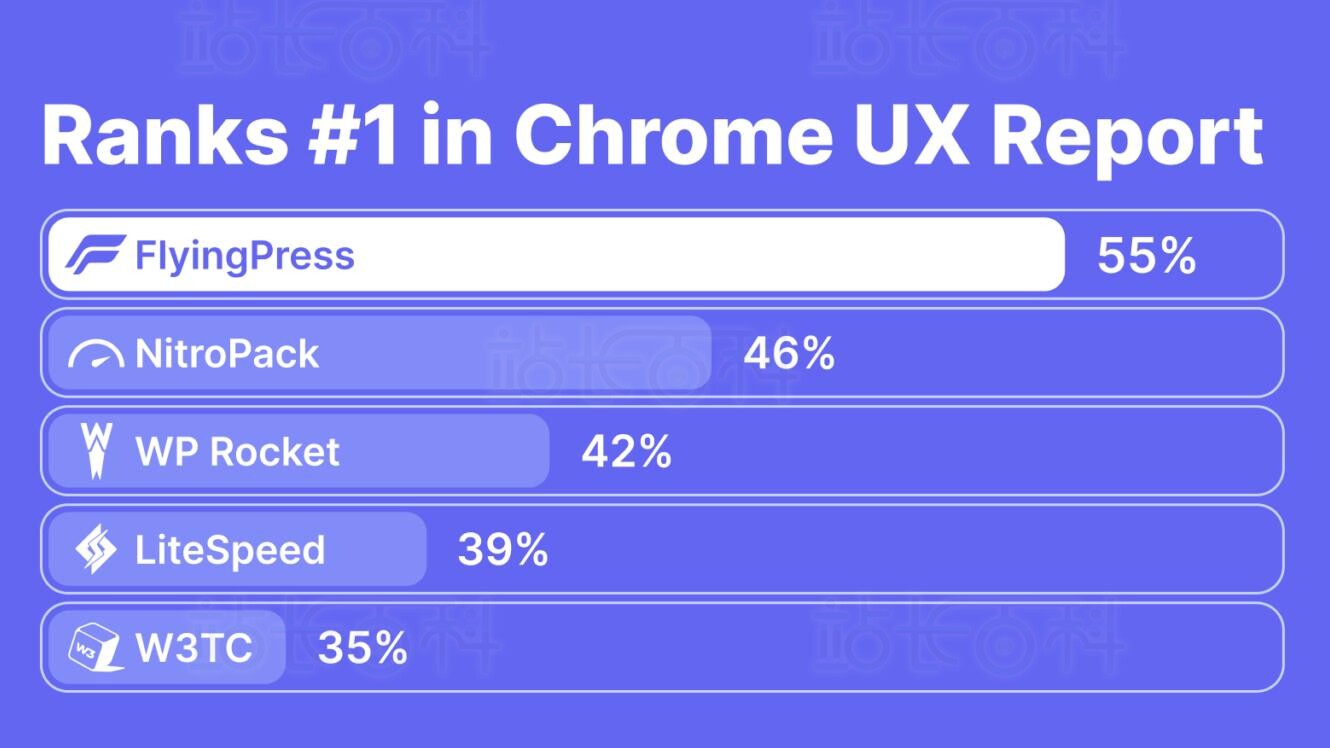
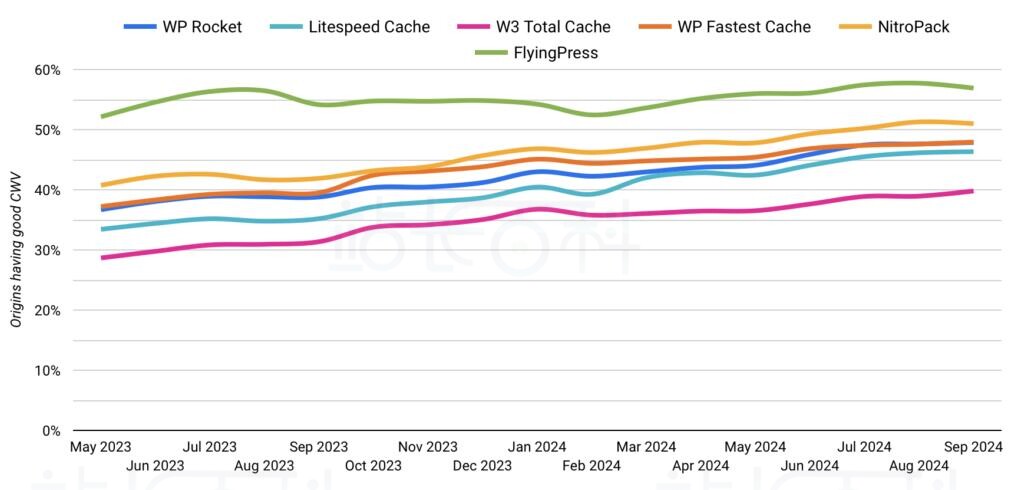
FlyingPress在核心网络生命体征的Chrome UX报告中排名第一,以下是其官方提供来自HTTP Archive和Chrome UX的报告数据:
二、FlyingPress定价
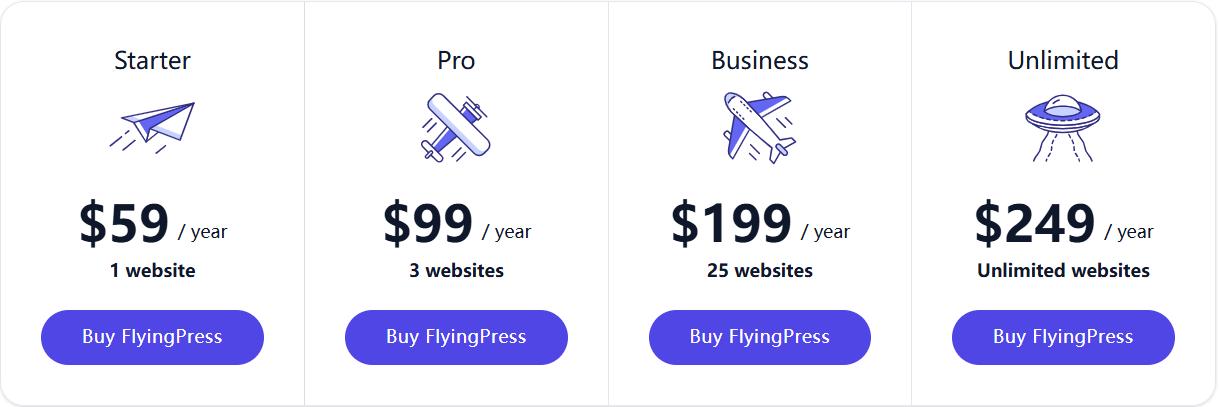
FlyingPress是一款付费WordPress缓存插件,目前提供Starter、Pro、Business和Unlimited四种方案,支持14天无条件退款。对于套餐规格,后企业支持按需扩展,只需补齐差额即可。
三、FlyingPress主要功能
1、页面缓存:生成静态HTML页面并直接从Web服务器提供它们。
2、缓存预加载:当进行一些更改时自动生成缓存页面。
3、删除未使用的CSS:生成关键CSS并删除未使用的CSS。
4、预加载链接:在用户点击之前在浏览器中预加载页面。
5、延迟脚本执行:仅在用户交互时加载和执行非关键脚本。
6、缩小:在服务器中或通过FlyingCDN缩小CSS和JavaScript文件。
7、延迟脚本:通过延迟它们来避免渲染阻塞脚本。
8、优化数据库:优化和清理数据库表并将它们设置为自动驾驶!
9、延迟加载:延迟加载图像、HTML元素、视频、iFrame等。
10、优化Google字体:自托管、组合和预加载Google字体。可选择显示后备字体。
11、优先资源:优先考虑关键资源,如上述折叠图像和字体以高优先级加载。
12、减少布局偏移:添加缺少的宽度和高度属性以减少由图像引起的布局偏移。
13、附带Cloudflare:使用Cloudflare没有额外的成本。
四、FlyingPress插件安装教程
FlyingPress官网下载地址:点击直达
(一)FlyingPress插件系统要求
1、WordPress 4.7或更高版本
从兼容性与安全性角度出发,建议使用最新的WordPress稳定版本,因为新版本不仅修复了旧版本的漏洞,还能更好地适配插件的优化功能,减少版本兼容问题。
2、PHP 7.4或更高版本
FlyingPress插件与PHP 8.0及以上版本完全兼容,且在较新PHP版本(如PHP8.1、8.2)上运行时,资源占用更低、执行效率更高,能进一步提升插件的优化效果。
3、MySQL 5.6及以上
数据库需满足MySQL 5.6及以上或者MariaDB10.0及以上版本。和软件版本类似,数据库也建议使用最新稳定版,可减少数据读写延迟,确保插件缓存数据的存储与调用更高效。
4、文件权限
wp-content/文件夹:需设置为“可写”权限。FlyingPress生成的缓存文件、优化后的静态资源(如压缩后的图片、CSS文件)会存储在此文件夹,无写入权限将导致缓存无法生成、优化功能失效。
wp-config.php文件:若需配置插件高级功能(如通过定义常量调整缓存规则),需为该文件设置“写访问”权限;若仅使用基础优化功能,可暂不调整,但建议保留写入权限以备后续需求。
5、文件夹结构
需要使用WordPress默认文件夹结构(即包含wp-content、wp-includes、wp-admin等标准目录)。若手动重命名核心文件夹(如将wp-content改为其他名称)、使用符号链接指向非标准路径,可能导致插件无法识别资源位置,甚至会出现缓存失败、优化异常等问题。
6、公共可访问性
网站需能从互联网公开访问。FlyingPress的云优化功能需通过外部网络调用,若网站处于本地测试环境、开启HTTP身份验证,或通过密码保护页面限制访问,插件将无法正常触发云优化,部分核心功能会失效。
(二)FlyingPress插件安装步骤
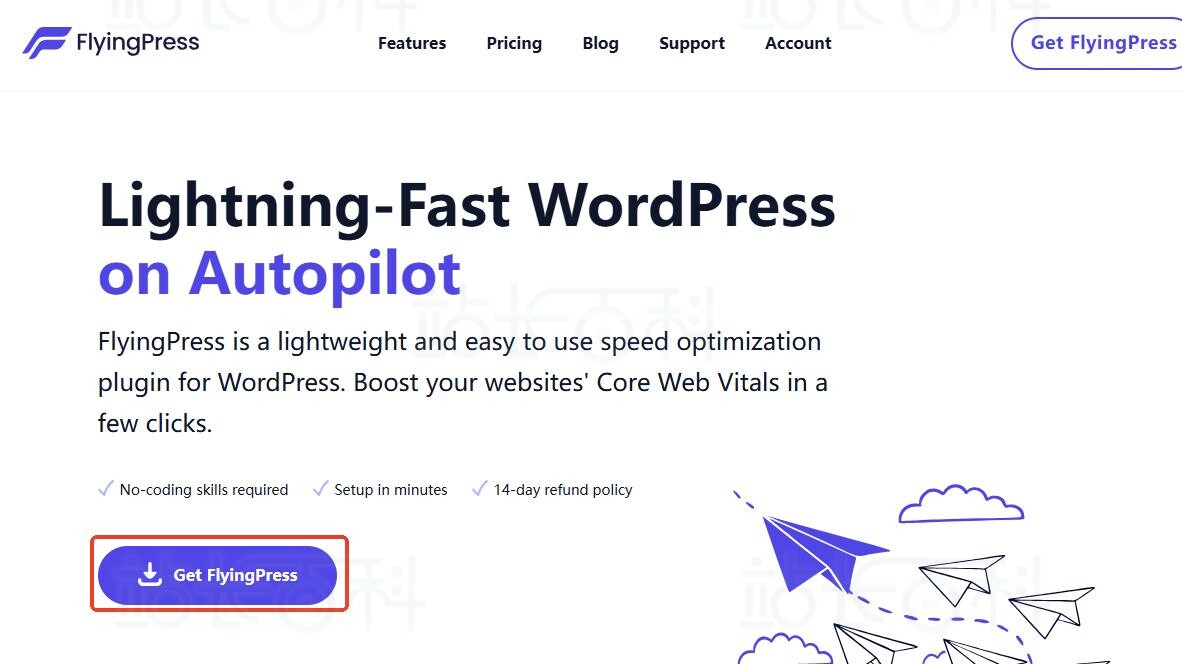
1、下载FlyingPress插件安装包
下载地址:FlyingPress官方网站
完成FlyingPress购买后,登录在FlyingPress官网的账户,在账户后台找到对应订单,下载插件的ZIP格式安装包,保存到本地计算机。
2、上传FlyingPress插件到WordPress
登录WordPress后台,进入“插件”→“添加新插件”页面,点击页面顶部的“上传插件”按钮,在弹出的上传框中,选择本地已下载的插件ZIP文件。
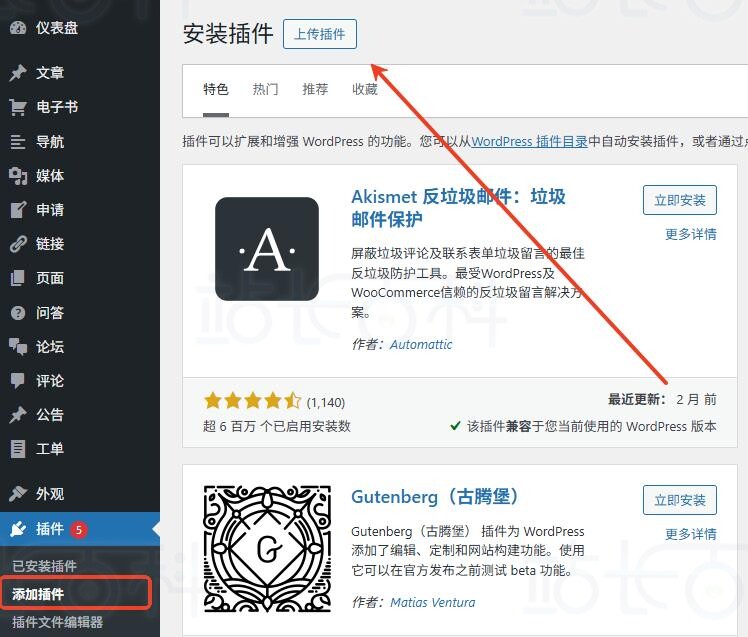
点击“立即安装”,等待系统完成文件上传与解压(注意过程中请勿关闭页面,避免安装中断)。
3、激活FlyingPress插件
插件安装完成后,页面会显示“安装成功”提示,点击下方的“激活插件”按钮。
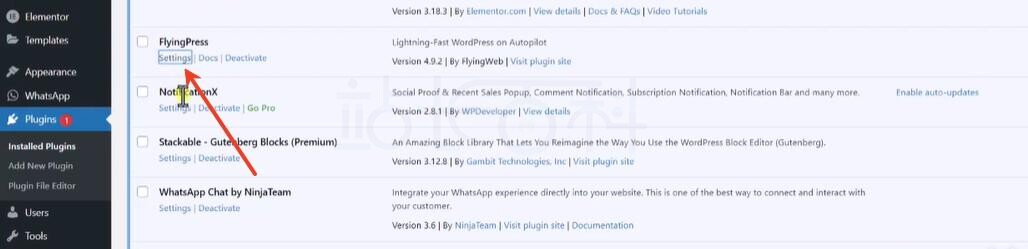
激活后,在WordPress左侧菜单栏会新增“FlyingPress”选项,表明插件已成功加载。
4、激活许可证密钥
点击左侧菜单栏的“FlyingPress”的“仪表板”,进入插件主设置页面,在“许可证激活”区域,输入购买时获取的许可证密钥,点击“激活”按钮,完成许可证验证,验证通过后,插件的所有功能将全部启用,未激活许可证的话部分高级功能会处于禁用状态。