

Linux系统GoodSync安装与激活教程
Windows系统的GoodSync安装本站之前已经分享过,具体可参考《GoodSync安装图文教程(Windows系统)》。本文主要面对Linux环境用户展开,详细介绍GoodSync在Linux系统中的安装和激活方法,助力大家顺利完成配置。
相关参考:《GoodSync是什么软件》
GoodSync官网地址:点击直达
一、Linux系统GoodSync安装教程
安装前需先确认Linux系统的体系结构以匹配对应的安装程序,具体步骤如下:
1、查看系统体系结构
打开Linux终端,输入以下命令查看系统架构信息:
uname -a
终端输出结果会明确显示系统架构(如 x86_64、i686 等),本教程将以x86_64 架构为例展开操作。

2、下载对应版本的GoodSync安装程序
根据第一步确认的系统架构,访问GoodSync官网(点击直达)下载页面并选择下载匹配的安装程序:
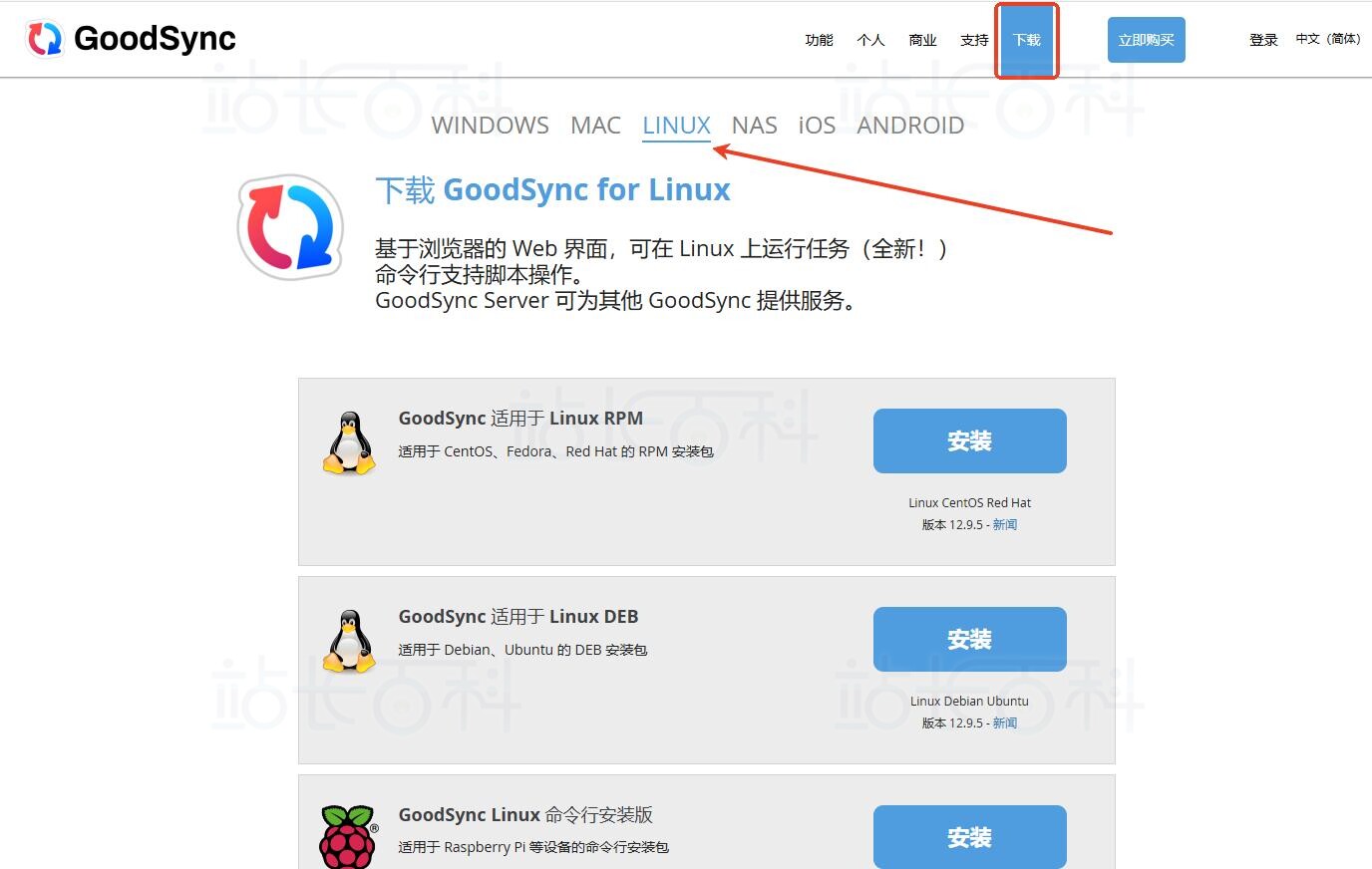
若需直接在终端下载(以 x86_64 架构为例),可使用curl或wget命令:
curl命令:
curl -o goodsync-linux-x86_64-release.run https://www.goodsync.com/download/goodsync-linux-x86_64-release.run
wget命令:
wget https://www.goodsync.com/download/goodsync-linux-x86_64-release.run

3、授予安装程序执行权限并运行
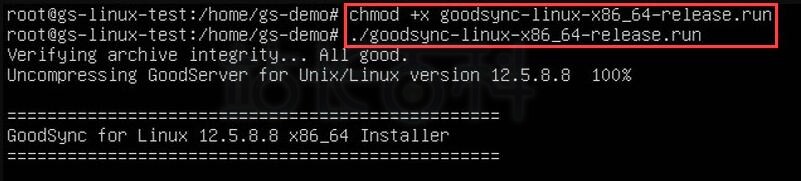
下载完成后,先通过以下命令为安装程序赋予执行权限(将 “name_of_goodsync_installer.run” 替换为实际下载的安装程序文件名,如 “goodsync-linux-x86_64-release.run”):
chmod +x name_of_goodsync_installer.run
权限授予成功后,输入以下命令运行安装程序:
./name_of_goodsync_installer.run
4、配置GoodSync安装参数
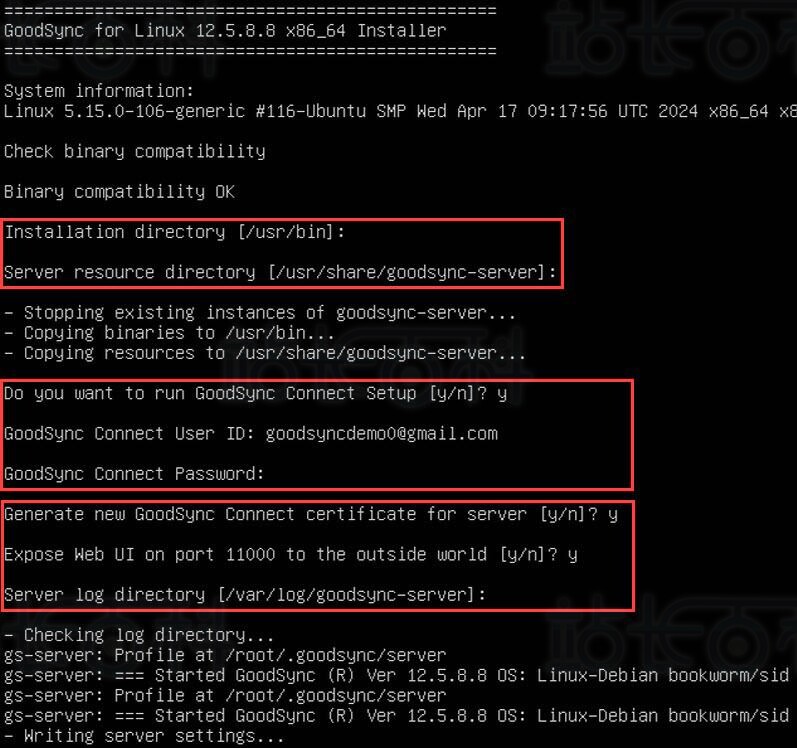
运行安装程序后,按以下提示完成配置:
- 对于 “安装目录” 和 “服务器资源目录”,直接按Enter键选择默认路径;
- 当提示 “是否要运行GoodSync连接安装程序” 时,输入y并回车;
- 随后输入你的GoodSync账户电子邮件和密码(若尚未创建账户,需先完成注册);
- 提示 “为服务器生成新的GoodSync连接证书” 和 “在端口11000上启用GsServer Web UI” 时,均输入y并回车;
- 对于 “服务器日志目录”,按Enter键选择默认路径即可。
5、配置GsServer服务
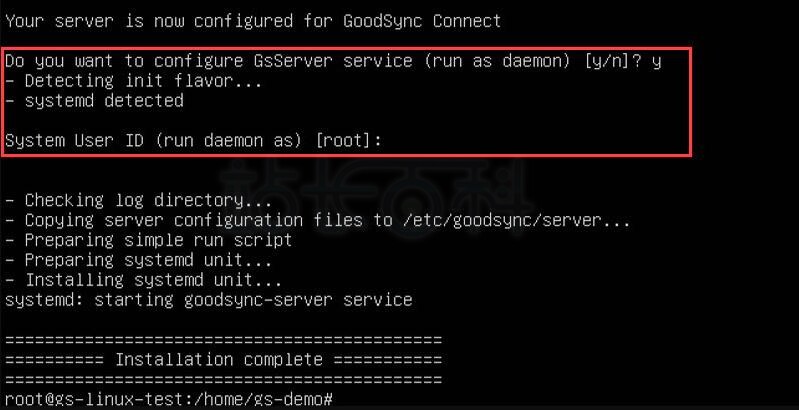
- 当提示 “你想配置 GsServer 服务(作为守护进程运行)” 时,输入y并回车;
- 对于 “系统用户 ID”,按Enter键选择默认值,至此安装流程全部完成。
6、验证安装配置是否成功
安装完成后,在终端输入以下命令检查配置状态:
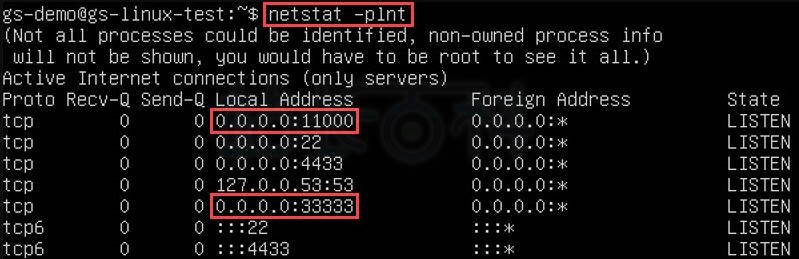
netstat -plnt
若输出结果中包含 “0.0.0.0:33333” 和 “0.0.0.0:11000” 的条目,说明配置成功;若显示为 “127.0.0.1:33333” 和 “127.0.0.1:11000”,则表示安装配置未成功,需重新检查步骤。
7、访问GoodSync服务器设置
安装验证通过后,可在浏览器中输入 “http://[你的服务器 IP 地址]:11000”,然后使用GoodSync账户凭据登录,进一步配置服务器参数。
二、Linux系统GoodSync激活教程
激活GoodSync需先拥有GoodSync账户,且需将已购买的许可证添加到账户中,具体激活步骤如下:
1、打开GoodSync服务器Web UI
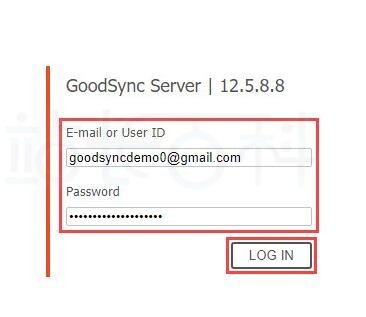
在 Linux 本地浏览器中输入 “http://localhost:11000”,或在其他设备浏览器中输入 “http://[服务器 IP 地址]:11000”,进入GoodSync服务器登录界面。
2、登录GoodSync账户
在登录界面输入你的GoodSync账户电子邮件和密码,点击 “登录” 按钮进入系统。
3、选择许可证并激活
登录后,点击页面顶部的 “许可证” 选项卡,在 “激活此设备上的许可证” 区域,从下拉菜单中选择需要激活的许可证类型,点击 “激活” 按钮即可完成激活。

广告合作

QQ群号:4114653
- 本网站发布的内容(图片、视频和文字)以原创、转载和分享网络内容为主,如果涉及侵权请尽快告知,我们将会在第一时间删除。邮箱:2942802716#qq.com(#改为@)。
- 本站原创内容未经允许不得转载,转载请注明出处“站长百科”和原文地址。


