Halo集成Logto用户认证平台实操教程
Halo扩展性灵活且强大,其中与户认证相关的扩展,可以通过插件来集成三方的认证系统,比如OAuth协议、OIDC、LDAP等。本文将以Logto平台为例,详解如何为Halo集成三方的用户认证平台。
Halo官网地址:点击直达
通过本链接购买Halo专业版按年/买断可享8.8折优惠,买断3个及以上8折!
一、实操条件
一个Logto平台实例
一个Halo实例(参考:《Halo建站工具安装指南(通过Docker Compose)》)
社交IAM认证插件(目前包含在Halo专业版中)
二、部署Logto平台
部署Logto通常有两种方式:自托管开源版本或者使用Logto云服务。
1、云服务
访问Logto官网根据引导注册账号即可。
2、自托管
托管Logto的最低推荐硬件要求是:
- vCPU: 2
- 内存: 8 GiB
- 磁盘: 256 GiB
自托管的主机服务商选择参考:《美国十大主机》
如果你正在使用1Panel,也可以在1Panel的应用商店一键部署Logto。
三、创建Logto应用
登录到Logto的管理后台,点击左侧导航栏的全部应用菜单,点击创建应用按钮,创建一个OIDC应用。
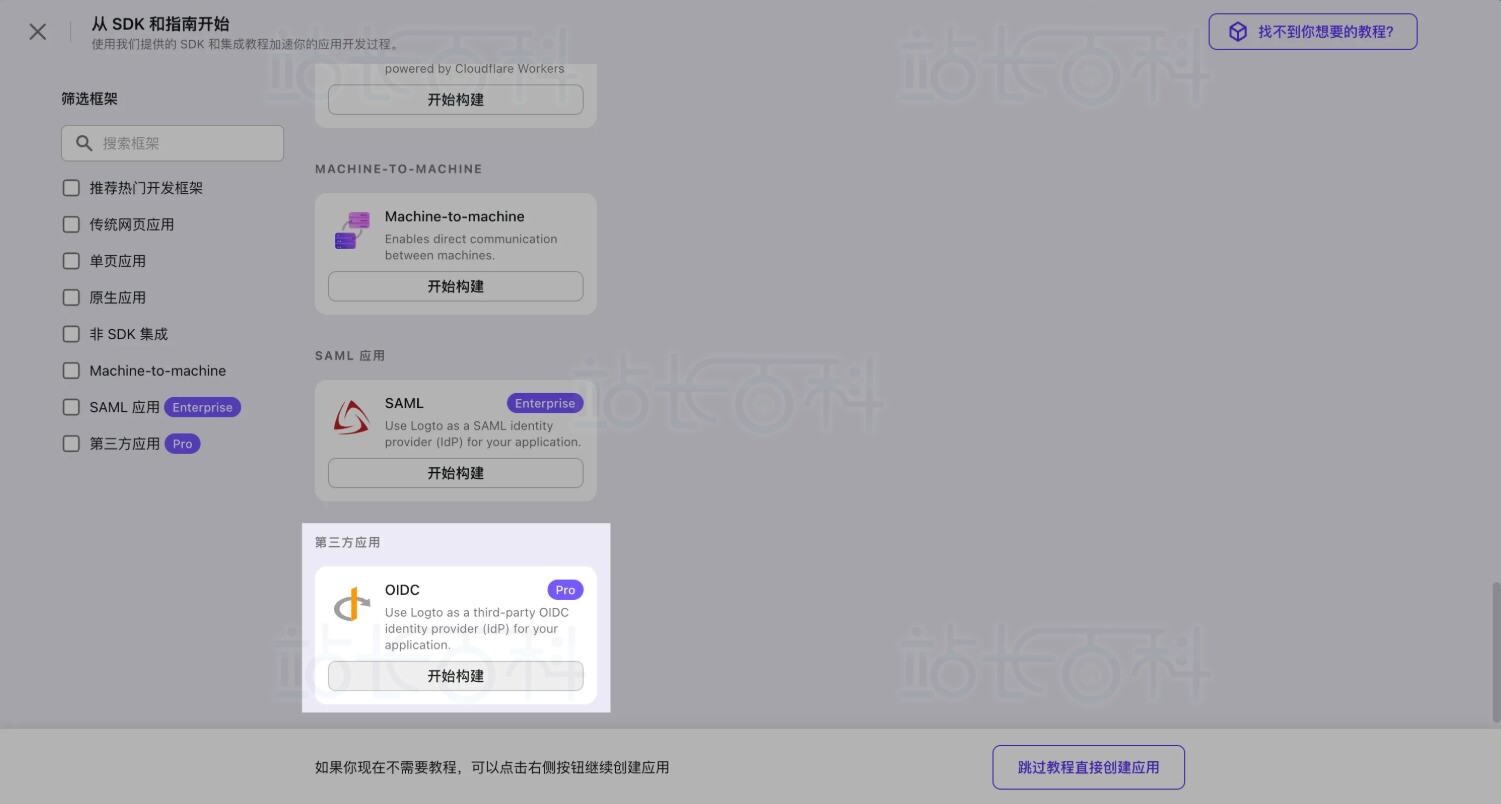
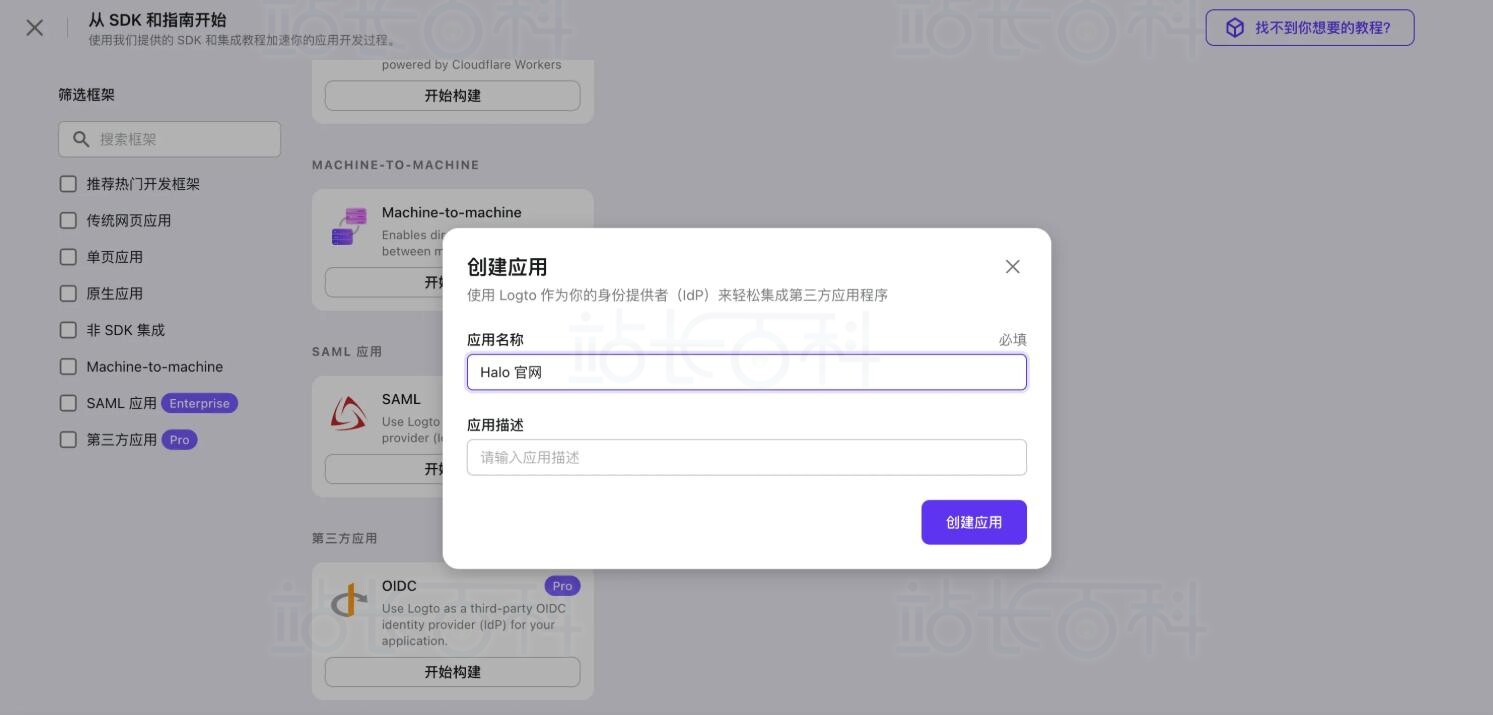
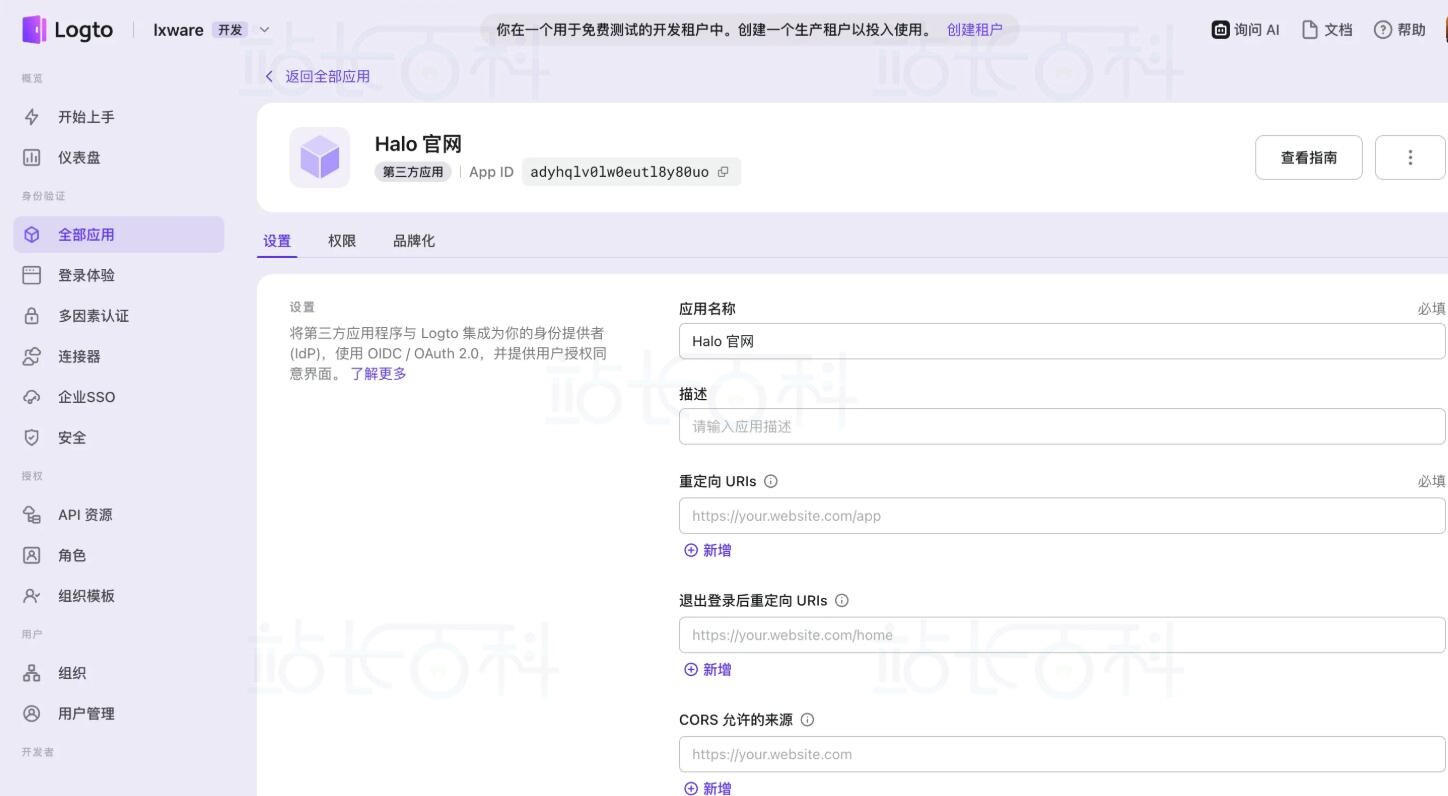
创建完成后,暂时保持在当前页面,接下来需要先在Halo中进行相应配置。
四、配置Halo认证插件
安装社交IAM认证插件,此插件目前包含在Halo专业版中。如果你是Halo专业版用户,可以直接在应用市场中安装并激活。
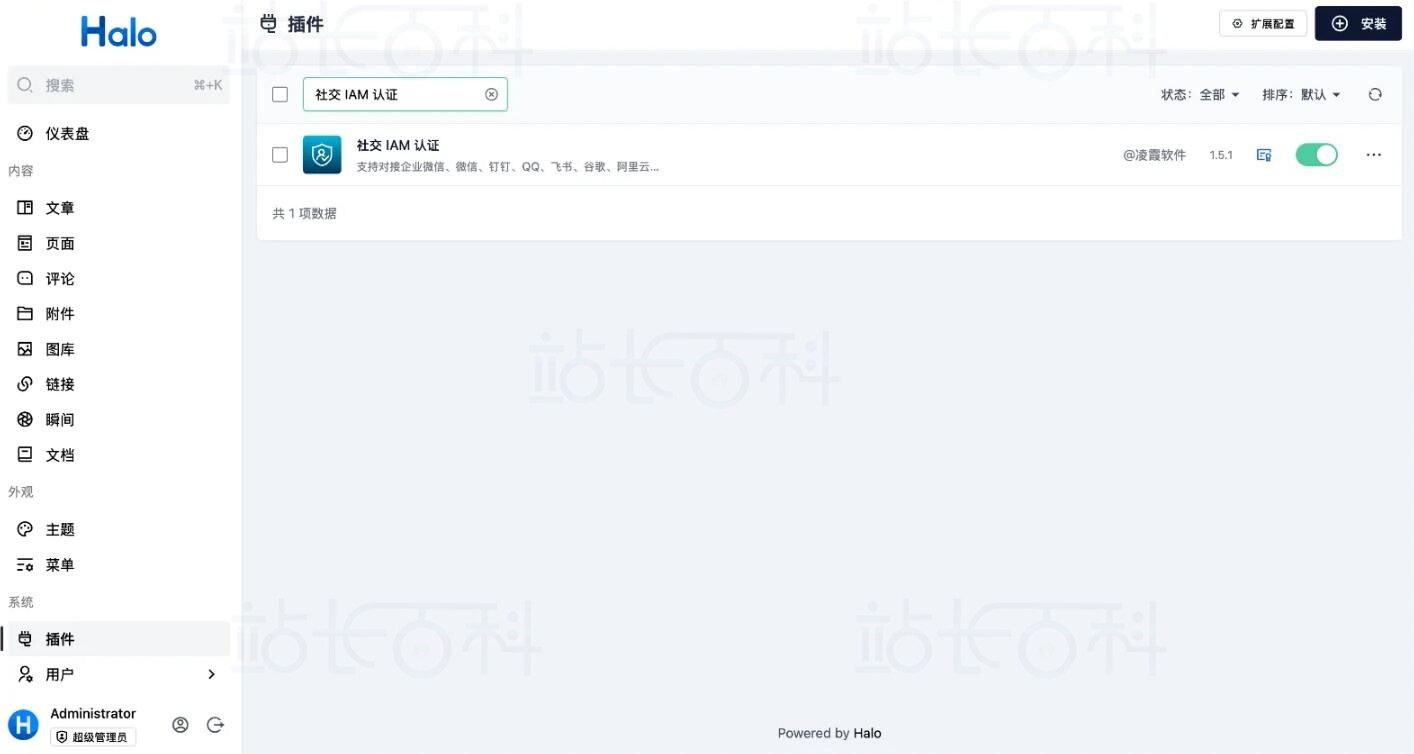
安装完成之后,点击左侧菜单的身份认证,然后再点击右上角的新建按钮。
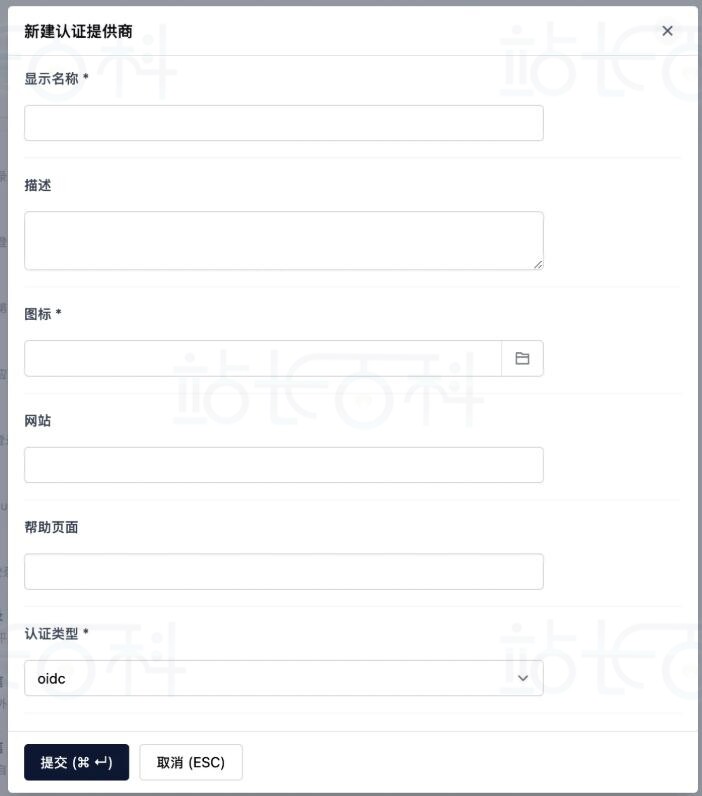
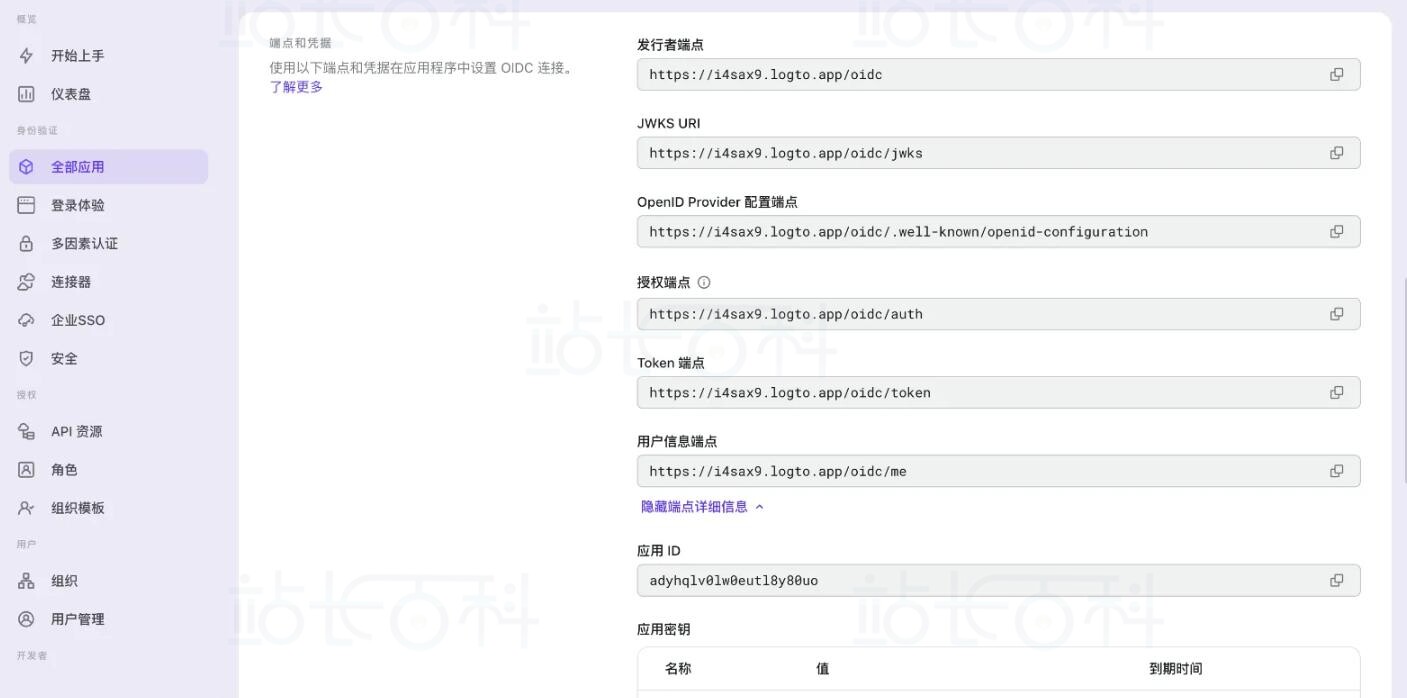
详细配置如下:
- 显示名称:按照需求填写即可,最终会显示在登录的认证方式中
- 描述:按照需求填写即可
- 图标:最终会显示在登录的认证方式中
- 认证类型:选择oidc
- 认证方法:选择client_secret_basic
- 授权类型:选择authorization_code
- 作用域:添加一个openid
- 授权地址:对应Logto配置页面中的 授权端点
- 认证地址:对应Logto配置页面中的Token端点
- 用户信息地址:对应Logto配置页面中的 用户信息端点
- 用户唯一属性:填写sub
输入完成后保存,然后点击进入新建的认证方式配置页面:
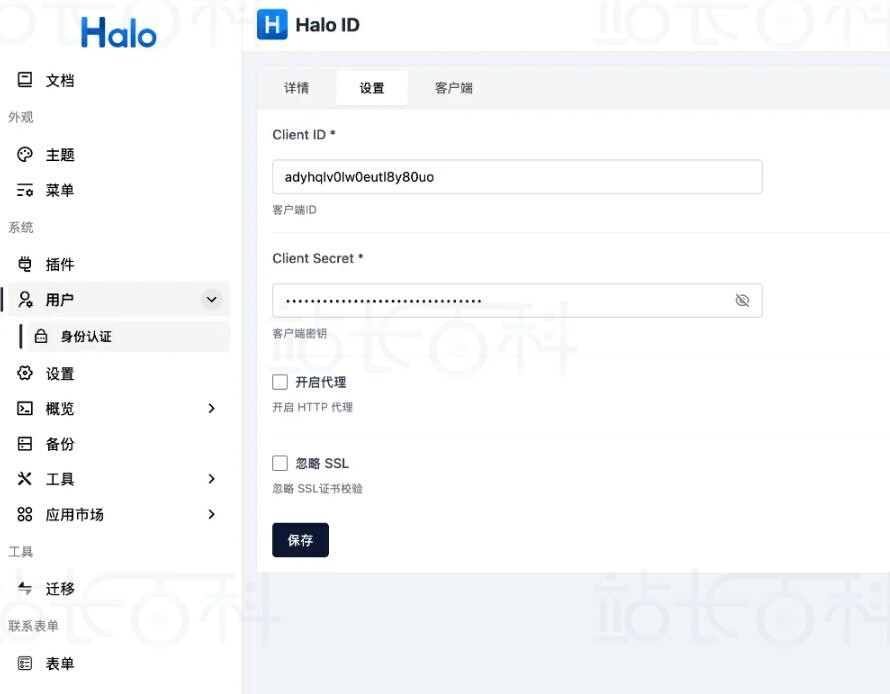
在设置选项卡中,填写配置:
- Client ID:对应Logto配置页面中的应用ID
- Client Secret:对应Logto配置页面中的应用密钥
然后在客户端选项卡中,复制回调地址并粘贴到Logto配置页面中的重定向URIs中。
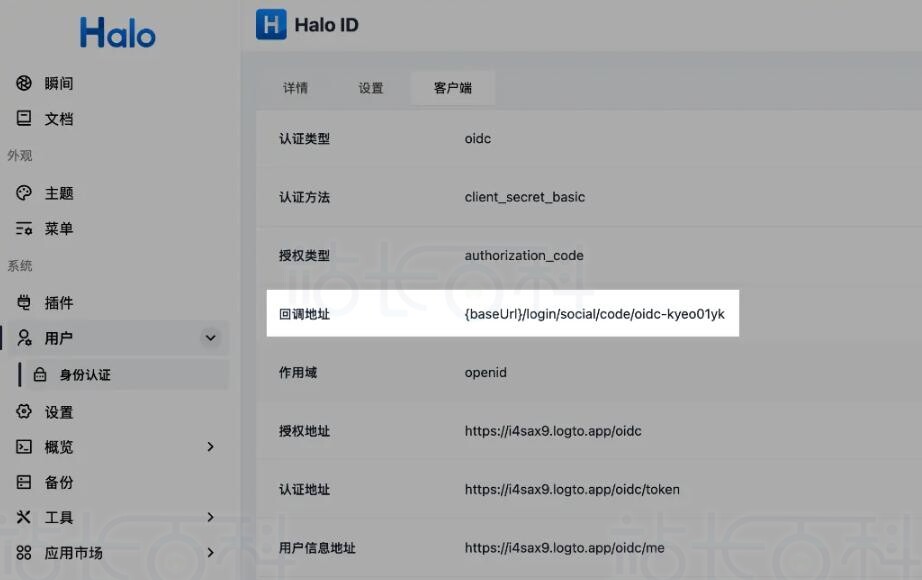
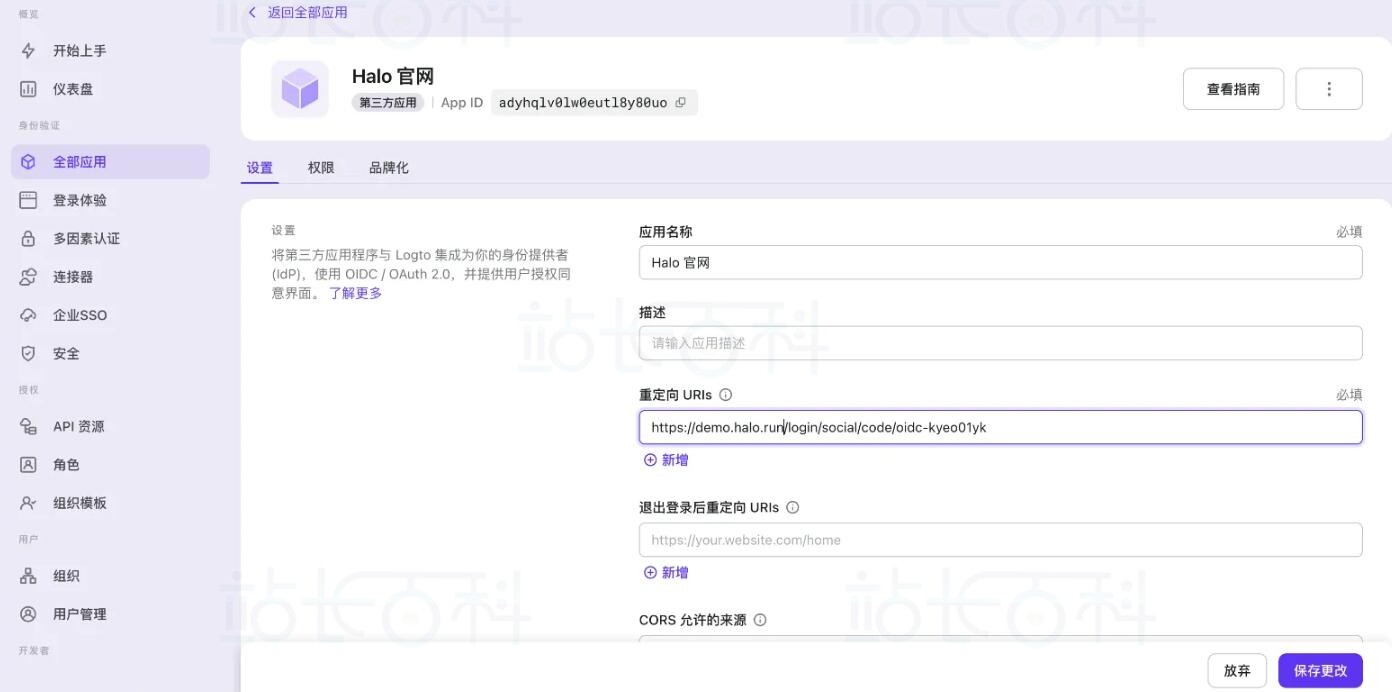
需要特别注意,需要将 {baseUrl} 替换为你的 Halo 实例的 URL。
配置完成后,还需要回到认证方式列表页面,启用新创建的认证方式。
五、测试
返回Halo的登录页面,可以看到已经添加了新的认证方式:
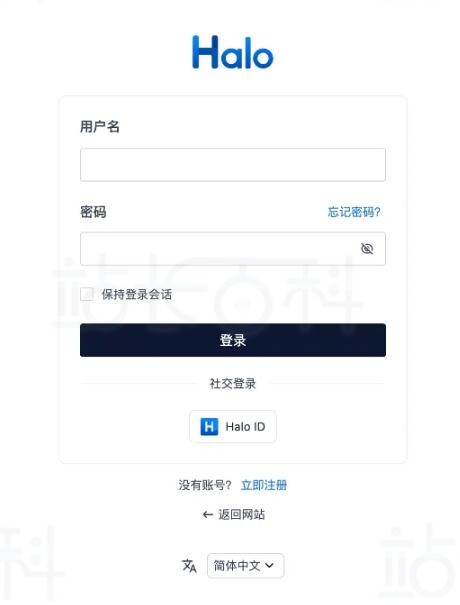
使用Logto的账号登录,即可完成与Halo账号的绑定:

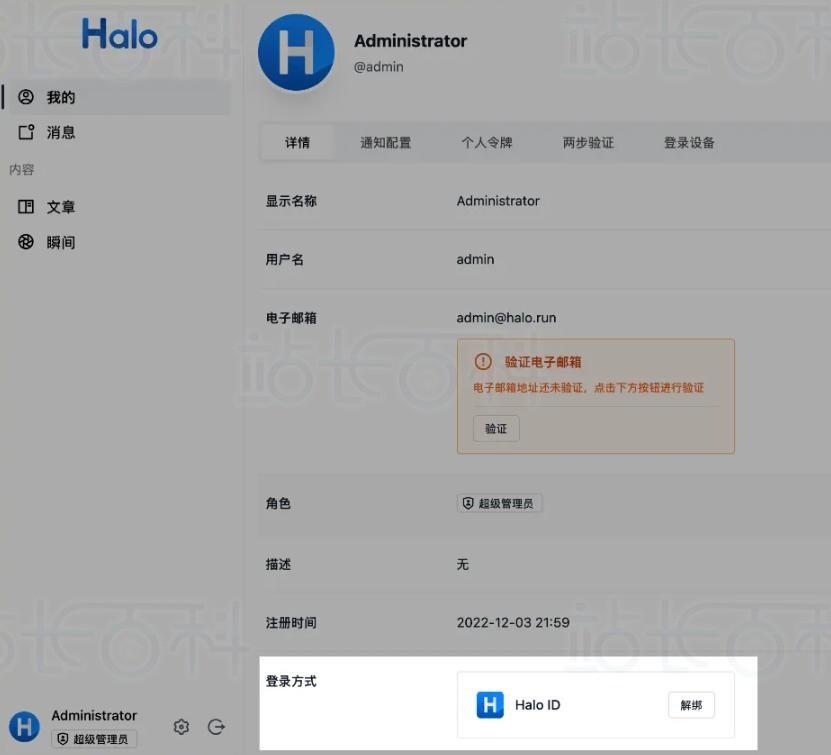
最后,我们还可以在Halo个人中心登录方式中看到已经绑定了我们新建的认证方式:

广告合作

QQ群号:4114653
- 本网站发布的内容(图片、视频和文字)以原创、转载和分享网络内容为主,如果涉及侵权请尽快告知,我们将会在第一时间删除。邮箱:2942802716#qq.com(#改为@)。
- 本站原创内容未经允许不得转载,转载请注明出处“站长百科”和原文地址。