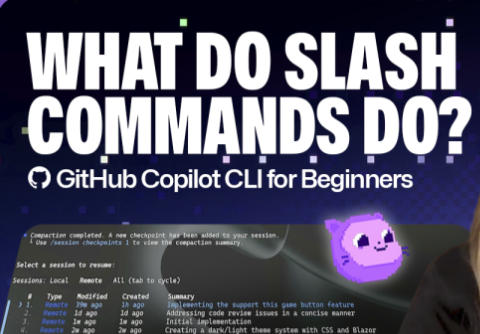
本篇将重点讲解 Slash Commands(斜杠命令) 的使用方法,帮助你更高效地控制GitHub Copilot CLI。通过这些内置命令,你可以直接在终端中切换模型、查看 Token 使用情况、恢复历史会话、管理项目上下文等操作,从而获得更加流畅的开发体验。
一、什么是 GitHub Copilot CLI 的 Slash Commands
在使用 Copilot CLI 时,Slash Commands 是最值得优先掌握的功能之一。
所谓 Slash Commands,就是以“/”开头的内置控制命令,它们相当于 Copilot CLI 的控制中心,允许开发者直接在命令行中完成各种管理操作。
通过这些命令,你可以:
- 控制 Copilot 的行为
- 查看和审查代码变更
- 管理上下文信息
- 快速切换项目和会话
- 管理工具权限
简单来说,Slash Commands 提供了一套高效的终端控制接口,让你无需离开当前工作环境即可完成各种操作。
如果想查看所有支持的命令,只需在 Copilot CLI 中输入:
/系统会显示当前可用的全部 Slash Commands 列表,支持滚动浏览和快速选择。
下面介绍几个最常用的命令。
二、选择合适的 AI 模型
不同模型适用于不同类型的任务。
如果需要切换模型,可以输入:
/model随后系统会显示当前可用模型列表,并提供相关信息,例如:
1、能力特点(Capabilities)
部分模型更适合执行轻量级任务,例如:
- 代码重构
- Bug 修复
- 简单脚本生成
而另一些模型则更擅长复杂推理任务,例如:
- 功能设计
- 架构规划
- 大型代码分析
2、可用性(Availability)
模型列表会根据用户订阅方案或组织配置有所不同。
3、使用成本(Cost)
模型右侧通常会显示成本倍率(Cost Multiplier),帮助开发者在性能与资源消耗之间取得平衡。
合理选择模型,往往能够显著提升响应速度和输出质量。
三、管理上下文与 Token 使用情况
Copilot CLI 的工作依赖于上下文窗口(Context Window)。
上下文窗口决定了当前会话中模型能够记住和参考的信息量。
如果想查看当前上下文使用情况,可以执行:
/context系统将显示:
- 已使用 Token 数量
- 剩余可用 Token
- 系统占用情况
- 预留缓冲空间
1、压缩上下文
当上下文空间接近上限时,可以通过以下命令压缩当前会话内容:
/compact该命令会自动总结当前对话内容,从而释放更多上下文空间。
虽然 Copilot CLI 会在接近限制时自动执行压缩,但开发者也可以手动触发,例如:
- 开始新任务前
- 切换工作内容时
- 清理冗余上下文信息
2、清空当前会话
如果希望彻底重置环境,可以执行:
/clear该命令会清除当前会话的所有上下文信息,并重新开始新的会话。
四、恢复历史会话
如果需要继续之前的工作,可以使用:
/resume执行后将显示历史会话列表,包括:
- 本地会话
- 远程会话
选择对应会话后,即可查看历史记录,并从上次中断的位置继续工作。
对于长期项目或跨设备协作来说,这一功能非常实用。
五、查看代码变更
在 Copilot 协助修改代码的过程中,及时了解变更内容非常重要。
可以使用:
/diff查看最近的代码修改记录。
该命令能够帮助开发者:
- 审核代码改动
- 验证生成结果
- 确认修改是否符合预期
在提交代码前进行检查尤其有价值。
六、在多个项目之间切换
如果需要在不同仓库或目录之间工作,无需退出 Copilot CLI。
使用以下命令即可切换工作目录:
/cwd通过该命令,可以将当前工作上下文切换到其他项目目录或代码仓库。
对于同时维护多个项目的开发者来说,可以大幅提升工作效率。
七、管理工具权限
在使用过程中,你可能已经授权 Copilot CLI 执行某些操作,例如:
- 修改文件
- 执行命令
- 调用工具
如果切换到新的项目,希望重新确认权限设置,可以执行:
/reset-allowed-tools该命令会重置已授权工具列表,恢复权限确认机制。
对于生产环境项目或重要仓库,这一功能能够进一步提升安全性。
相关推荐:
GitHub Copilot CLI获得语言服务器代码智能能力
-

广告合作
-

QQ群号:4114653