
Helium 10管理PPC广告

Helium 10的Adtomic一直是亚马逊卖家们非常喜欢的PPC工具,卖家们可以在这里看到自己店铺的详细PPC数据。在最新版本的Adtomic中,有两个新视图可以让卖家朋友们深入了解广告投放的情况,这两个视图展示的细节也将有助于 PPC 数据分析与优化,它们分别是:
- 搜索词详情页(Search Term Details page)
- 关键词详情页(Keyword Details page)
一、Helium 10搜索词详情页(Search Term Details page)
首先我们要弄清楚,在亚马逊广告系统中 “搜索词” 与 “关键词” 的区别是什么?因为在理解了这两者之间的差异之后,真的可以改变你对广告投放的思考方式和策略。
对此,我的看法是:这两者最大的区别是 “谁在使用它们”
- 买家使用的叫 “搜索词”
- 卖家使用的叫 “关键词”
所以,“搜索词” 指的是买家在产生购买需求时实际搜索的词,因此最好的流量资源就是目标买家使用的搜索词。当你拥有了 Helium 10 之后,对于搜索词的调研就方便多了,Helium 10 的 Adtomic 搜索词详情页允许用户查看搜索词的表现,这是卖家们在亚马逊广告后台中无法看到的内容。
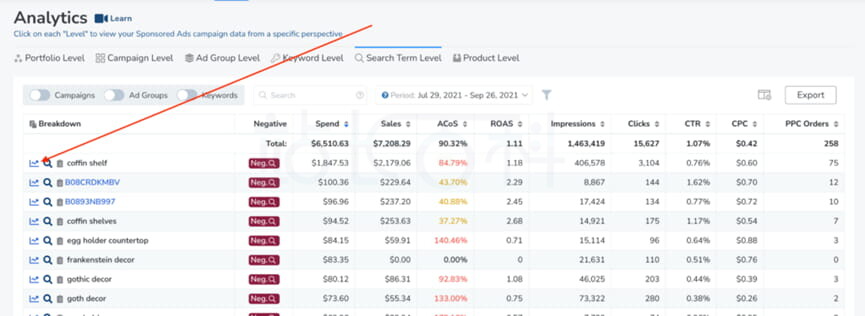
在打开 Adtomic 看板后,您可以通过单击图示箭头位置的图标到达那里。
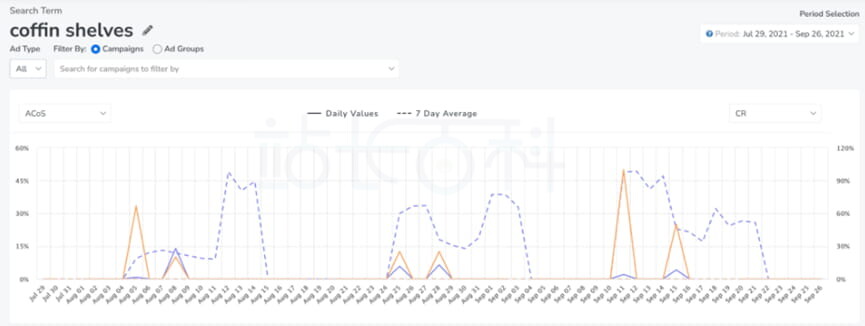
以 “coffin shelves” 为例,用户可以看到所选搜索词的图表。
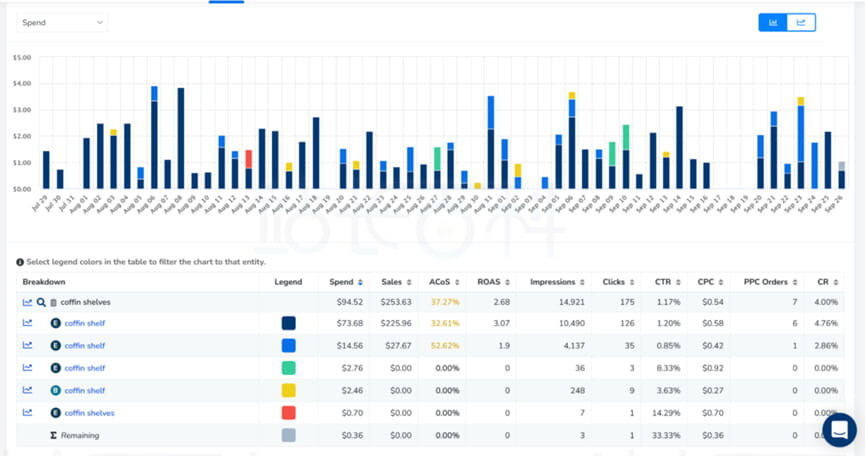
与 Adtomic 中的其他看板一样,用户可以自行筛选图表呈现时间范围。下方是搜索词图表,用户可以在这里查看与该搜索词相关的关键词的表现:
在上面的图表中,您可以看到搜索词 “coffin shelves” 与广告组中的 5 个不同关键词相关联。而每个关键词都与图表中的不同颜色相关联,顶部的 “coffin shelf + 深蓝色” 获得了最多的曝光。
这就是该工具的强大之处,当一个搜索词关联到多个关键词时,我们可以用它来衡量特定关键词的表现。
值得一提的是:Adtomic 已经被集成到 Campaign Builder 和 Ad Manager 中,您可以在使用 Adtomic 时与两个工具进行联动,这是您追踪关键词效果以及监控它们是否达到预期效果的好方法。
二、Helium 10关键词详情页(Keyword Details page)
Adtomic 关键词详情页是深入了解广告账户中另一重要指标 “关键词” 的一种有效方式。关键词详情页将用一个图表来向用户呈现一段时间内的关键词广告表现。
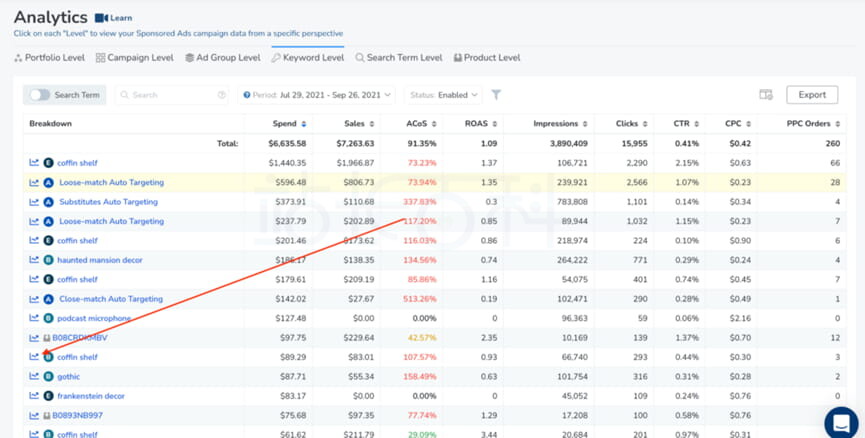
与 “搜索词详情页” 一样,您可以通过单击看板中任何关键字旁边的图标来访问 “关键词详情页”。
在关键字详细信息页面中,您首先会看到有关当前出价和近期历史出价的信息。
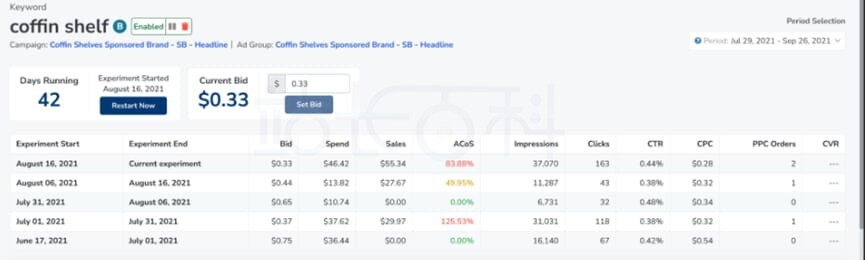
此处我选择了关键字 “coffin shelf” 3 个月的广告记录,在这里我可以看到关键词在不同出价下的表现,我也可以在此处直接更新当前出价,它会被同步到我的亚马逊广告系统中。一边看数据分析报告一边做广告优化,这非常方便且高效。
在页面的下方,同样可以制作一个自定义时间段的图表:
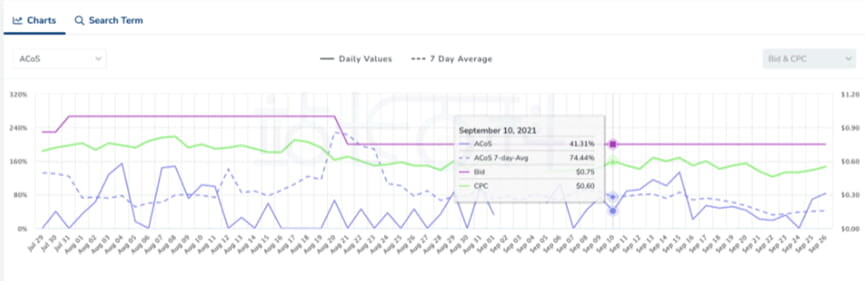
上图中的紫色实线是广告出价、绿色实线是每次点击的实际扣费、蓝色实线是每日 ACOS、蓝色虚线是 7 日 ACOS 均值。
此视图正是关键词详情页显示真正价值的地方。我们可以在这里看到调整出价后其他广告指标受到的影响:请看紫色线条,它在中段有过 “下降”,这说明卖家在当日下调了广告的竞价,随之而来的是一段 ACOS 均值的上升,不过随着时间的推移 ACOS 均值慢慢降了下来,这证明之前的出价调整是有效且正确的。
如果我们还想做更进一步的调研,可以在图表视图和搜索词视图之间切换,以查看这些关键词关联的搜索词以及搜索词的效果:
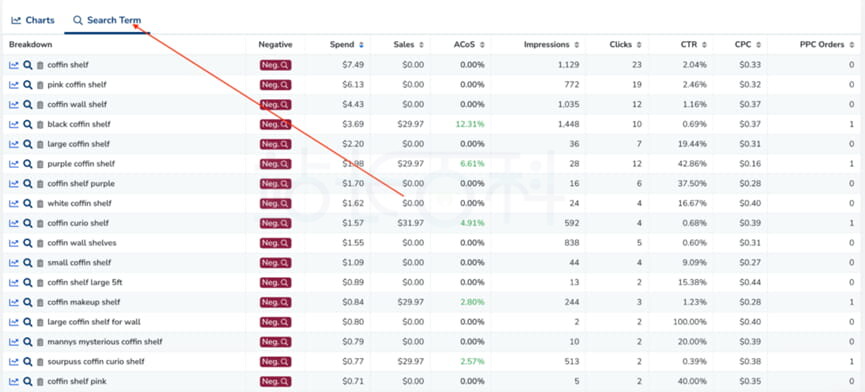
在此视图中,您可以将搜索词添加否定,或者通过单击要进一步调查的搜索词旁边的图标导航到 “搜索词详细信息” 页面。

广告合作

QQ群号:4114653
- 本网站发布的内容(图片、视频和文字)以原创、转载和分享网络内容为主,如果涉及侵权请尽快告知,我们将会在第一时间删除。邮箱:2942802716#qq.com(#改为@)。
- 本站原创内容未经允许不得转载,转载请注明出处“站长百科”和原文地址。
