类型:亚马逊运营工具
简介:一款亚马逊选品软件,支持Chrome插件/选品数据库/关键词拓展等功能
Black Box是Helium 10的主要产品研究工具。本文将介绍Black Box产品选项卡,并详细讲解如何搜索产品、如何筛选产品、如何按子类别筛选、如何使用筛选预设进行快速搜索以及如何创建自定义筛选预设等常用操作。
一、简单产品搜索
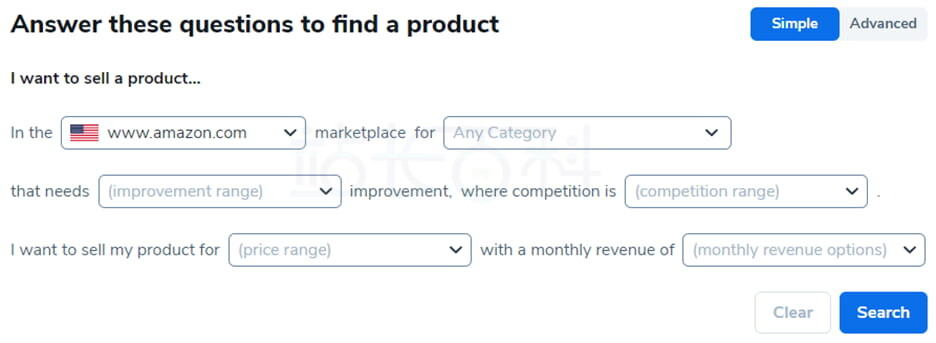
首次打开Helium 10 Black Box时,默认会显示产品选项卡,并提供一些快速简便的选项,帮助开始产品研究。可以将搜索模式从“简易”切换到“高级”。
对于简易产品搜索,请选择以下选项:
- 市场
- 类别
- 改进范围
- 竞争对手
- 价格
- 月收入
选择所需选项后,点击“搜索”即可查看搜索结果。
二、高级产品搜索
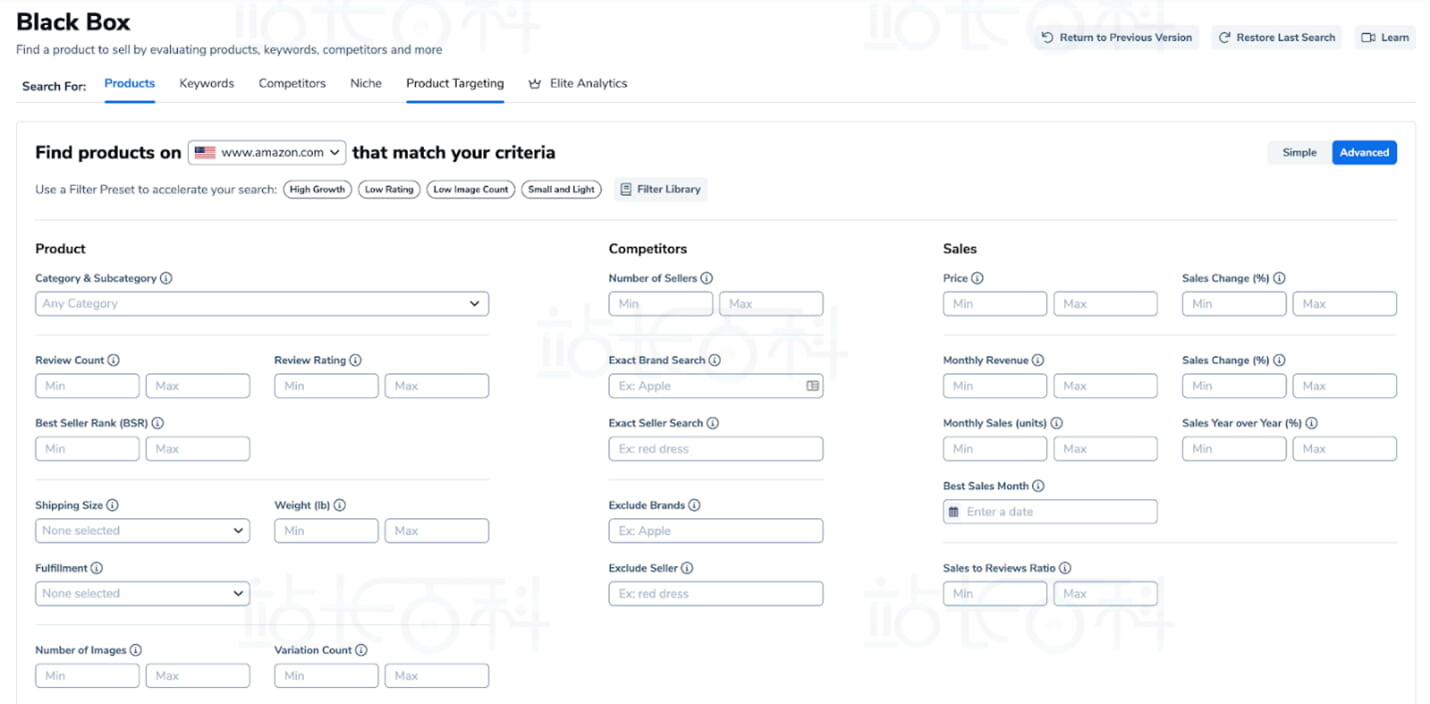
如果想更精准地使用Helium 10 Black Box进行产品搜索,请将筛选选项切换至“高级”。会看到“产品”、“竞争对手”和“销售”类别下的多个选项。每个字段都会有一个工具提示,当将鼠标悬停在字段上时,该提示会解释该字段的内容。
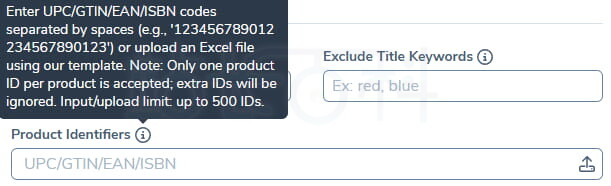
如果已有产品列表,可以通过在提供的字段中输入产品标识符(以空格分隔)或上传Excel文件来快速查找它们。此方法允许一次搜索多达500个产品ID。
注意:此字段不支持ASIN。请改用UPC、GTIN、EAN或ISBN代码。
三、如何按子类别筛选
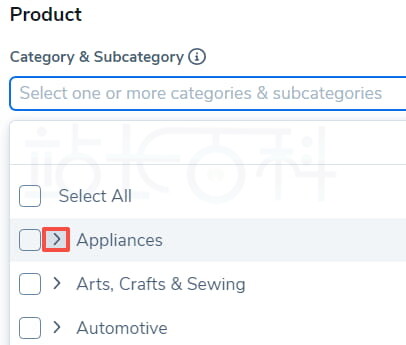
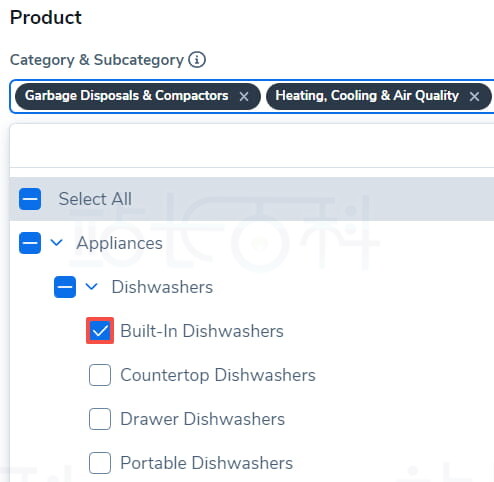
Helium 10 Black Box现在支持按子类别筛选。点击类别旁边的“>”箭头即可查看适用的子类别。选中希望包含在搜索结果中的类别和子类别旁边的复选框。
四、筛选预设
Helium 10 Black Box高级产品搜索提供筛选预设,可加快产品搜索速度。选择以下选项之一,然后点击“搜索”:

1、高增长
筛选出销量增长的产品
黑框筛选条件:订单履行率、月销量和销售变化率(%)
2、低评分
筛选出销量不错但评价较差的产品
黑框筛选条件:月销量(件)和评价评分
3、图片数量少
产品图片少但销量高
黑框筛选条件:月销量(件)、图片数量和评价数量
4、小巧轻便
筛选出运费更低且销量强劲的产品
黑框筛选条件:月销量(件)、运输尺寸等级和重量
五、保存自定义筛选预设
可以输入所需的筛选条件,然后点击底部的“保存为筛选预设”。之后,可以为其命名,以便在未来的产品研究中快速应用预设筛选条件。

六、结果
选择筛选条件并完成产品搜索后,结果将显示在底部的表格中。
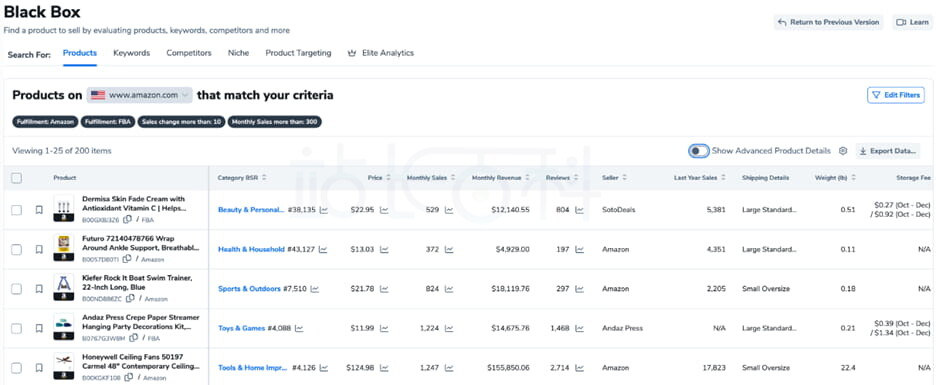
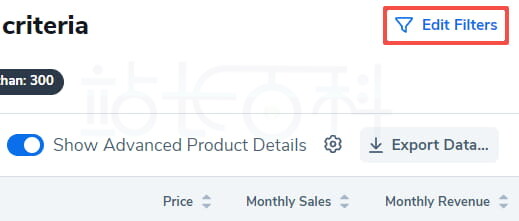
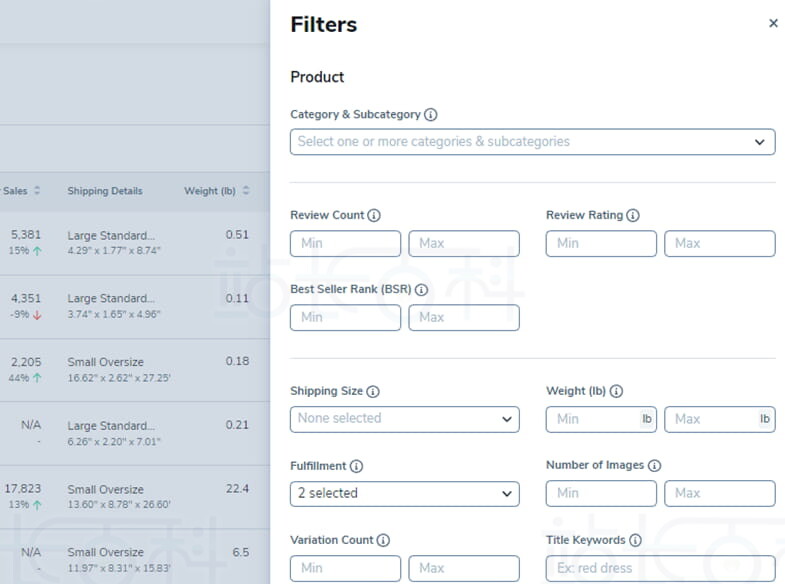
查看结果时,可能需要调整筛选条件。点击右上角的“编辑筛选条件”按钮,然后在弹出的右侧抽屉中调整筛选条件。
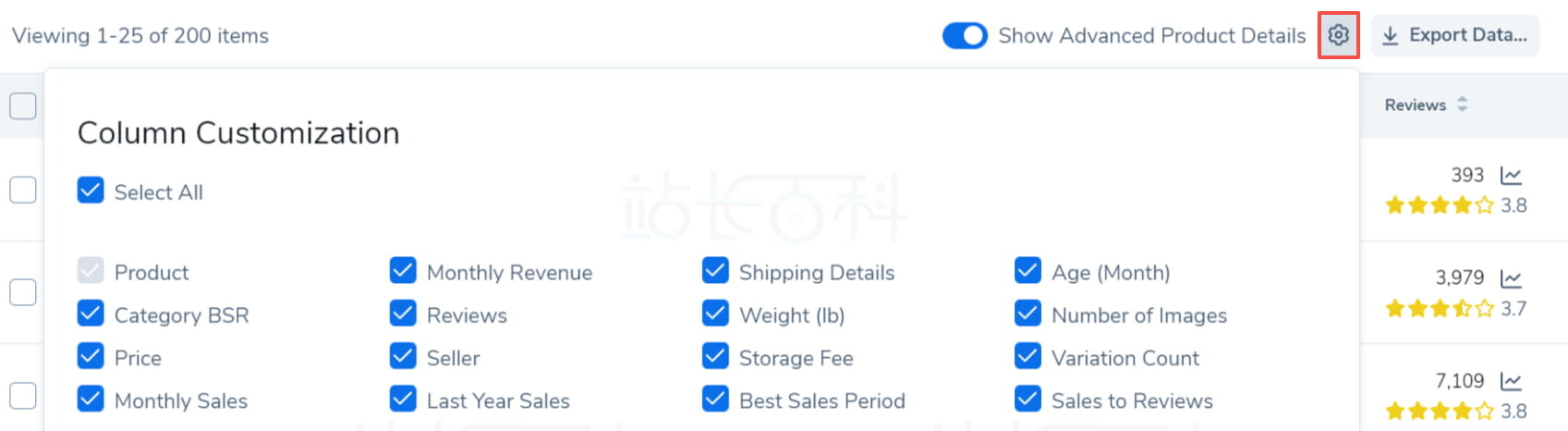
结果表格可自定义,可以拖放列来根据个人喜好重新排列结果。点击右上角的齿轮图标,即可向表格添加或删除列。
七、显示高级产品详情
如果想查看更多结果数据,请启用结果表格右上角的“显示高级产品详情”按钮。
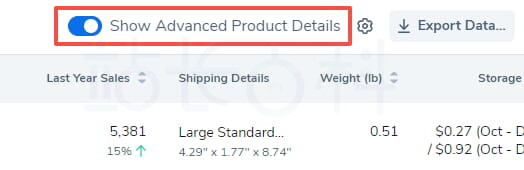
表格中的列将显示附加信息,显示在相应列的现有数据下方。以下是添加到各列的数据:
- 类别BSR将显示子类别
- 价格将显示90天价格趋势
- 月度销售额将显示过去90天的销售趋势
- 评论将显示平均评分
- 卖家将显示活跃卖家的数量
- 去年销售额将显示同比销售额百分比
- 配送详情将显示包裹尺寸

八、保存到我的列表
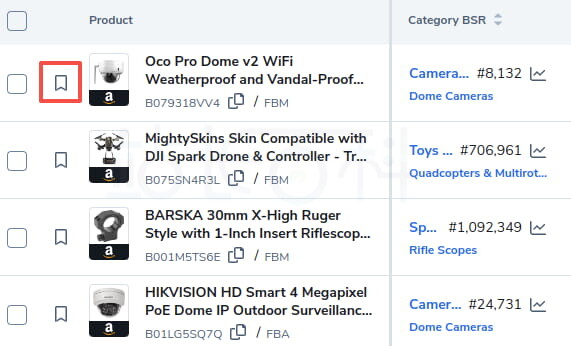
当找到感兴趣的产品并希望进一步研究时,请选择书签图标将其保存到我的列表。这样可以方便在其他Helium 10工具中进行更多研究。