类型:服务器管理面板
简介:1Panel是一个现代化、开源的Linux服务器运维管理面板。
最近有用户反馈,在通过1Panel面板安装CordysCRM容器应用时,出现安装失败的情况,报错核心原因的是:所使用的Docker镜像加速器docker.1panel.live拒绝访问,返回403 Forbidden状态码。
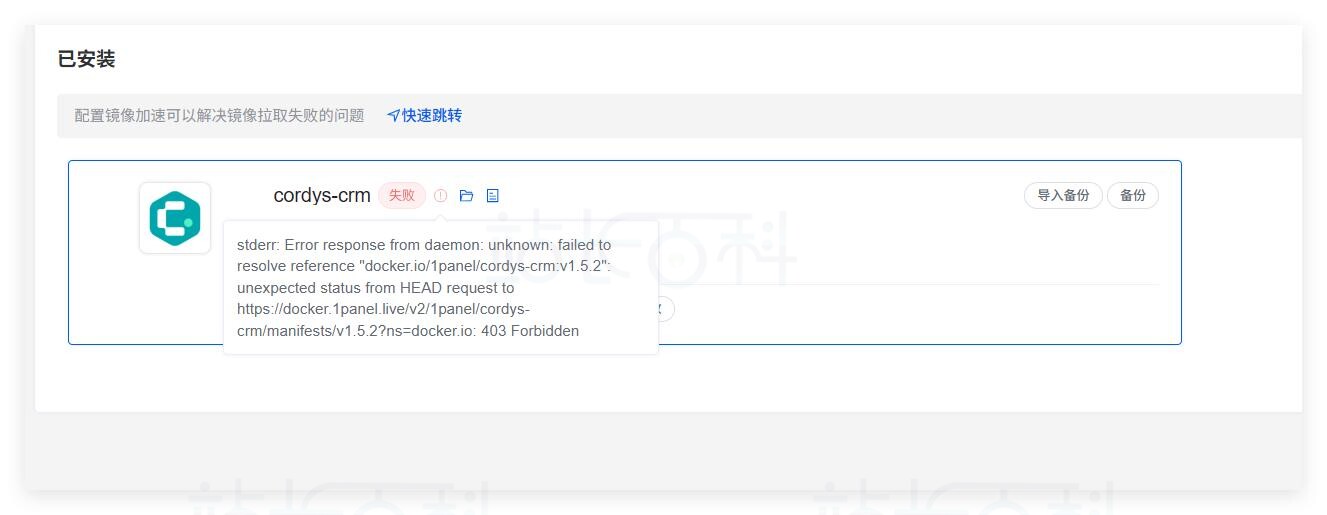
这种情况通常是由于该镜像加速器节点存在负载过高、地域访问限制,或是访问频率超出限制等问题,导致当前无法为你的服务器提供加速服务。想要解决该问题,最直接有效的方法是更换一个稳定可用的国内 Docker 镜像加速器,具体操作步骤如下,全程简单易懂,按步骤操作即可解决。
一、临时解决方案:更换镜像加速地址
结合社区最新反馈和可用性测试,整理了一批稳定可用的备用镜像加速地址,推荐优先尝试以下几个,任选其一即可:
docker.1ms.run
docker.m.daocloud.io
docker.kejilion.pro
docker.ubox.xyz
二、1Panel面板中修改镜像加速器配置步骤
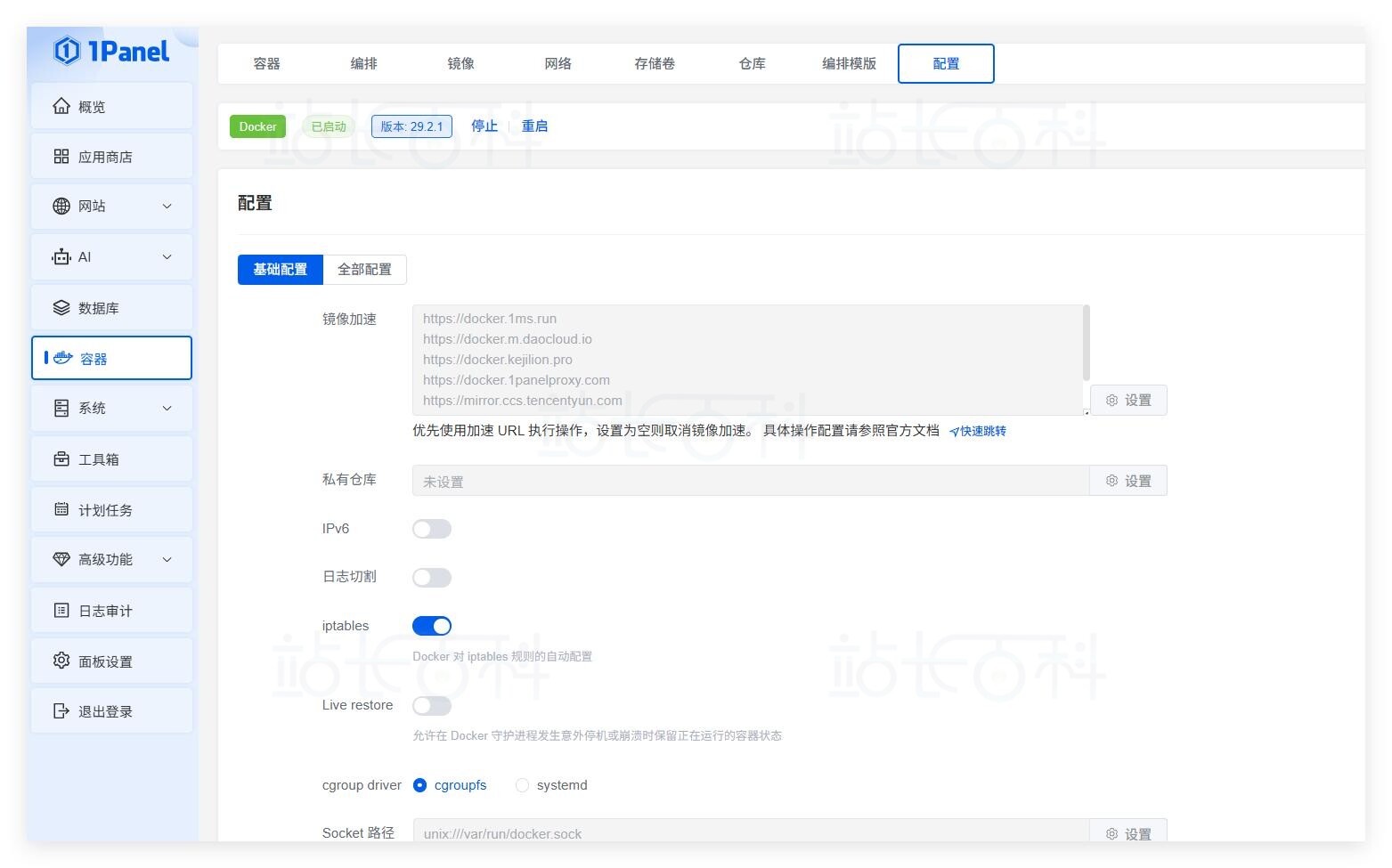
登录1Panel管理面板,在左侧导航栏中找到并进入 主机 > Docker菜单;
在 Docker 配置页面中,找到 镜像加速 配置项,删除当前已有的加速地址 https://docker.1panel.live;
粘贴上面推荐的任意一个备用加速地址(例如 https://docker.1ms.run),点击保存配置;
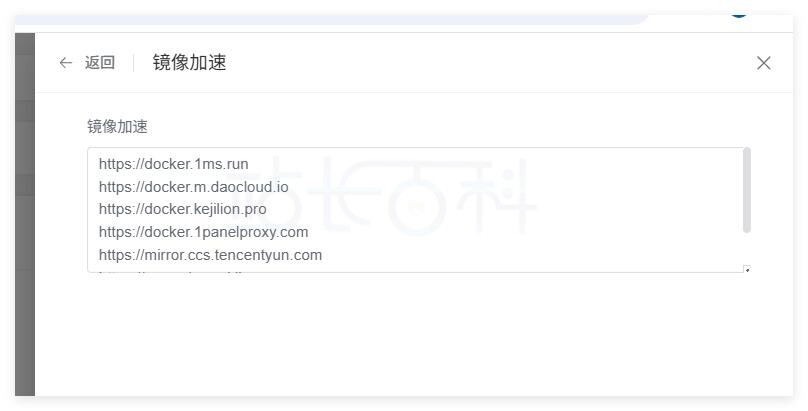
保存完成后,重启 Docker 服务,确保新的加速配置生效。
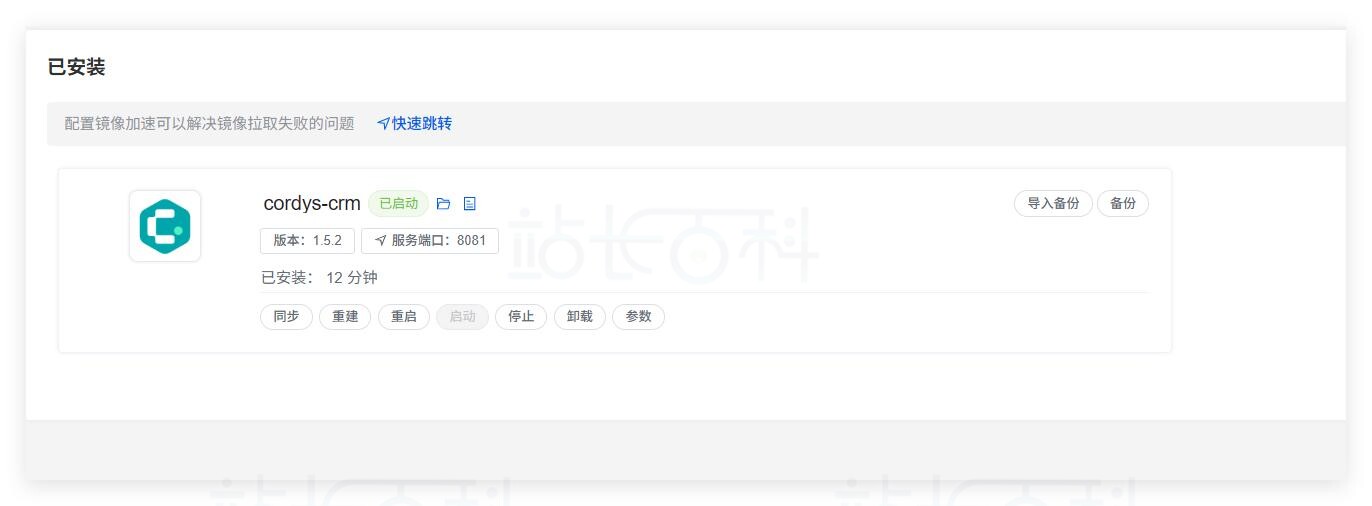
配置修改完成后,返回1Panel应用商店,找到之前安装失败的CordysCRM应用,点击重建按钮,等待安装完成,成功后会提示 “已启动”,即代表安装成功。
三、若更换后仍安装失败,可尝试以下方法
1、更换多个加速地址:公共镜像加速器可能存在临时波动,若更换一个地址后仍报 403 错误,可依次尝试列表中的其他备用地址;
2、检查服务器网络:确认你的服务器能够正常访问互联网,网络通畅是镜像拉取成功的基础;
3、手动拉取镜像:若急需使用CordysCRM应用,可在网络通畅的环境下,通过其他渠道下载对应容器镜像,再使用docker save 和 docker load命令,将镜像手动传输到服务器,之后再在1Panel中完成安装。