类型:服务器管理面板
简介:1Panel是一个现代化、开源的Linux服务器运维管理面板。
通过应用商店安装的 PostgreSQL 数据库应用,会自动出现在数据库实例列表中。本教程将指导怎样在1Panel面板中管理和配置PostgreSQL数据库。
一、管理数据库案例
1、应用商城组装数据库
当应用程序商店拼装PostgreSQL数据库时,数据库案例会自动显示在数据库页面中。可以直接选择并快速管理数据库。
2、远程服务器
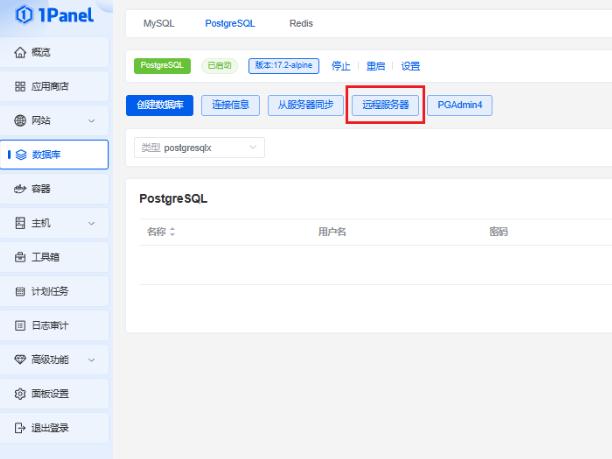
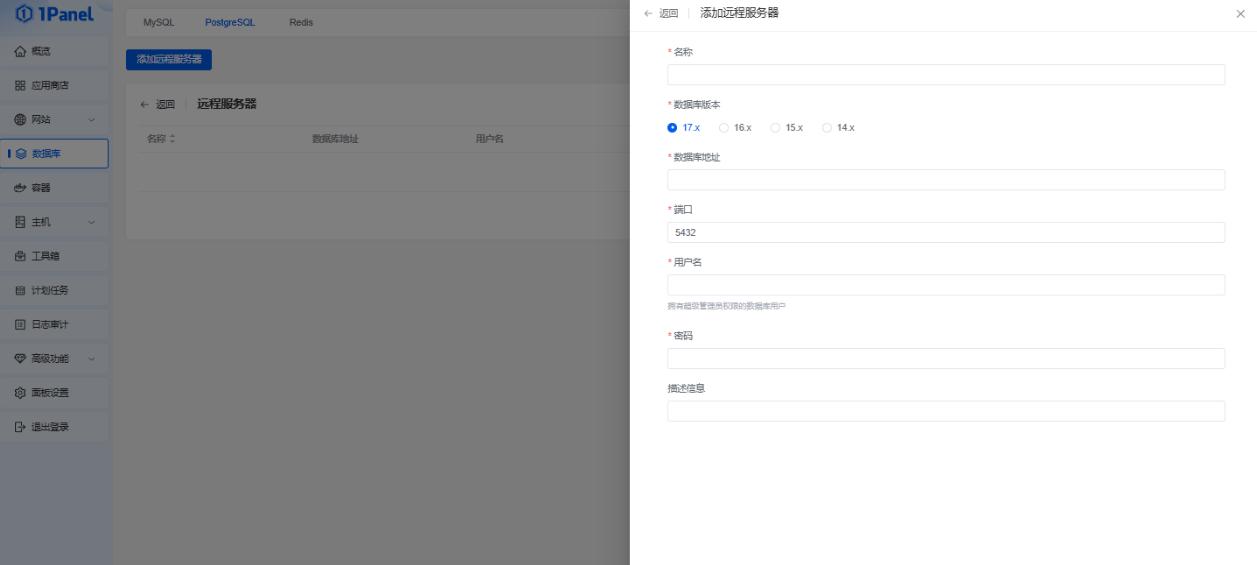
除了通过应用程序商店组装当地数据库外,还可以添加目前的远程数据库服务。仅需点击数据库目录上方远程服务器按钮,即可进入远程服务器管理页面进行相关设定。
3、变换数据库案例
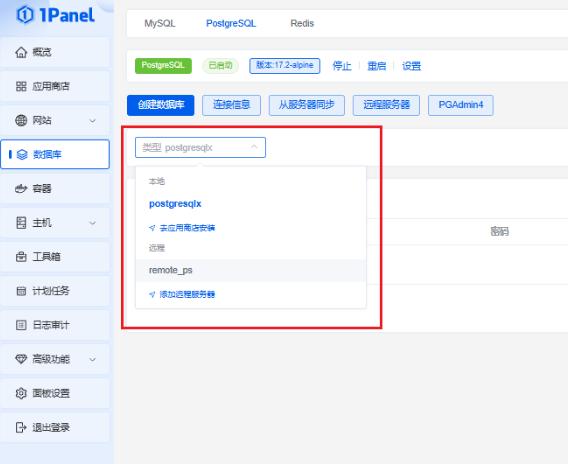
若有多个数据库案例时,可以点击数据库目录上方下拉列表,在不同数据库案例中间转换。该功能有利于简单的管理每个实例中的数据库和设置。
二、建立数据库
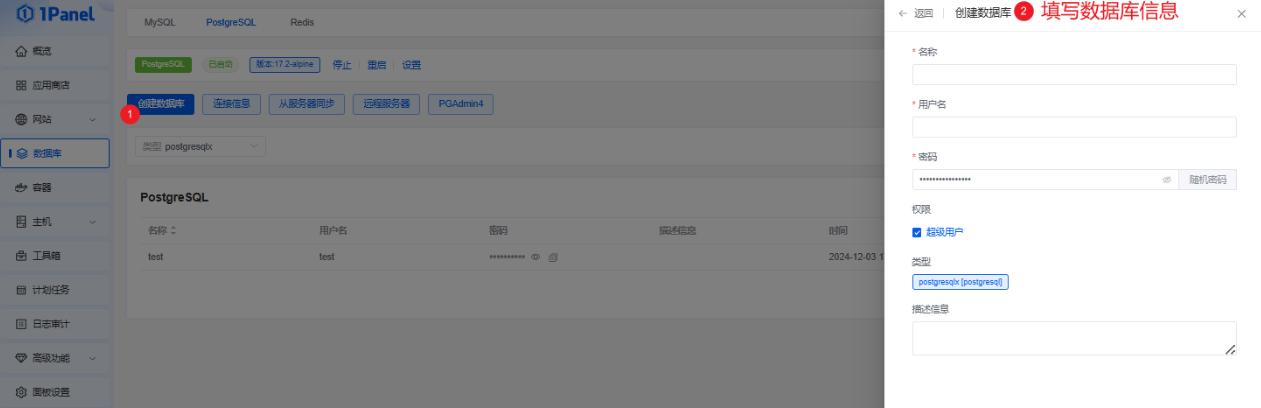
1、创建步骤:键入数据库名字、登陆名字和密码。
2、设定访问权限,根据需求选择权限级别,成功创建数据库。
3、说明:数据库名字:新建数据库名字。
4、用户名:访问数据库中常用的用户名。
5、密码:密码默认系统随机生成,可根据需要进行更改。
6、访问权限:默认本地服务器权限,也可选择“每个人”或指定IP权限。
三、查看连接信息
如果需要查询数据库连接信息,可以点击数据库目录上方[联接信息]按钮查看有关地址、端口和管理员账户密码。同时,管理员密码也可以在这里改动。
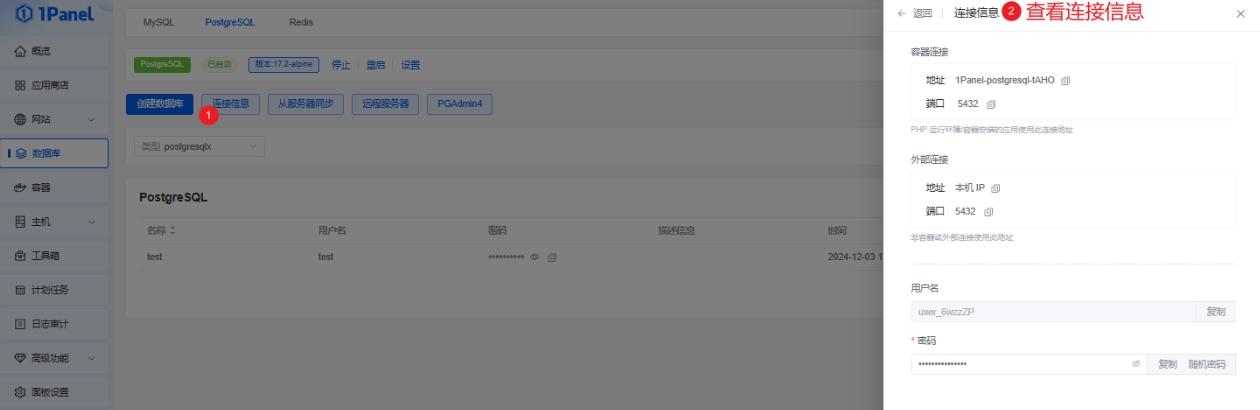
注意:依据应用商城安排的数据库,请注意选择适宜的联接信息,由于不同的场景可能会有所不同。
四、与服务器同歩
若是在别的工具或应用程序中操作数据库,数据库目录信息可能和详细情况不一致。在这种情况下,可以点击目录上方按钮,手动更新数据库目录信息。
五、运用WEB管理工具
如果你想用图形化界面管理PostgreSQL数据库,能够点击PGAdmin4按钮跳转PGAdmin4管理页面,便于更直观地操作数据库。
六、数据库备份
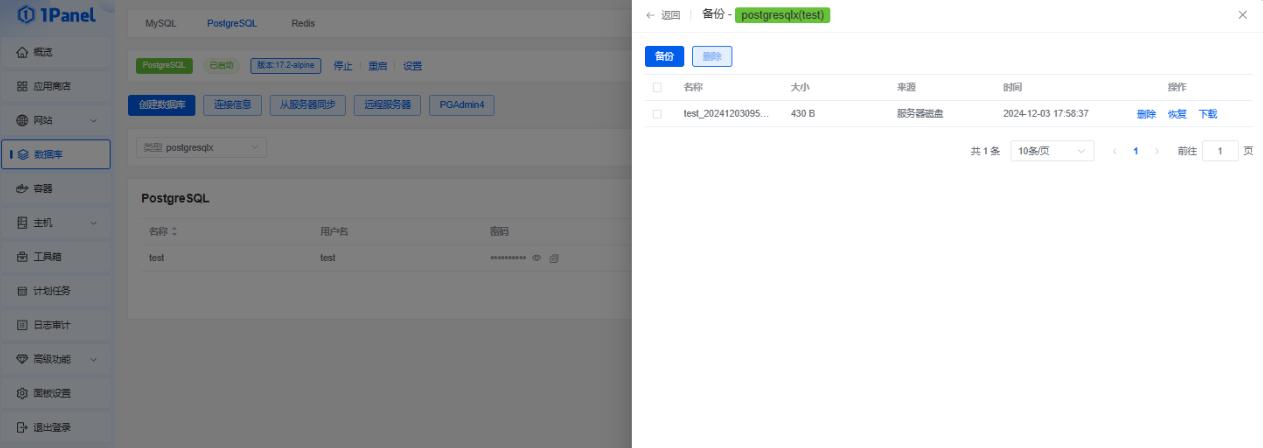
备份操作:点击备份按钮,选择必须备份的数据库,系统将自动备份当前的数据文件。
注意:
- 默认数据库备份方式为:opt/1paneelbackup/database/postgresql;
- 备份操作使用 pg_dump 命令进行。
七、数据库修复
当要修复数据库时,能够点击【导进备份】按钮选择递交本地备份数据,还可以从备份页面选择备份数据进行恢复。
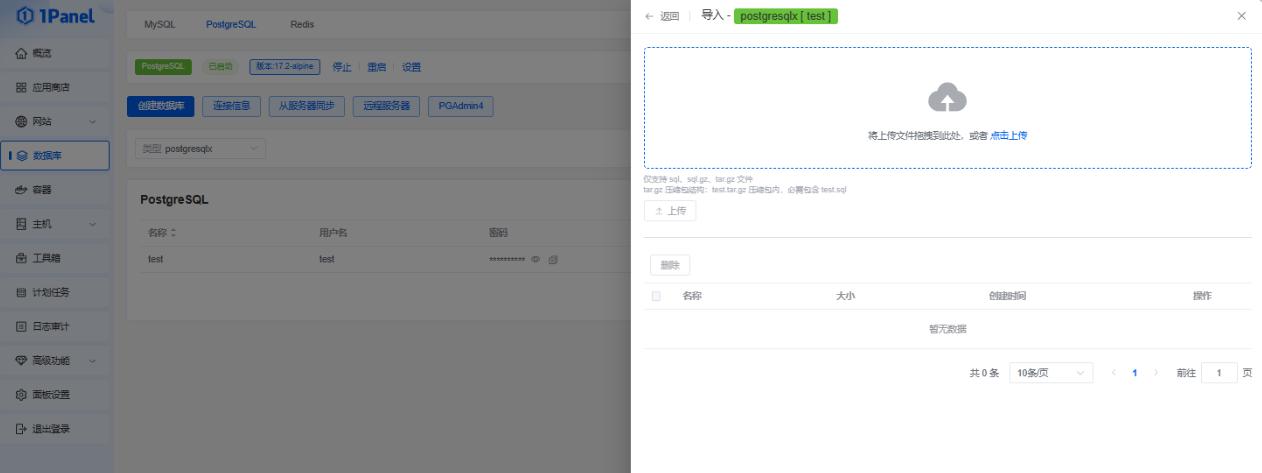
注意:如果你从本地文件上传备份数据,请确保上传文件的压缩包包含在内 test.sql 文档,否则无法成功导进。
八、设定数据库权限
根据点击数据库目录操作列里的权限按钮,可以修改当前数据库的用户权限。比如,可以选择是否将当前用户设为超级用户。
九、变更数据库密码
假如需要修改数据库关联客户的密码,可以在设置里变更当前非默认管理员的密码。
注意:修改密码是指非默认管理员密码。
十、配置数据库
点击状态栏里的[设定]按钮进到数据库的配置界面。这里可以手动调整数据库设备,包含端口设置、日志查询等。
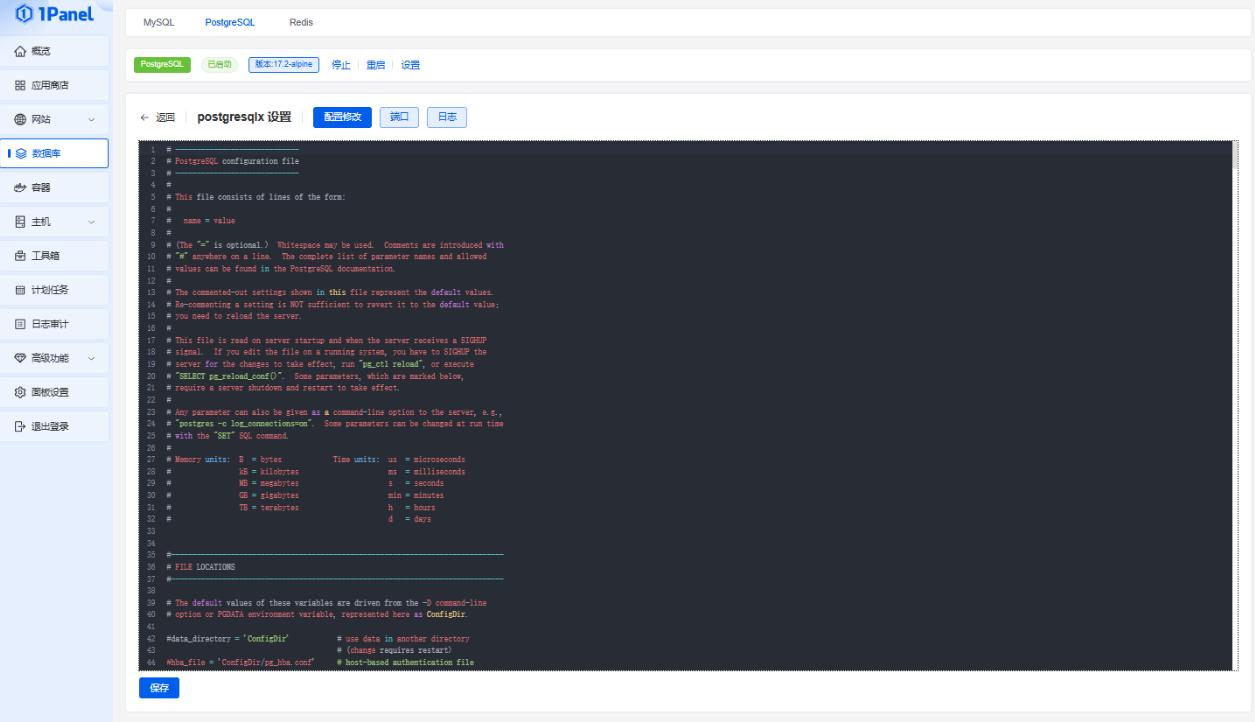
环境变量:
依据Docker拼装系统PostgreSQL,默认情况下将环境变量挂载在:/opt/1paneelapps/postgresql/[数据库名]data/postgresql.cnf。
注意:变更产品时,请小心,错误配置可能会致使PostgreSQL服务无法正常运行。
十一、修改端口
除开使用PostgreSQL时选择端口外,也可以通过设置界面马上变更端口号,以满足不同的网络空间规定。
十二、查看日志
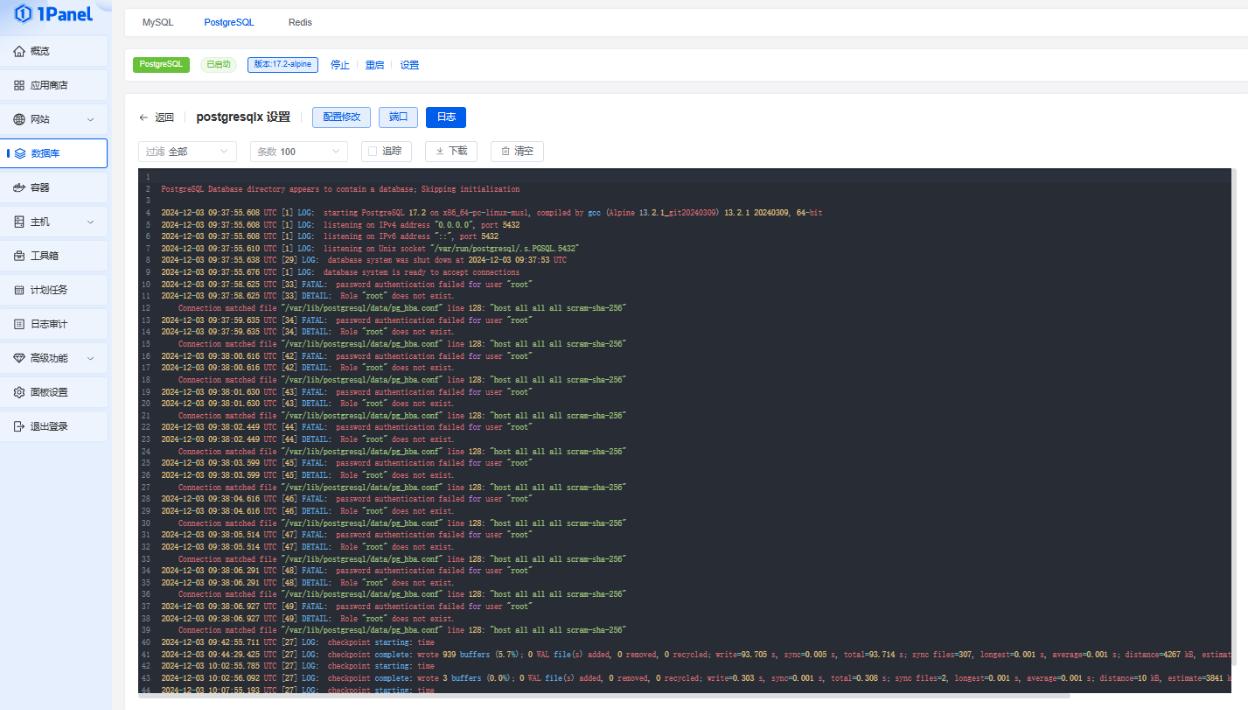
系统PostgreSQL运用Docker拼装,进而形成容器日志。根据日志管理功能,能够进行时间段选择、日志跟踪和日志文件下载操作,便捷难题调研或数据审计。