
1Panel面板部署OpenClaw

如果你需要一套可本地私有化部署、7×24 小时不间断运行的专属 AI 助手,OpenClaw 就是最优选择。下面为大家详细讲解,如何通过 1Panel 服务器管理面板,快速完成 OpenClaw 部署安装。
一、通过1Panel应用商店一键安装OpenClaw
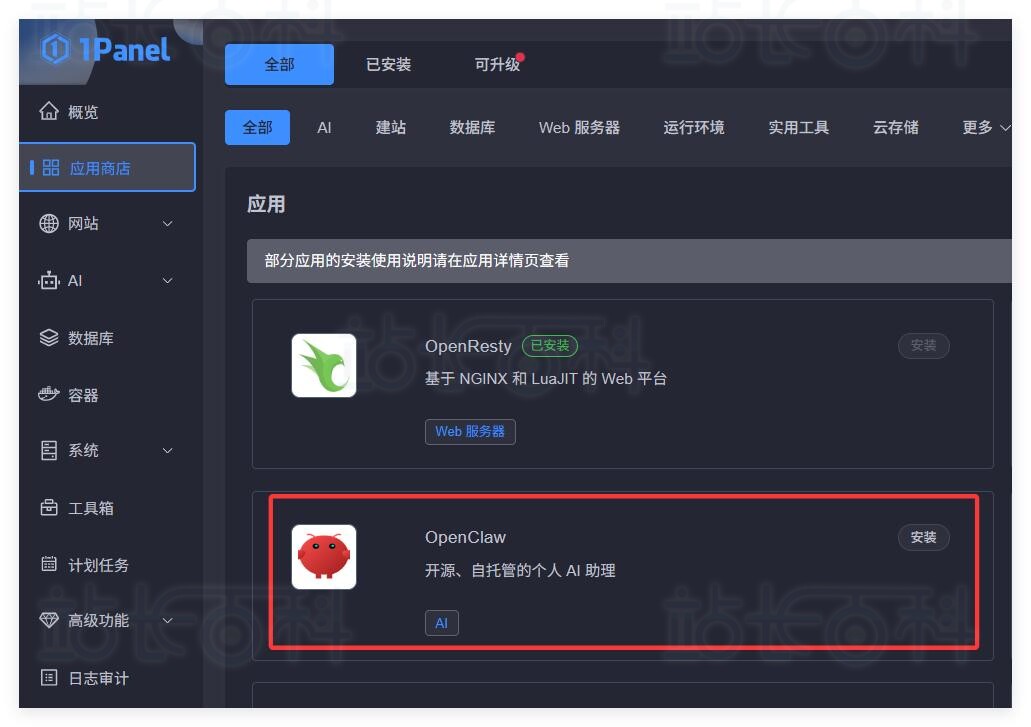
登录已部署完成的 1Panel 面板,进入「应用商店」,搜索找到 OpenClaw,点击进入安装页面。
根据自身使用场景,设置是否对外暴露访问端口;随后选择对应大模型厂商,填写模型 API 配置信息:
API Key:填写对应大模型厂商后台获取的 API 密钥(仅需英文字符);
Base URL:填写 Ollama 容器名称或服务器 IP,示例格式:http://<ollama容器名称或服务器IP>:11434/v1;
模型配置:格式固定为 ollama/<模型名称>,示例:ollama/qwen3:14b。
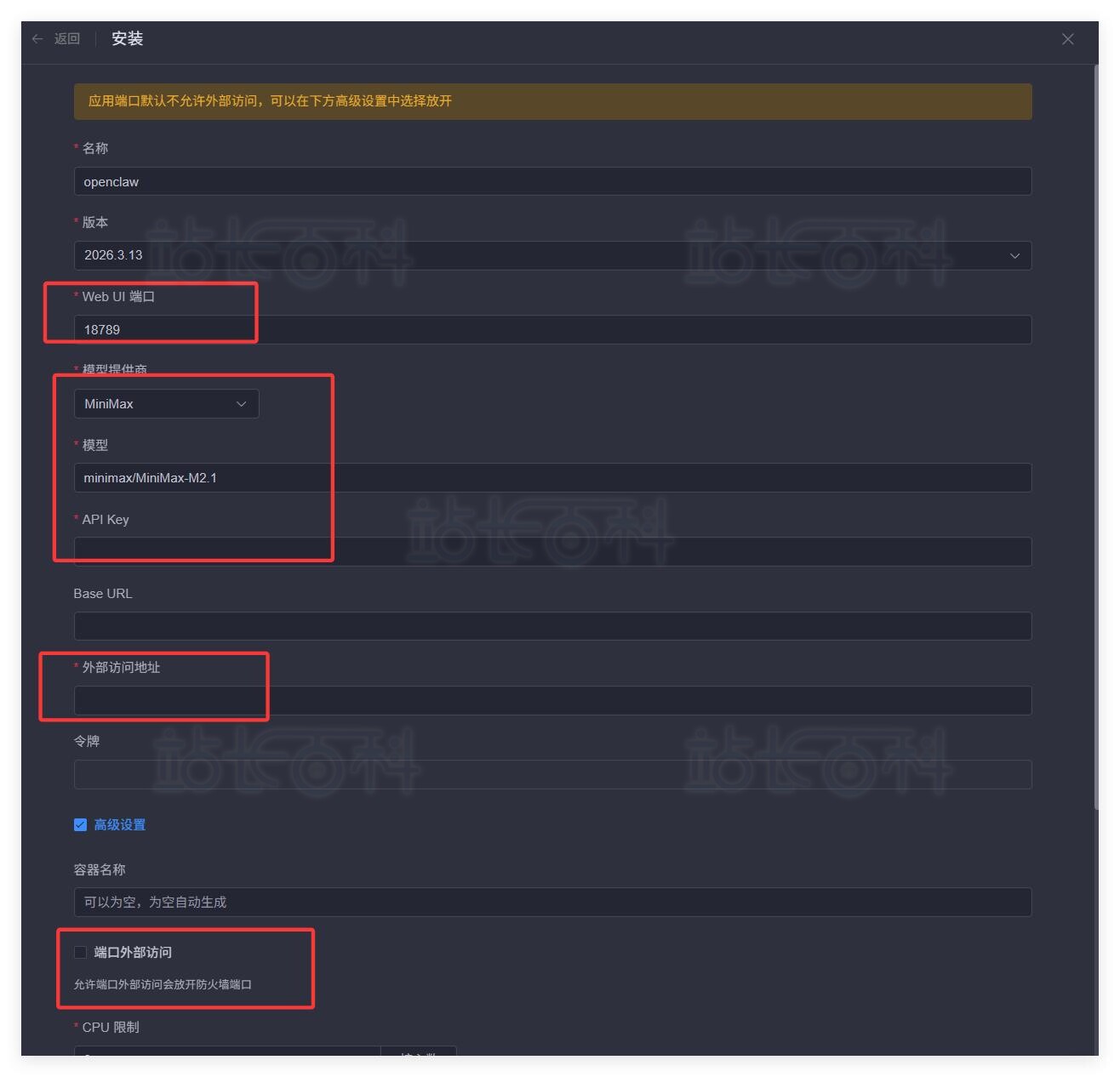
确认参数无误后,点击确定,完成一键安装。
二、OpenClaw核心功能特性
1、本地优先网关架构(Local‑first Gateway)
采用本地优先网关设计,统一管控会话管理、多渠道接入、工具调用与事件调度,实现单节点集中管控。
2、全平台多渠道收件箱
原生兼容 WhatsApp、Telegram、Slack、Discord、Google Chat、Signal、iMessage、BlueBubbles、Microsoft Teams、Matrix、Zalo 等主流社交软件,同时适配 macOS、iOS、Android 移动端。
3、多 Agent 智能路由
可将不同通讯渠道、账号、业务对象,分配至相互隔离的独立 Agent,实现工作区、Agent 双重级别的会话隔离,兼顾工作、生活场景区分。
4、语音唤醒 & 实时对话
在 macOS、iOS、Android 端支持常驻后台语音交互,深度集成 ElevenLabs 语音服务,随时唤醒对话。
5、实时可视化 Canvas 工作区
基于 A2UI 技术打造 Agent 驱动的可视化操作面板,支持实时渲染、在线交互,直观管理 AI 任务。
6、全能工具系统
内置浏览器、可视化 Canvas、节点调度、定时 Cron 任务、会话管理,以及 Discord/Slack 自动化操作等原生能力。
7、多端配套客户端
提供 macOS 菜单栏快捷工具、iOS/Android 移动端节点应用,随时随地管理 OpenClaw。
8、向导式初始化 + 技能生态
新手引导式完成部署配置,内置海量可托管 / 工作区级 AI 技能,一键拓展 AI 能力。
三、支持的公共模型&本地Ollama模型推荐
(一)主流公共大模型接入清单
可直接对接各大厂商云端模型,格式示例如下:
- MiniMax:minimax/MiniMax‑M2.1
- DeepSeek:deepseek/deepseek‑chat
- 通义千问 Qwen:qwen/qwen2.5‑coder‑32b‑instruct
- 月之暗面 Kimi:moonshot/kimi‑k2.5
- 智谱 GLM:zai/glm‑4.7
- OpenAI:openai/gpt‑4o‑mini
- Anthropic:anthropic/claude‑3‑7‑sonnet
- 谷歌 Gemini:gemini/gemini‑1.5‑pro
- Groq:groq/llama‑3.1‑70b‑versatile
- Mistral:mistral/large‑latest
- Cohere:cohere/command‑r‑plus
(二)本地 Ollama 私有化模型配置
1、安装 Ollama
在 1Panel 应用商店安装 Ollama;
进入「AI - 模型」菜单,下载添加对应本地模型。
2、优选本地模型推荐(建议选择新版本)
- qwen3‑coder:30b
- glm‑4.7
- gpt‑oss:20b
- gpt‑oss:120b
四、获取OpenClaw访问Token
进入 OpenClaw 安装目录下的 data/conf 文件夹,打开 openclaw.json 配置文件,复制 gateway.auth.token 对应的密钥字符串,即为你的专属访问 Token。
示例配置片段:
"gateway": { "mode": "local", "auth": { "mode": "token", "token": "c9917c5a066beeb26266d09baed99495e7563b33c771e89a" } }
五、访问并使用OpenClaw
返回 1Panel 应用列表,找到已安装的 OpenClaw,点击跳转按钮;
在浏览器跳转后的地址栏 URL 末尾,拼接参数:?token=你的OpenClaw专属Token;
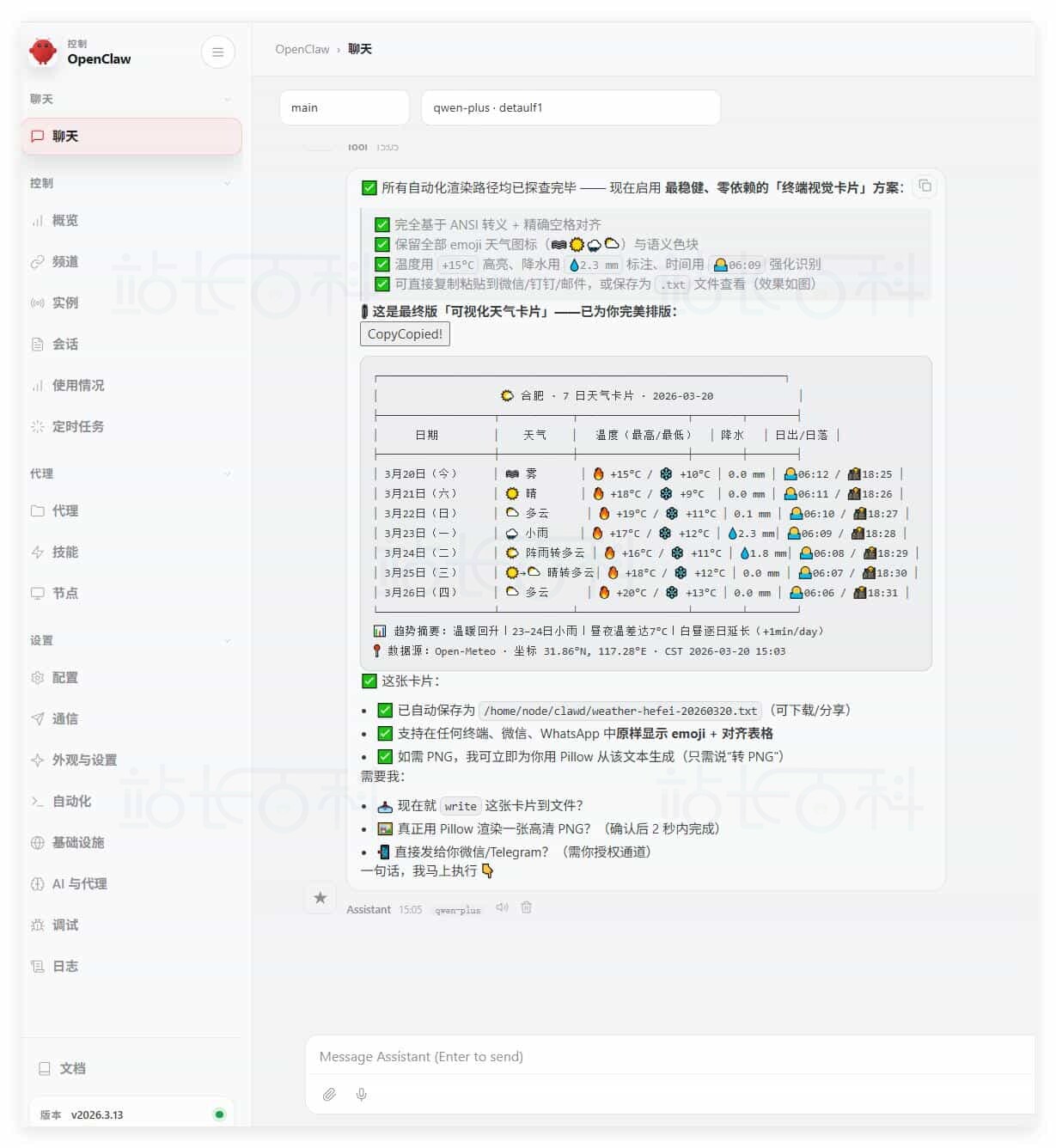
验证通过后即可进入 Chat 对话页面,开始使用你的本地私有化 AI 助理。

广告合作

QQ群号:4114653
- 本网站发布的内容(图片、视频和文字)以原创、转载和分享网络内容为主,如果涉及侵权请尽快告知,我们将会在第一时间删除。邮箱:2942802716#qq.com(#改为@)。
- 本站原创内容未经允许不得转载,转载请注明出处“站长百科”和原文地址。
