
1Panel面板GPU监控

本文将介绍如何在1Panel中进行NVIDIA显卡驱动的安装与配置,确保在服务器上能够有效监控显卡的状态,并让容器或应用商店的应用使用GPU能力。
一、安装NVIDIA显卡驱动
首先,需要根据自己的显卡型号安装NVIDIA显卡驱动。可以访问NVIDIA官方网站查找并下载适合显卡的驱动版本。
假设下载到的驱动文件名为NVIDIA-Linux-x86_64-570.86.15.run,请按照以下步骤进行安装:
将驱动文件上传到1Panel服务器。
在命令行中,执行以下命令使文件具有可执行权限:
chmod +x NVIDIA-Linux-x86_64-570.86.15.run
然后执行安装命令:
./NVIDIA-Linux-x86_64-570.86.15.run
按照屏幕上的提示完成安装。
安装完成后,nvidia-smi命令将随驱动一起安装,可以使用此命令获取显卡的详细信息,1Panel将通过该命令来监控显卡的状态。
二、查看显卡信息
在1Panel的GPU监控页面可以查看到以下信息:
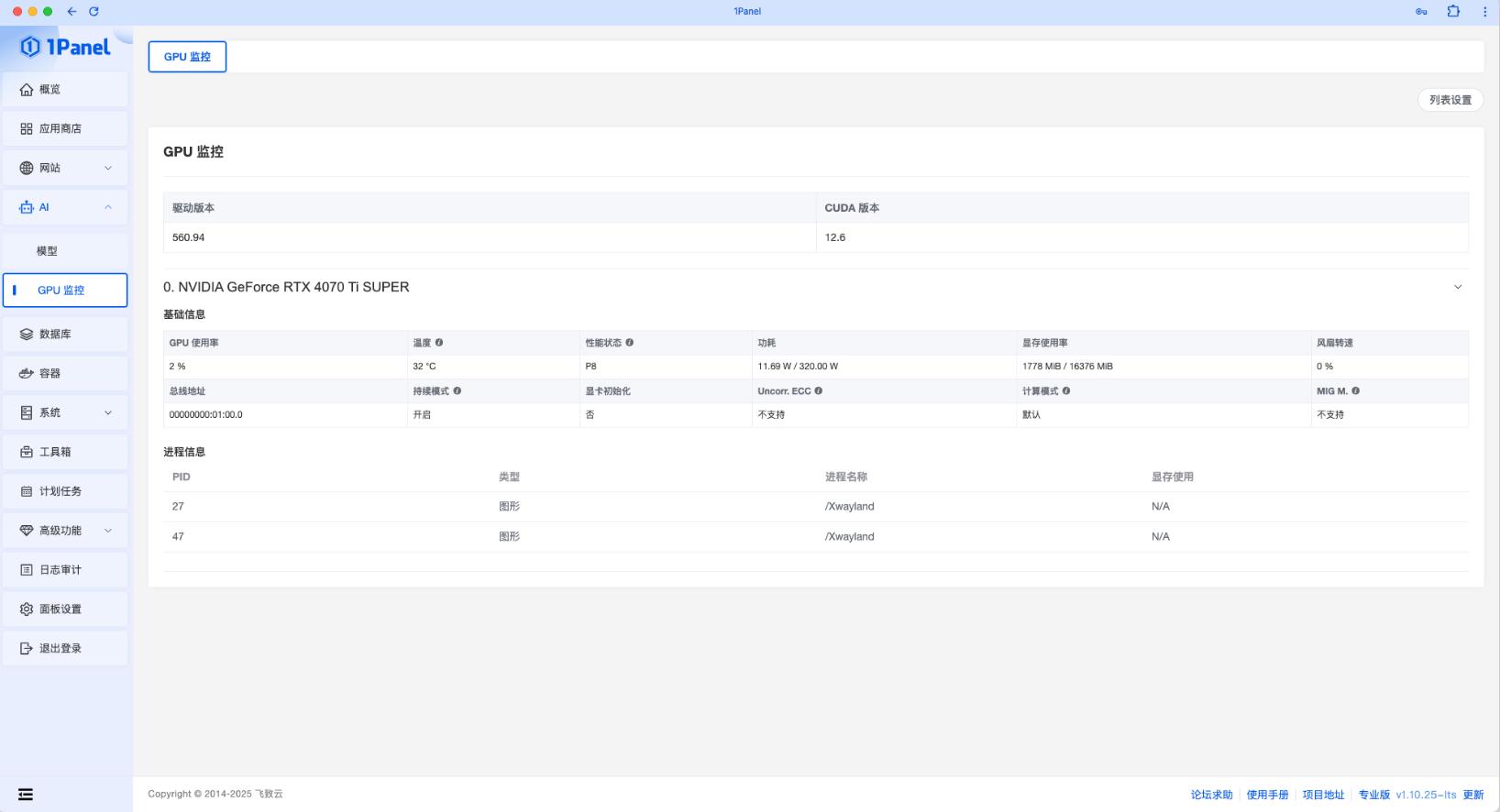
1、驱动版本:显示当前安装的NVIDIA显卡驱动版本。
2、显卡型号:显示当前使用的显卡型号。
3、显卡使用率:展示当前显卡的利用率。
4、显卡温度:显示显卡当前的温度。
5、显卡功耗:提供显卡的功耗信息。
6、进程信息:列出当前正在使用显卡资源的进程,方便查看GPU被哪些进程占用。
三、配置应用商店应用(容器)使用GPU
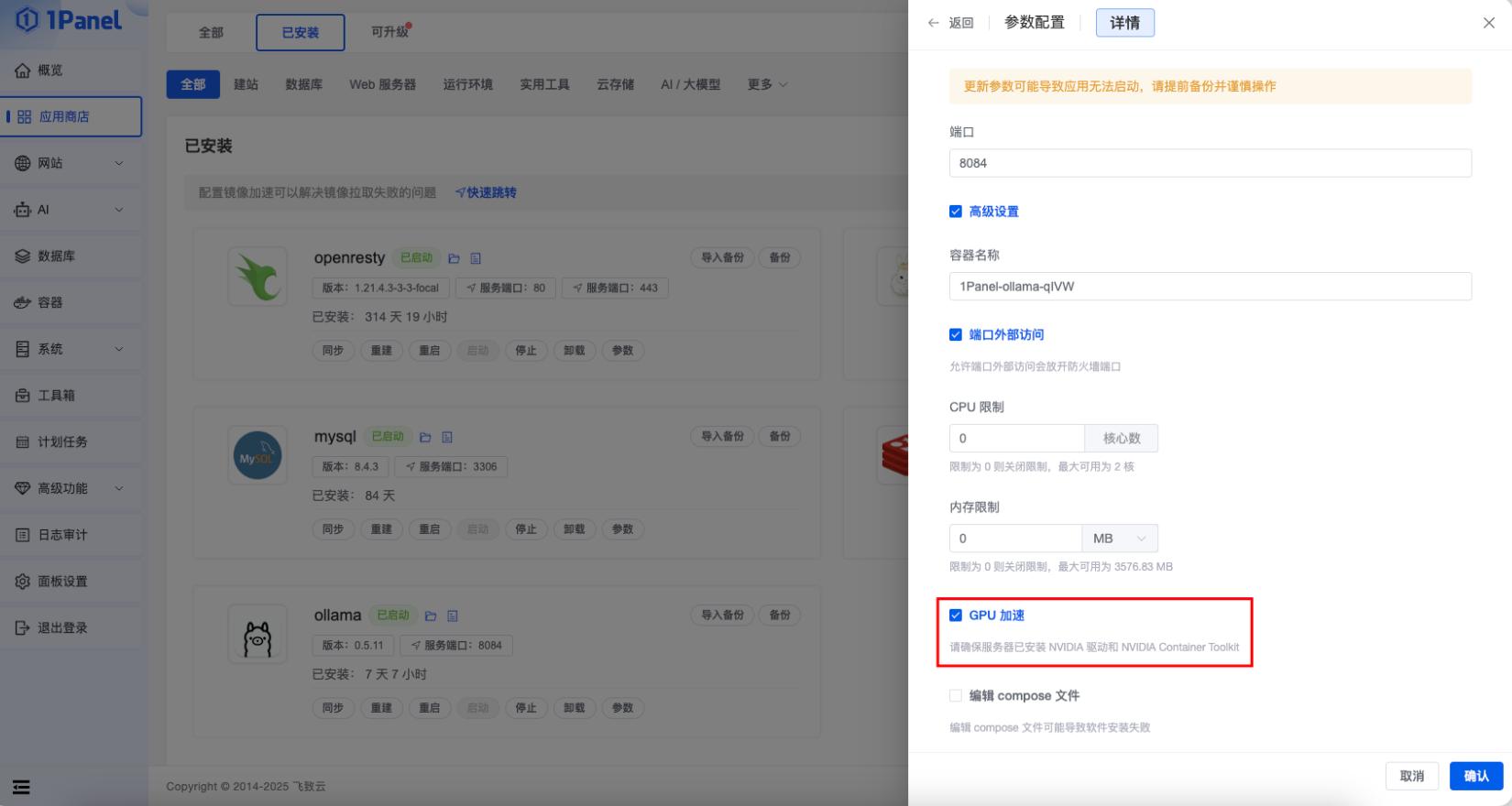
在显卡驱动安装完成后,还需要安装NVIDIA提供的容器支持工具,以确保在应用商店的应用或其他容器中能够使用GPU能力。
按照NVIDIA官方文档的指引安装容器支持工具。

广告合作

QQ群号:4114653
温馨提示:
- 本网站发布的内容(图片、视频和文字)以原创、转载和分享网络内容为主,如果涉及侵权请尽快告知,我们将会在第一时间删除。邮箱:2942802716#qq.com(#改为@)。
- 本站原创内容未经允许不得转载,转载请注明出处“站长百科”和原文地址。
