
1Panel面板应用商店

为方便广大用户更加方便地在1Panel面板中实现功能创建,1Panel面板提供了便捷、高效的引用商店,支持一键安装多种常见的建站工具、服务和开发环境,包括WordPress、Halo、PHP、Node.js、MySQL等,从此摆脱手动配置。
1Panel应用商店还支持应用的备份恢复、升级等功能,确保用户的数据安全和应用的持续可用性,为日常运维和站点管理提供了极大便利。
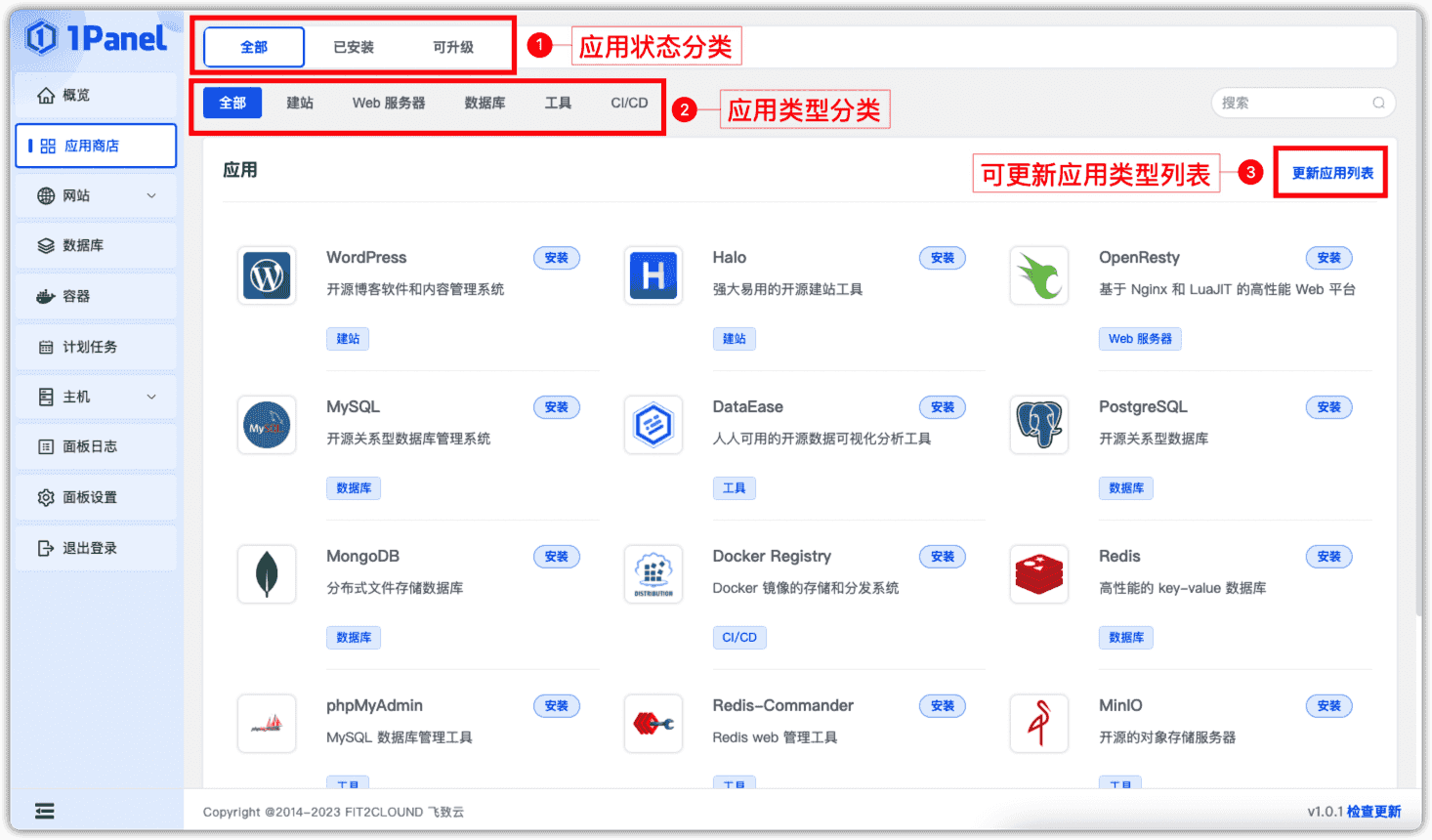
一、1Panel面板应用商店安装软件步骤
1、在“应用商店”找到需要的系统或者软件,点击“安装”按钮进入应用详情页面。
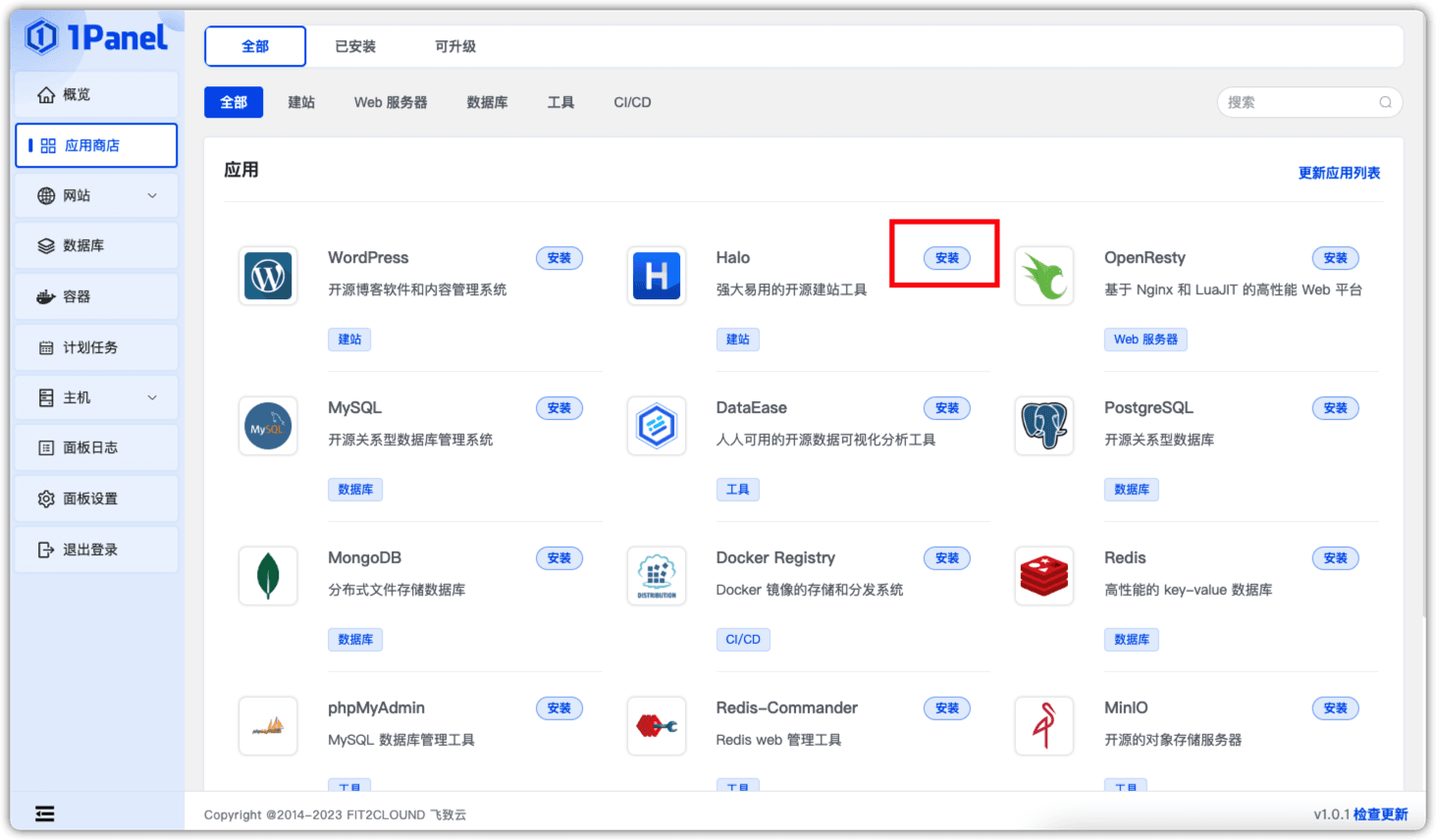
2、填写数据库、端口等参数。
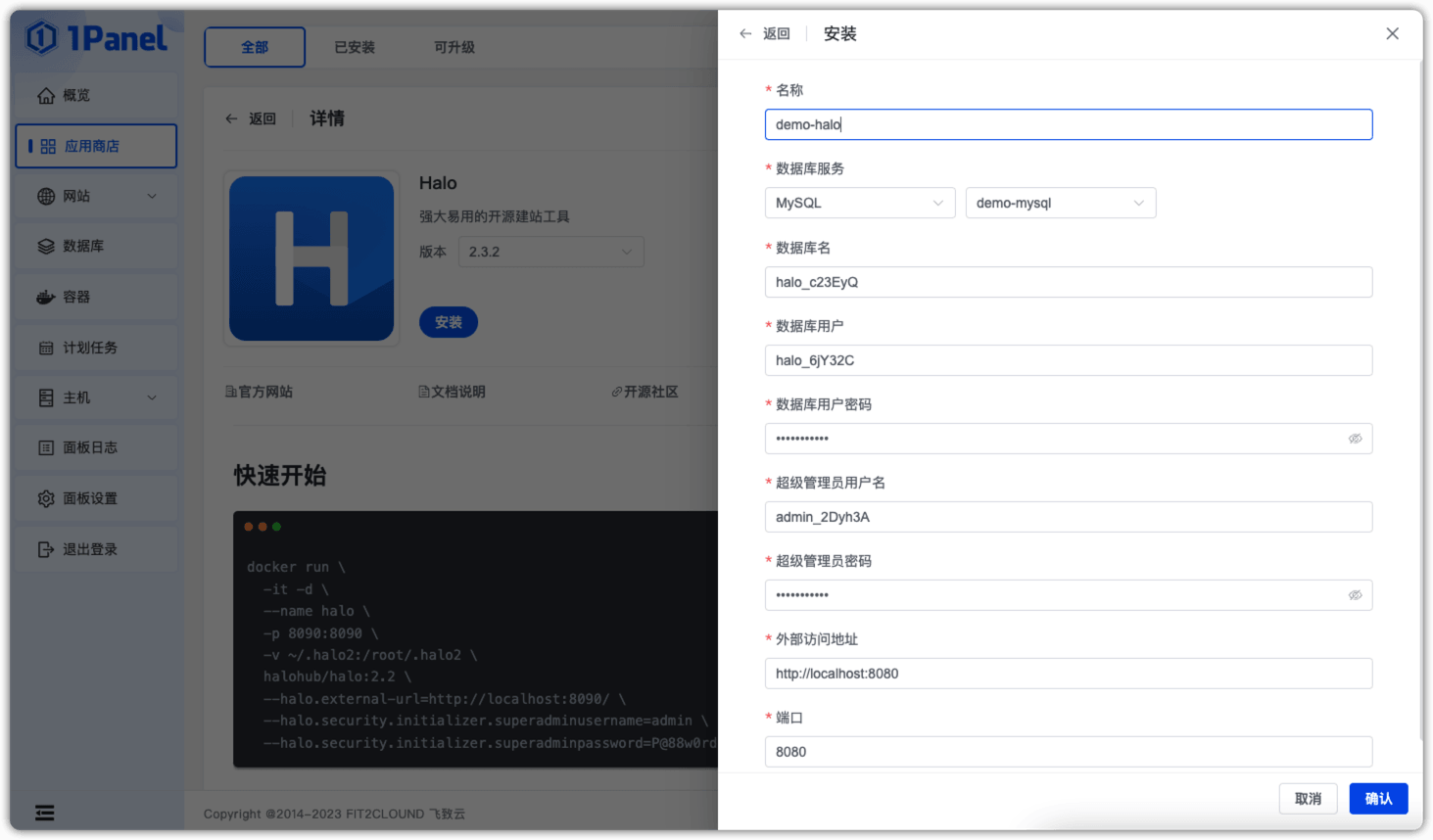
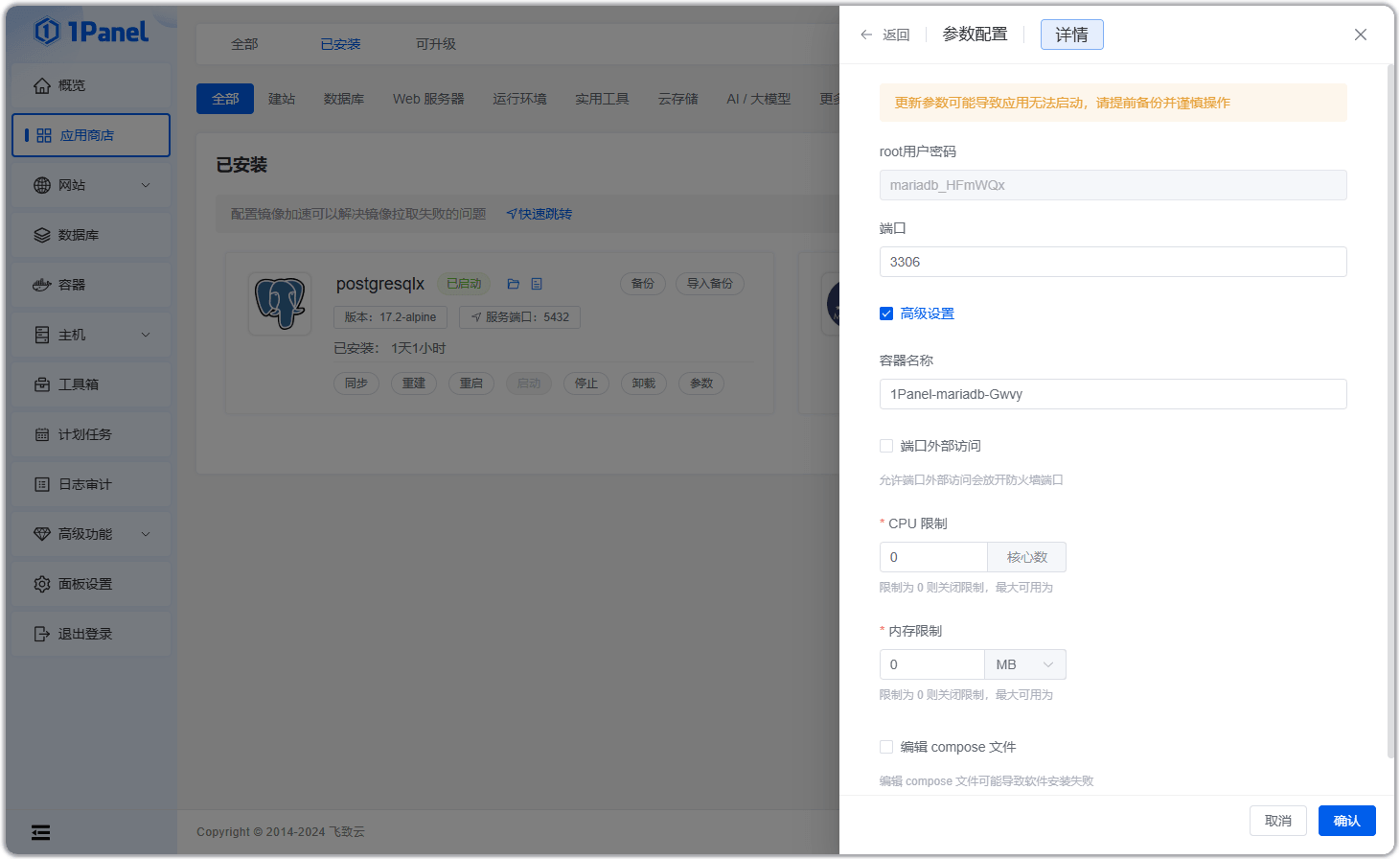
3、还支持高级设置选项,例如是否暴露外部端口、资源限制以及编辑compose文件等。最后,点击“确认”按钮,等待应用安装完成。
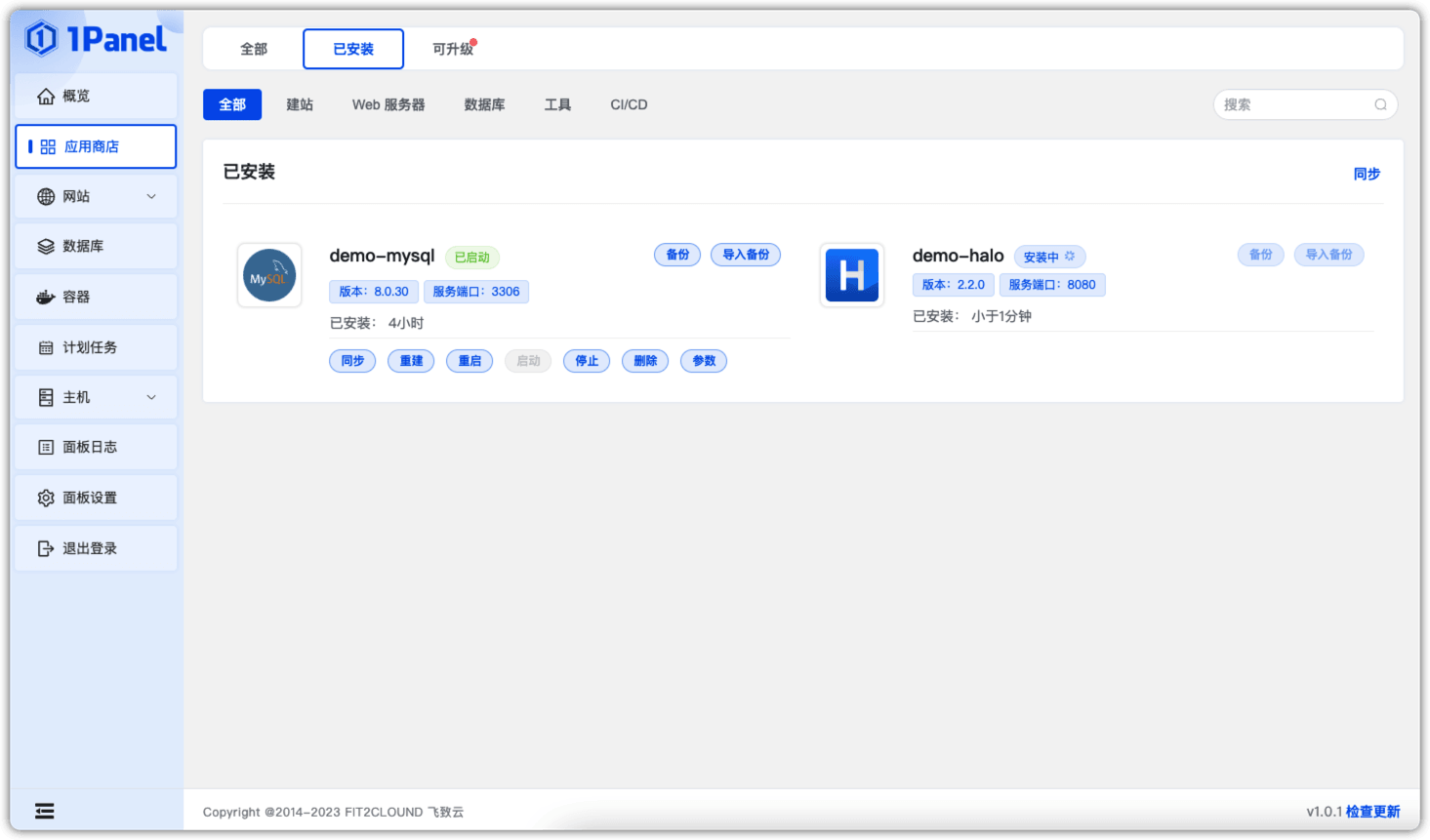
二、1Panel面板应用商店使用步骤
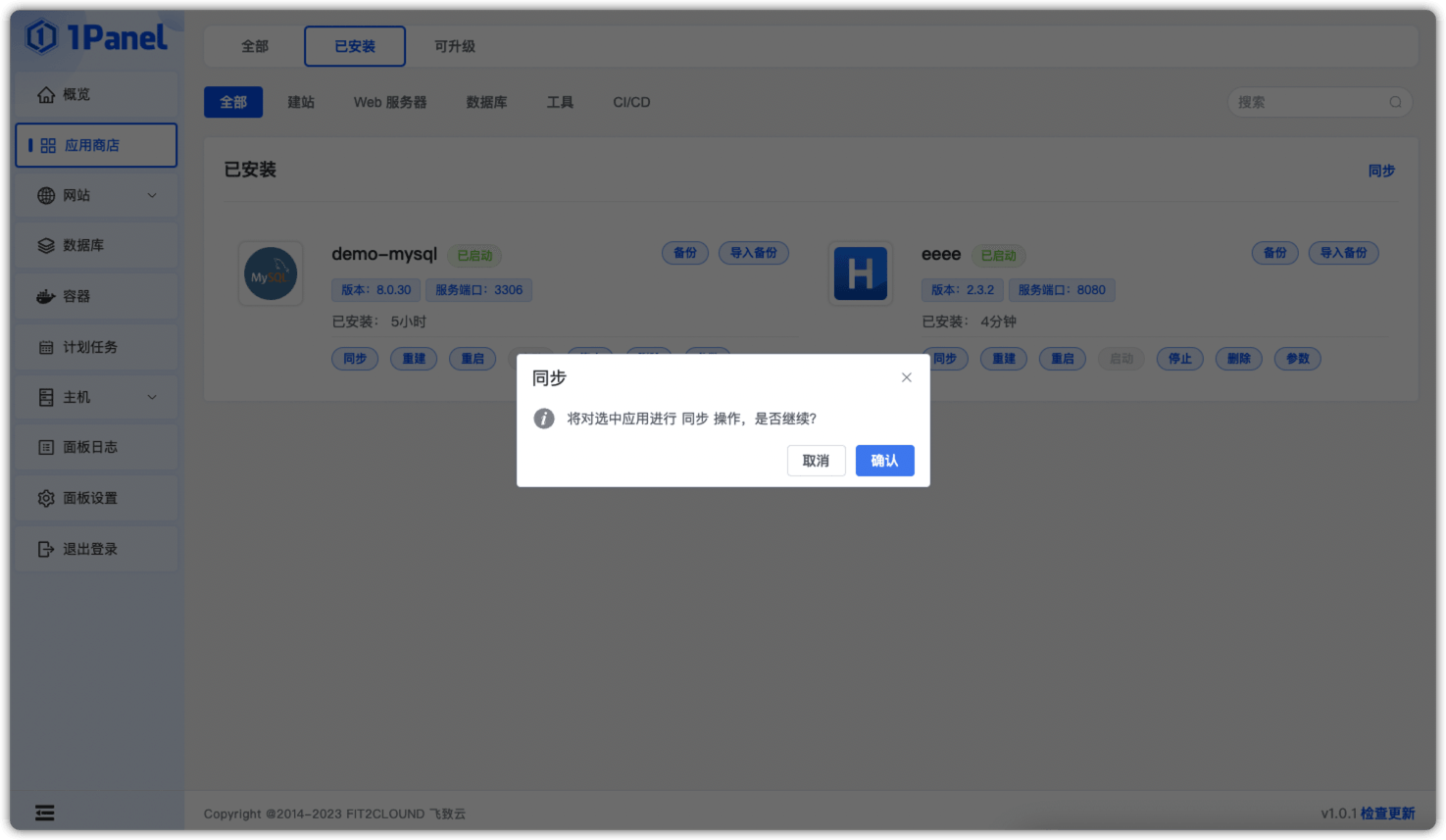
1、同步
点击“同步”按钮,可自动更新应用状态,确保与当前系统状态保持一致。
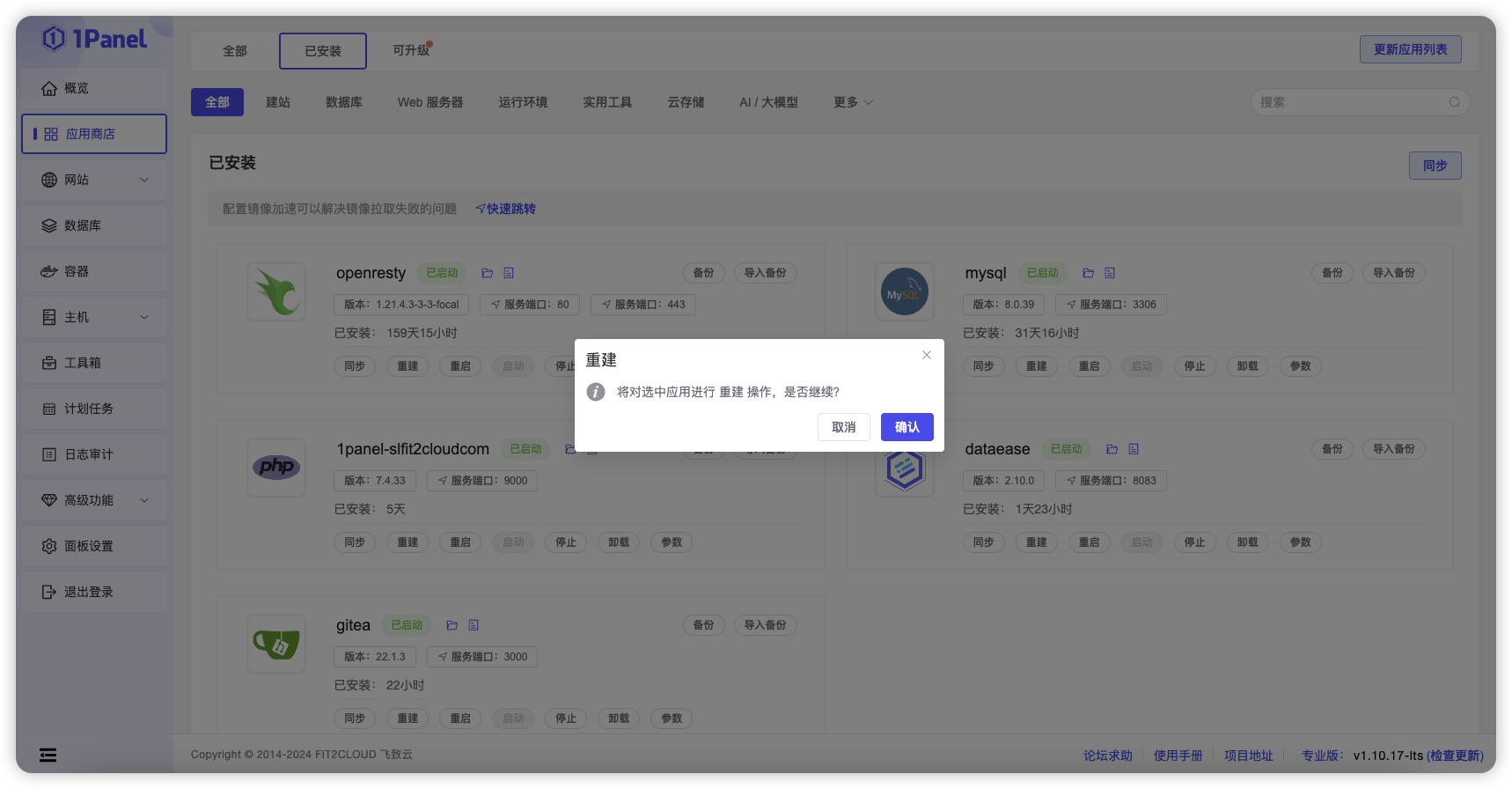
2、重建
点击“重建”按钮,系统会删除现有的应用实例,并基于当前的设置和配置重新安装和启动应用。
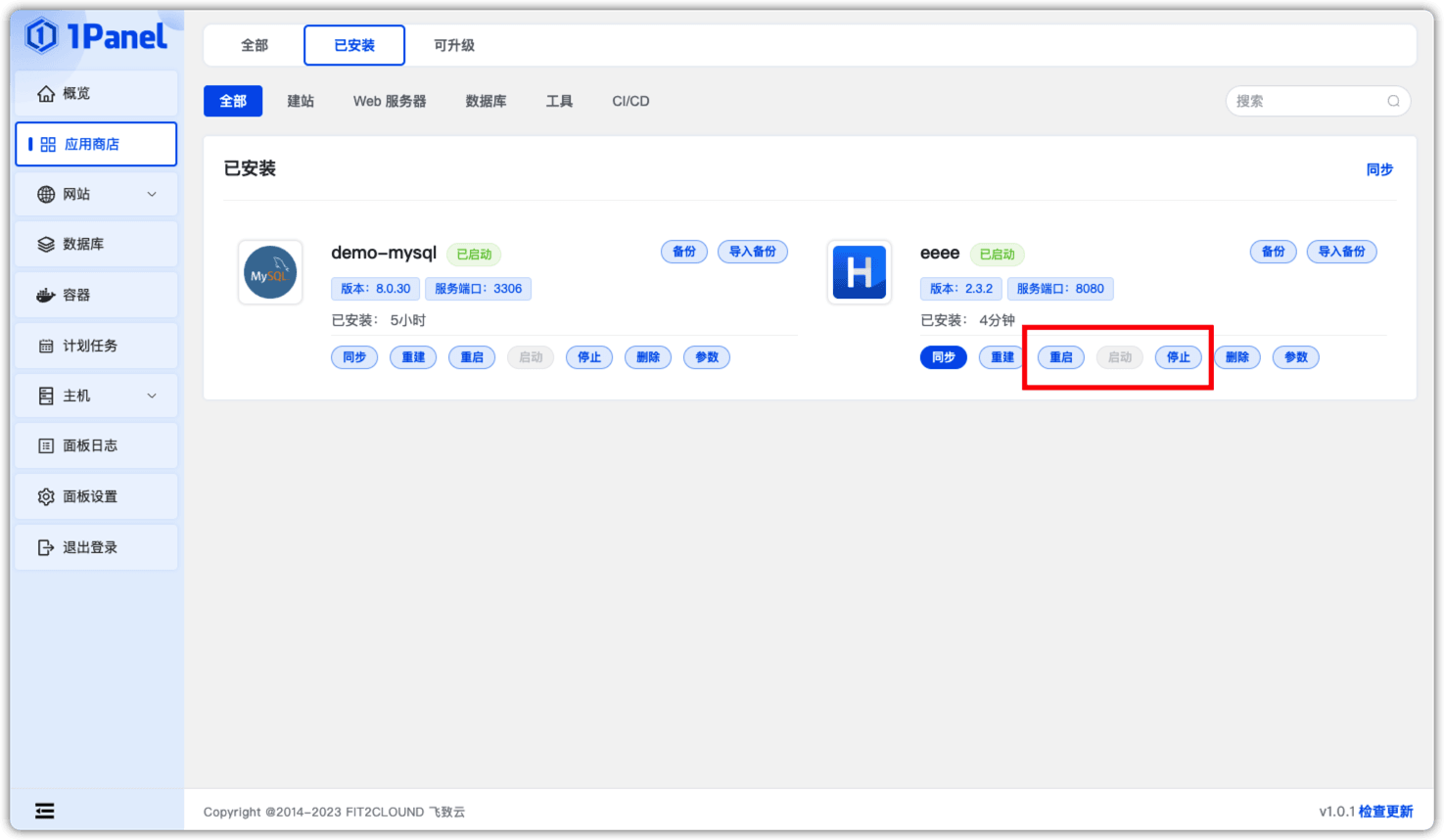
3、启动/停止/重启
4、卸载
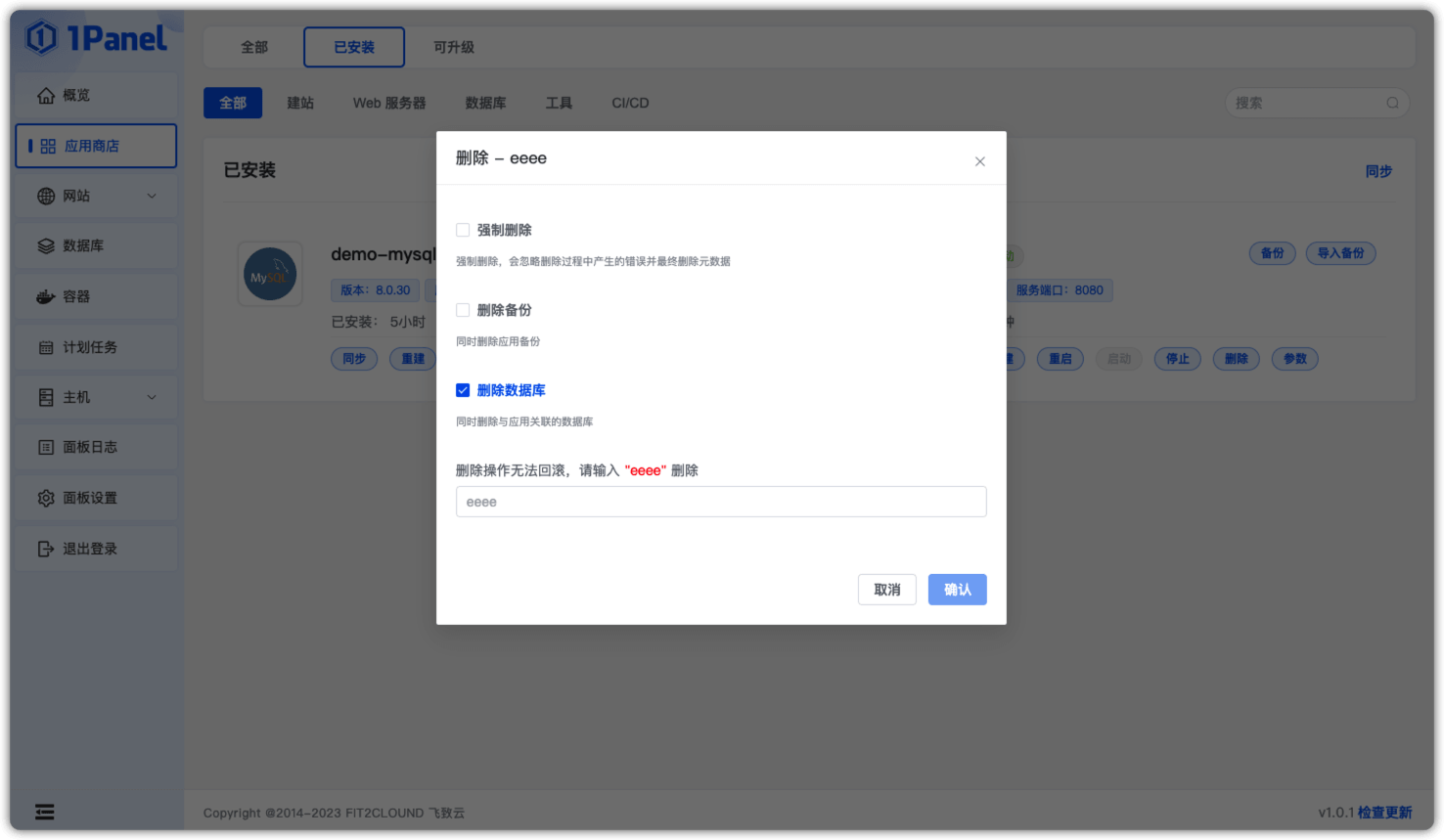
点击“卸载”按钮,系统将自动执行卸载过程,删除应用的所有相关资源,包括容器、配置文件等。
- 强制删除:会忽略删除过程中产生的错误并最终删除元数据;
- 删除备份:删除备份列表中的备份文件。
5、应用详情
点击“参数”按钮,可以查看应用的相关参数。
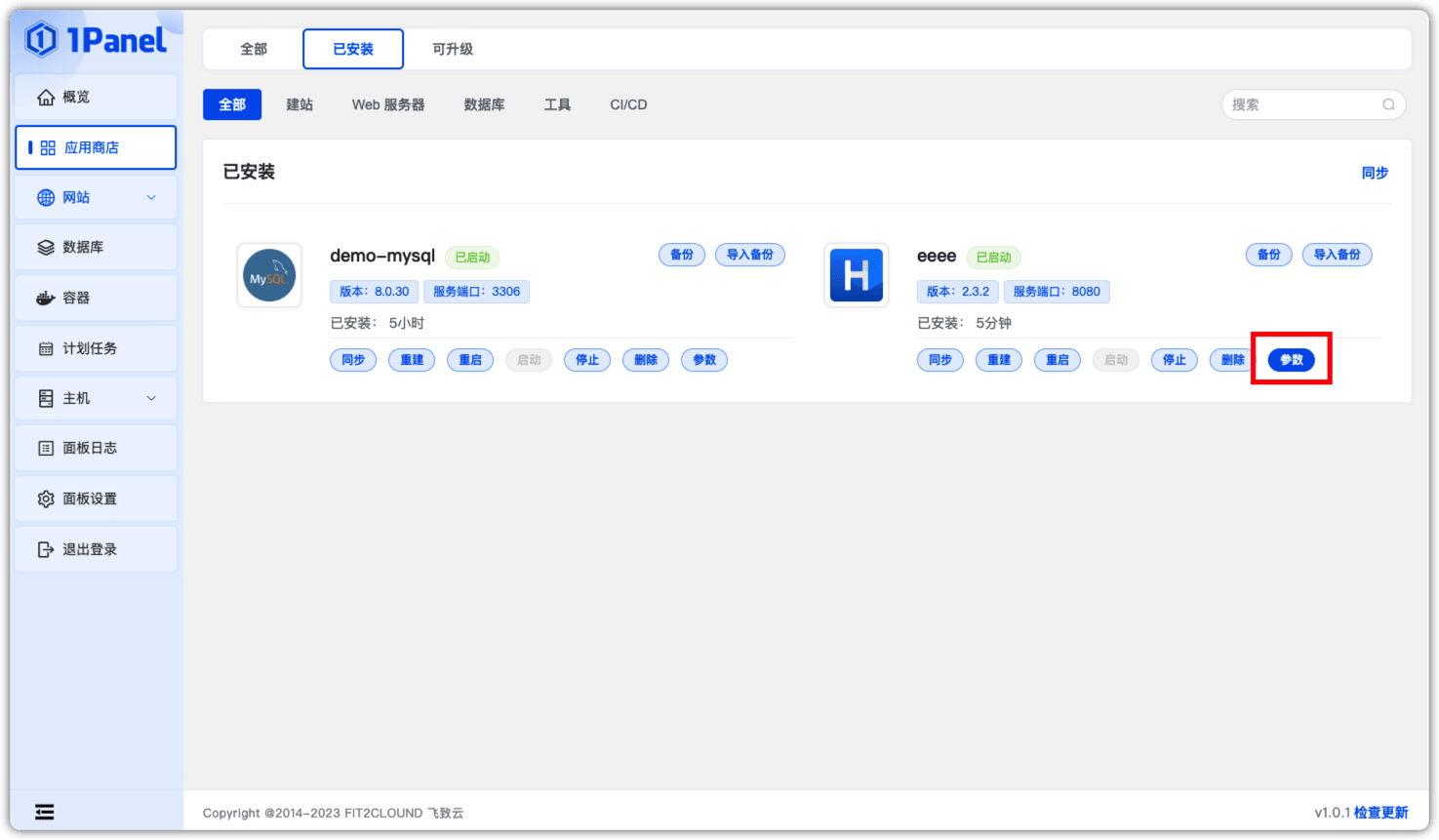
点击参数页面右上角的“编辑”按钮,可以对部分应用参数及应用高级设置进行修改,具体支持修改的参数与应用定义有关。
6、备份/恢复
点击“备份”按钮,进入备份列表。
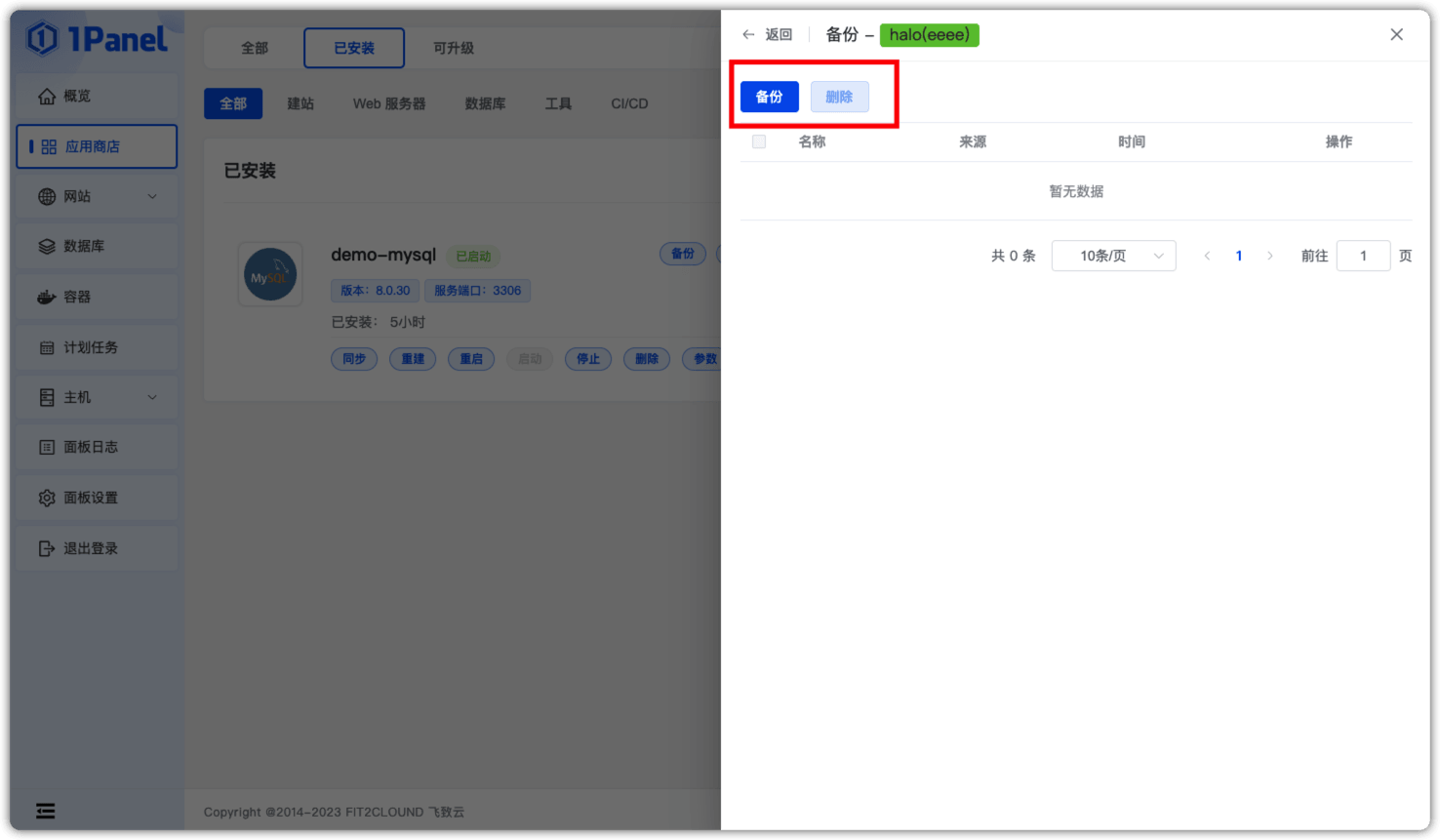
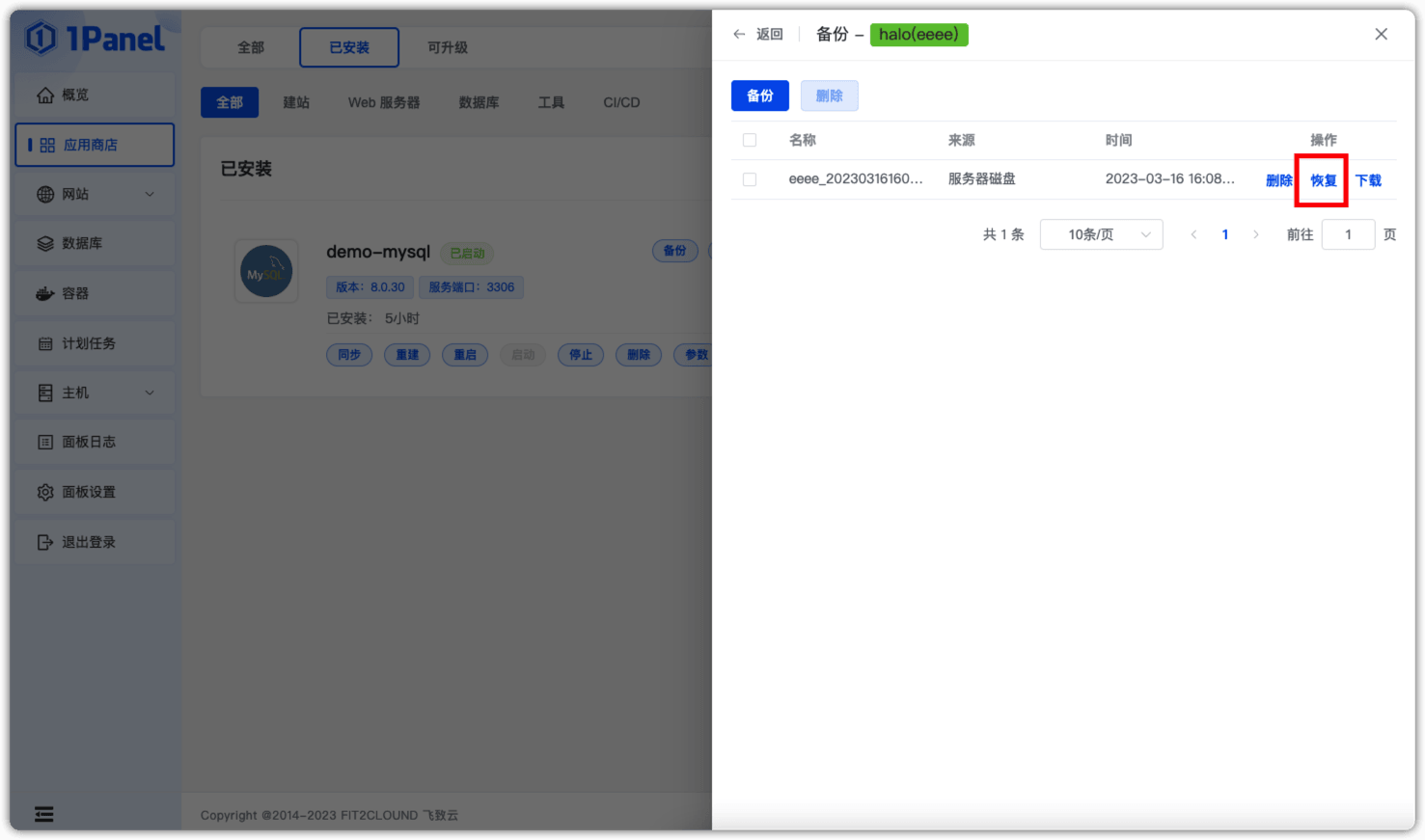
点击“备份”按钮可立即备份当前应用。若需恢复应用,点击备份列表中的“恢复”按钮,将根据选定的备份恢复应用到相应状态。
7、升级
进入“可升级”页面,可查看当前支持升级的应用。
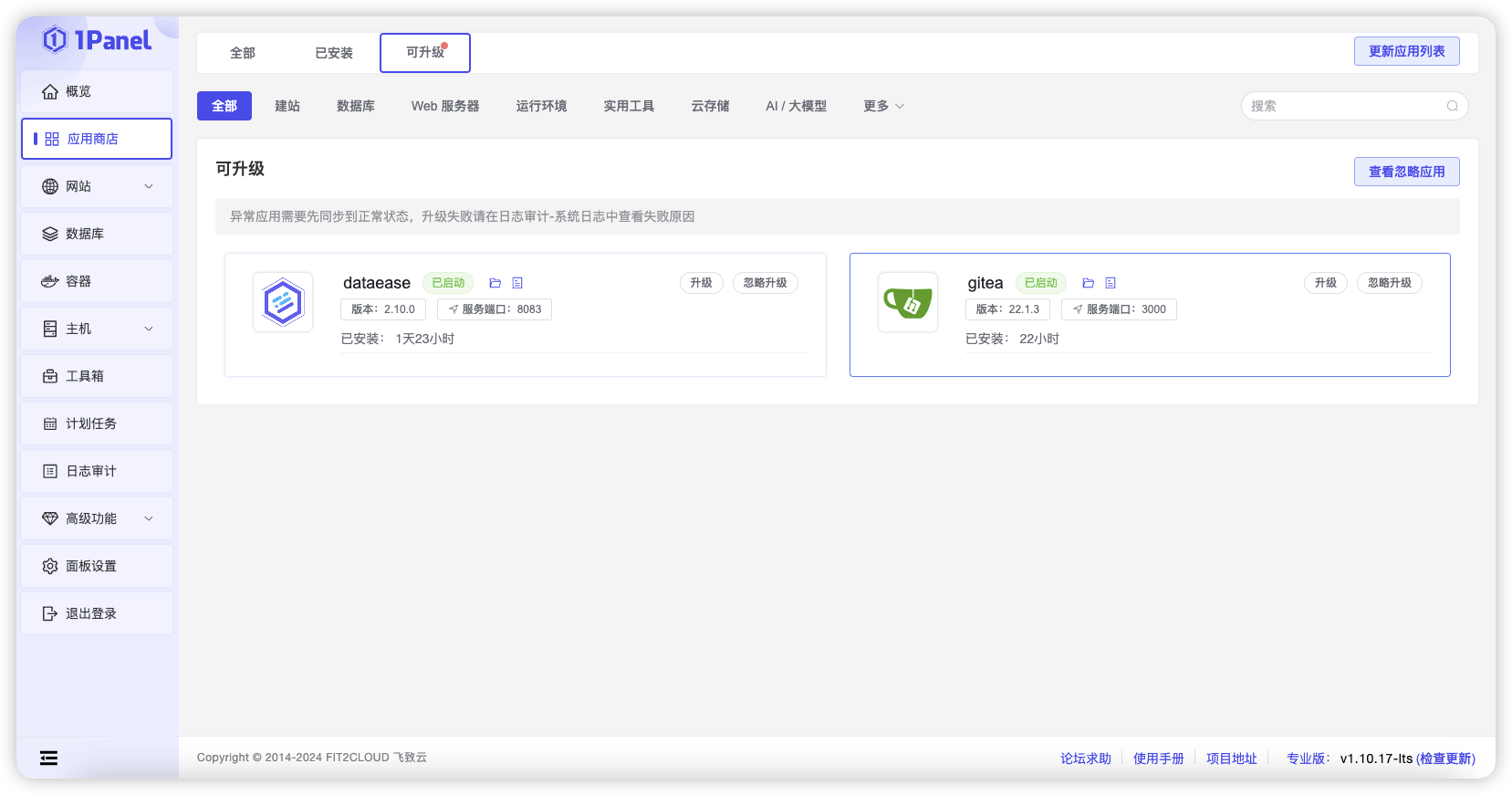
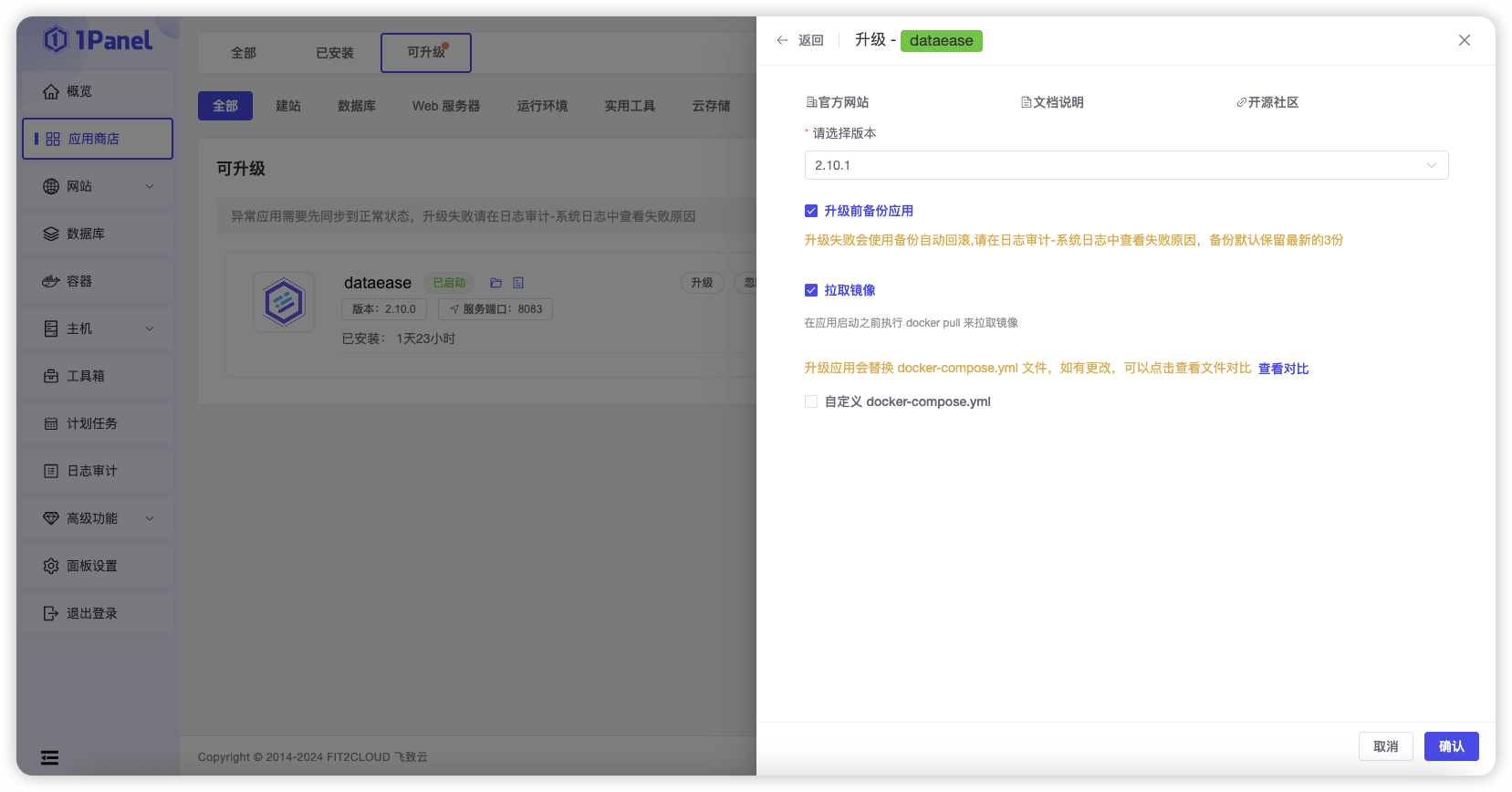
点击“升级”按钮后,选择目标版本。可选择在升级前备份应用、自动拉取最新镜像、以及自定义修改compose.yml文件等。最后点击“确认”按钮,等待升级完成。

广告合作

QQ群号:4114653
温馨提示:
- 本网站发布的内容(图片、视频和文字)以原创、转载和分享网络内容为主,如果涉及侵权请尽快告知,我们将会在第一时间删除。邮箱:2942802716#qq.com(#改为@)。
- 本站原创内容未经允许不得转载,转载请注明出处“站长百科”和原文地址。
