Gitea Docker Compose 部署与首个代码仓库推送
如果想把代码托管在自己的服务器上,Gitea 是一个比较轻量的选择。部署完成后,可以通过网页创建代码仓库,再使用 Git 命令从本地推送代码,或者将远程仓库克隆到其他目录,实现基本的代码托管和版本管理。
本文使用一台 Ubuntu 测试服务器,通过 Docker Compose 部署 Gitea,数据库采用 SQLite3。整个过程从安装 Docker、启动 Gitea 开始,再完成管理员初始化、测试账号创建、代码仓库建立以及首次 Git 推送。
本次测试项目只包含三个文件,重点是跑通一条完整的代码管理流程:打开 Gitea 网页、创建仓库、本地推送代码,最后换一个目录重新克隆。后续还可以在此基础上继续配置团队协作和自动化测试。
1. 安装 Docker 和 Compose
本次测试使用的系统为 Ubuntu 24.04.1 LTS,服务器此前没有安装 Docker,计划使用的 13000 端口也没有被其他服务监听。
安装过程中遇到一个网络问题:直接连接 Docker 官方地址下载 GPG 密钥时,连接被重置。经过确认,指定代理后可以正常访问,因此本次通过代理下载密钥,并配置 Docker 官方 APT 软件源。
整个过程没有执行系统升级,只安装 Docker 运行所需的组件。
首先创建密钥存储目录,并通过代理下载 Docker 官方 GPG 密钥:
install -m 0755 -d /etc/apt/keyrings

curl --proxy http://61.191.20.25:27694 -fsSL \
  https://download.docker.com/linux/ubuntu/gpg \
  -o /etc/apt/keyrings/docker.asc

chmod a+r /etc/apt/keyrings/docker.asc
接下来配置 Docker 官方软件源。这里没有手动填写 Ubuntu 发行版代号和系统架构,而是从服务器当前环境中自动读取,生成 /etc/apt/sources.list.d/docker.sources 文件。
. /etc/os-release

printf 'Types: deb\nURIs: https://download.docker.com/linux/ubuntu\nSuites: %s\nComponents: stable\nArchitectures: %s\nSigned-By: /etc/apt/keyrings/docker.asc\n' \
  "${UBUNTU_CODENAME:-$VERSION_CODENAME}" "$(dpkg --print-architecture)" \
  > /etc/apt/sources.list.d/docker.sources
软件源配置完成后,通过指定代理更新软件包索引,并安装 Docker Engine、CLI、containerd、Buildx 和 Compose 插件。
apt-get -o Acquire::https::Proxy=http://61.191.20.25:27694 update

apt-get -o Acquire::https::Proxy=http://61.191.20.25:27694 install -y \
  docker-ce docker-ce-cli containerd.io \
  docker-buildx-plugin docker-compose-plugin
安装完成后,设置 Docker 开机启动并立即运行,同时检查 Docker 和 Compose 版本:
systemctl enable --now docker

docker version --format 'client={{.Client.Version}} server={{.Server.Version}}'

docker compose version
实际安装结果显示,Docker Engine 客户端和服务端版本均为 29.9.2,Docker Compose 版本为 v5.6.1,Docker 服务状态为 active,说明基础运行环境已经准备完成。
2. 使用 Docker Compose 创建 Gitea 配置
Docker 安装完成后,开始准备 Gitea 的部署目录。
本次将项目文件放在服务器的 /opt/docx-202610/gitea 目录下,并在其中创建 compose.yaml 文件。
考虑到本次只是搭建一个小型测试实例,数据库选择 SQLite3,不额外部署 MySQL 或 PostgreSQL。Gitea 使用官方提供的 28.2.0 镜像,Web 服务映射到宿主机的 13000 端口。
同时,将数据库、仓库文件等持久化数据统一保存到宿主机的 ./data 目录,避免容器重建后丢失。
Compose 配置如下:
name: docx202610-gitea

services:
  server:
    image: docker.gitea.com/gitea:28.2.0
    container_name: docx202610-gitea
    restart: unless-stopped
    environment:
      USER_UID: "1000"
      USER_GID: "1000"
      GITEA__database__DB_TYPE: sqlite3
      GITEA__server__DOMAIN: "60.174.234.119"
      GITEA__server__ROOT_URL: "http://60.174.234.119:13000/"
      GITEA__server__SSH_DOMAIN: "60.174.234.119"
      GITEA__server__DISABLE_SSH: "true"
      GITEA__actions__ENABLED: "true"
    ports:
      - "13000:3000"
    volumes:
      - ./data:/data
      - /etc/localtime:/etc/localtime:ro
这里有几个需要注意的配置:
-
DB_TYPE: sqlite3:使用 SQLite3 作为数据库。 -
ROOT_URL:设置 Gitea 对外使用的站点地址。 -
DISABLE_SSH: true:关闭 Gitea 自带的 Git SSH 服务,本次只使用 HTTP 方式推送和克隆代码。 -
13000:3000:将宿主机的 13000 端口映射到容器内的 3000 端口。 -
./data:/data:将 Gitea 数据持久化到宿主机。 -
ACTIONS__ENABLED: true:启用 Gitea Actions,为后续自动化测试做准备。
其中,服务器地址属于本次测试环境。实际浏览器和 Git 客户端通过本机 SSH 隧道访问 http://127.0.0.1:13000/,并没有将隧道访问结果作为公网直接访问测试。
3. 拉取镜像并启动 Gitea
配置文件保存完成后,就可以拉取 Gitea 镜像并启动容器。
本次首次直接拉取镜像时,已经下载了部分镜像层,但在请求 manifest 时出现超时。确认通过代理访问镜像仓库正常后,在 Docker 的 systemd 配置中加入本轮下载所需的代理,再次执行拉取操作,最终成功获取镜像。
进入部署目录:
cd /opt/docx-202610/gitea拉取镜像并启动服务:
docker compose --progress plain pull

docker compose up -d
查看容器运行状态:
docker compose ps再通过容器内部命令确认 Gitea 版本:
docker exec docx202610-gitea gitea --version实际运行结果显示,容器名称为 docx202610-gitea,宿主机 13000 端口映射到容器的 3000 端口,Gitea 版本为 28.2.0。
至此,Gitea 服务已经成功启动。由于后续可能还需要拉取其他镜像,本次测试暂时保留了 Docker 下载代理配置。
4. 打开 Gitea 初始化页面
服务启动后,需要先通过浏览器访问 Gitea,完成首次初始化。
本次没有直接通过服务器公网地址访问,而是在本地建立 SSH 端口转发,将本机的 127.0.0.1:13000 转发到服务器的 127.0.0.1:13000。
建立隧道后,在浏览器中打开:
http://127.0.0.1:13000/进入 Gitea 初始化页面后,可以看到数据库类型已经自动识别为 SQLite3,数据库文件路径为 /data/gitea/gitea.db。
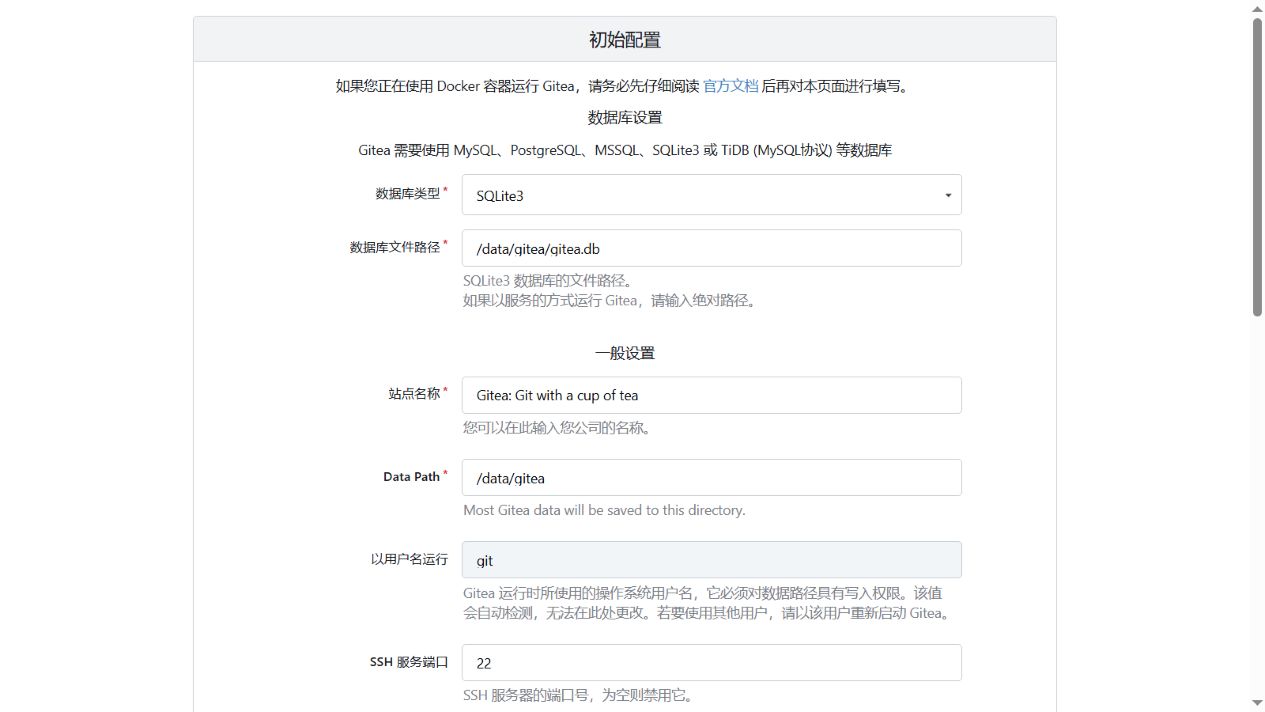
本次初始化将站点名称设置为 October Git Lab,并创建管理员测试账号 labadmin。
为了避免测试实例被其他用户随意注册,初始化时关闭了自由注册功能。
管理员账号在首次初始化过程中建立,密码由本地运行过程生成,不在正文或截图中公开。
5. 登录管理员并创建测试账号
初始化完成后,使用管理员账号登录 Gitea。
进入首页后,可以看到页面底部显示当前版本为 28.2.0。由于这是刚刚建立的实例,还没有创建任何代码仓库,因此仓库列表为空。
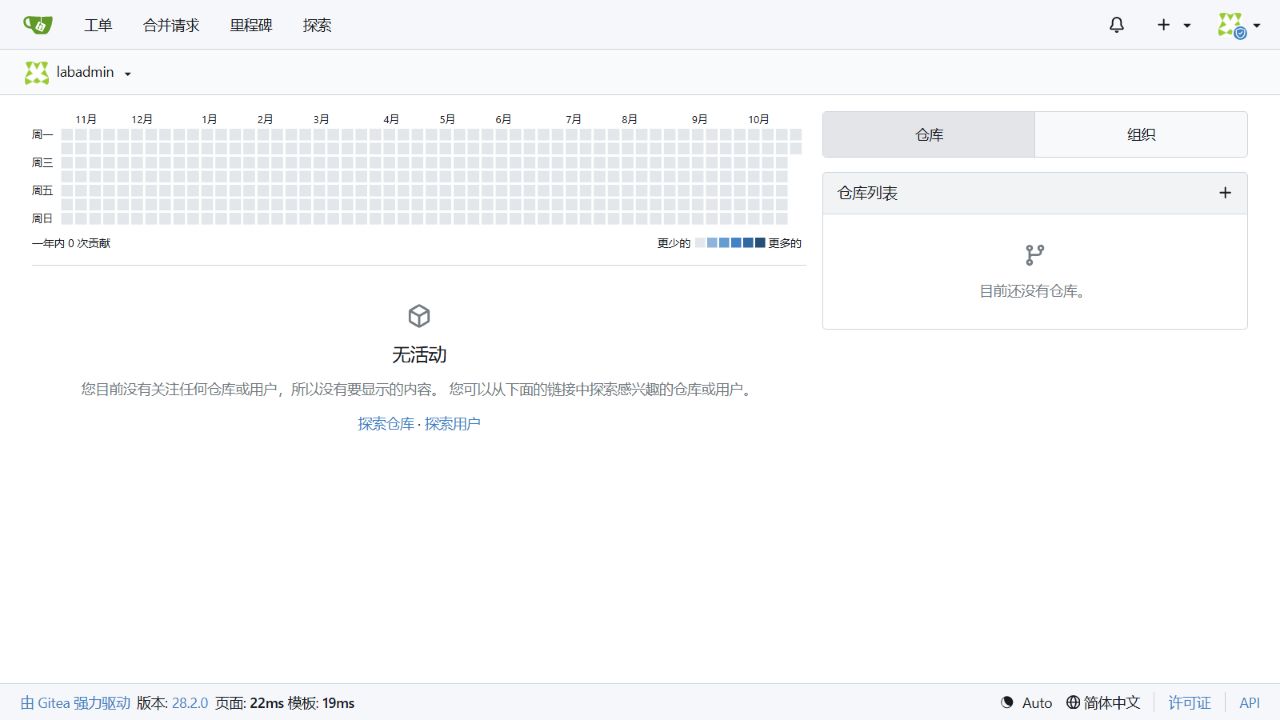
接下来,通过 Gitea 实例 API 创建两个普通测试账号:
-
lin:负责后续项目代码提交。 -
chen:用于后续代码审查和协作测试。
两个账号均使用测试邮箱地址,不发送通知邮件,也不要求首次登录时修改密码。
这样安排是为了将管理员和日常代码操作分开:管理员只负责实例初始化和账号管理,后续仓库创建及代码推送则由普通用户完成。
6. 创建第一个空代码仓库
测试账号创建完成后,退出管理员账号,使用普通账号 lin 登录。
进入首页后,点击创建仓库,填写仓库名称 team-notes,默认分支保持为 main,并且不勾选自动初始化仓库。
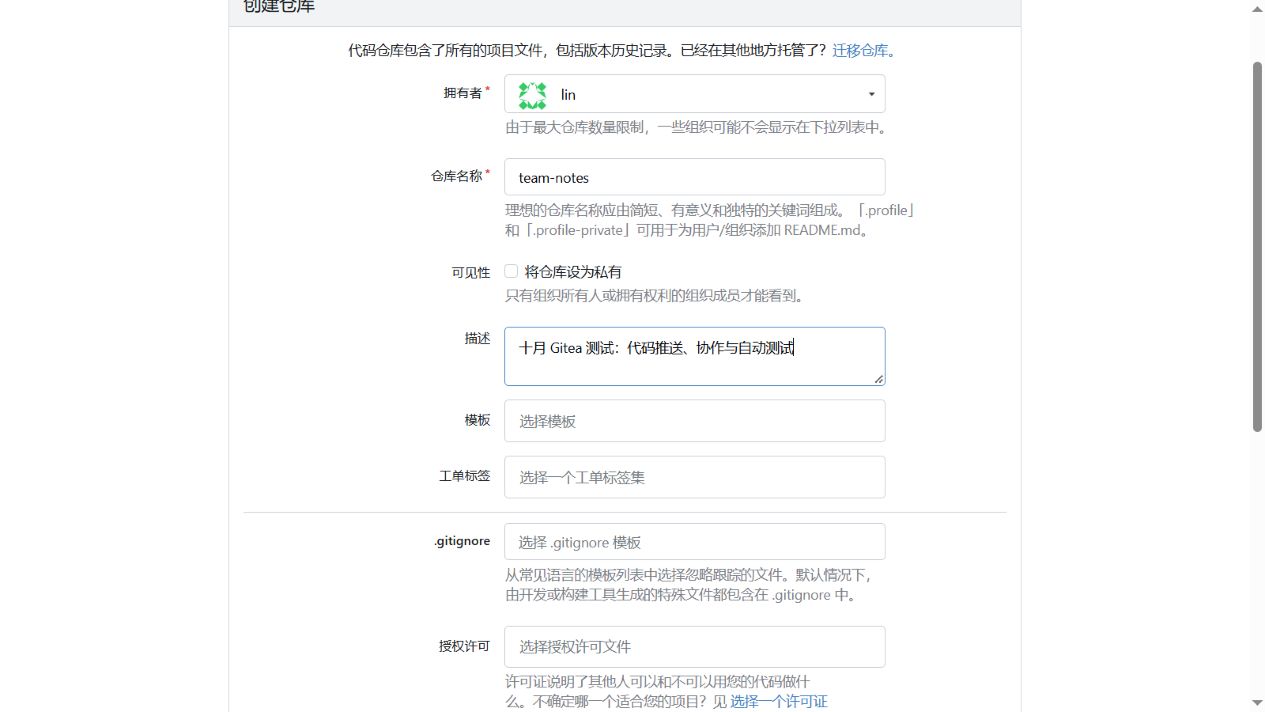
创建完成后,进入仓库页面,可以看到 Gitea 提供的 HTTP 克隆地址,以及首次推送代码所需的 Git 命令。
这里特意创建了一个空仓库,没有在网页端提前生成 README 文件。原因是后续准备直接从本地推送项目,如果远程和本地分别创建初始提交,可能导致两个仓库的提交历史不一致,还需要额外处理合并问题。
因此,保持远程仓库为空,可以让首次推送过程更加简单。
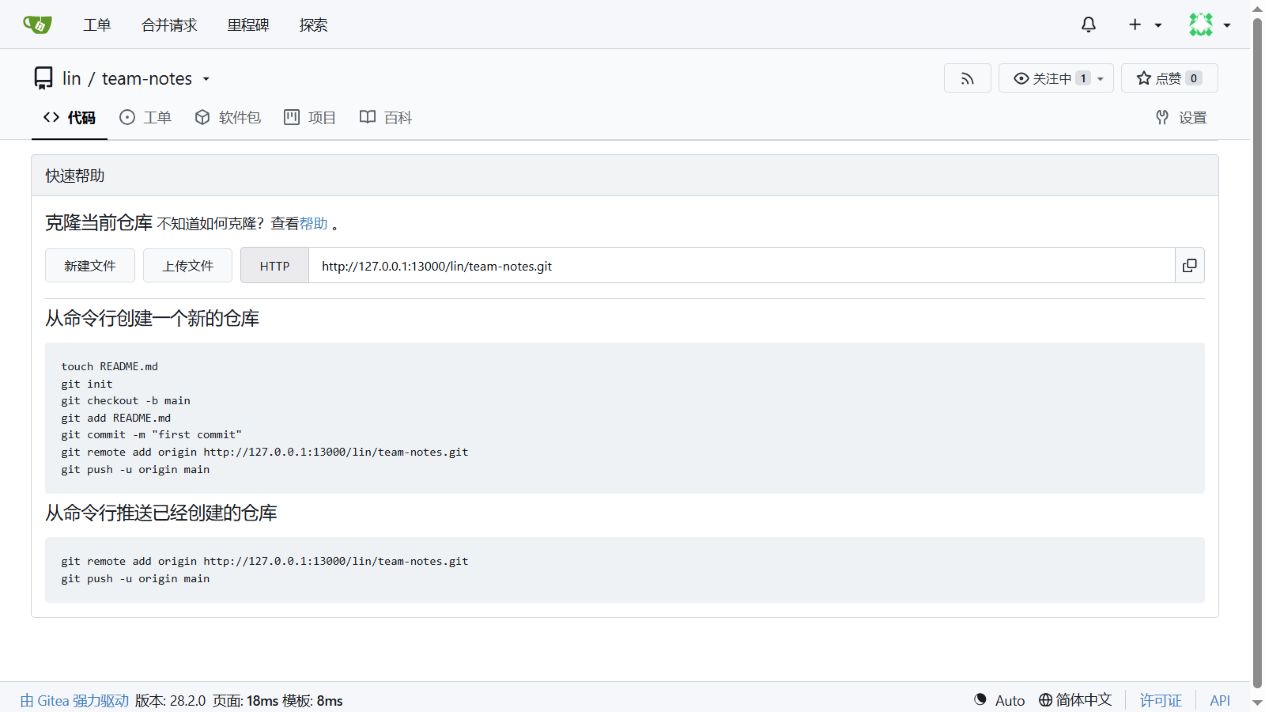
7. 准备三个项目文件并初始化 Git
远程仓库创建完成后,开始准备本地测试项目。
本次项目非常简单,只包含三个文件:
| 文件 | 作用 |
|---|---|
| README.md | 说明项目用途 |
| package.json | 预留 Node.js 测试命令 |
| totals.js | 提供基础加法函数 |
其中,totals.js 暂时只保留一个简单的加法函数,不安装其他业务依赖。
代码如下:
function add(a, b) {
  return a + b;
}

module.exports = { add };
package.json 则预留 node --test 命令,方便后续继续添加自动化测试。
文件准备完成后,在项目目录中初始化 Git 仓库,并设置本次提交使用的作者信息。
git init -b main

git config user.name Lin
git config user.email lin@example.test
接着,将三个文件加入暂存区并创建首次提交:
git add README.md totals.js package.json

git commit -m "Initialize team notes test project"
然后添加远程仓库地址:
git remote add origin http://127.0.0.1:13000/lin/team-notes.git最后,将本地 main 分支推送到 Gitea:
git push -u origin main本次 HTTP 认证信息通过运行时配置传入,没有直接将密码写入远程仓库地址,避免敏感信息出现在命令历史中。
推送成功后,Git 返回了 main -> main,并建立了本地 main 分支与远程 origin/main 的跟踪关系。
首次提交的短哈希为:
c5451d7至此,本地项目已经成功推送到 Gitea 远程仓库。
8. 在 Gitea 网页查看代码推送结果
完成 Git 推送后,重新打开 Gitea 的 team-notes 仓库页面。
可以看到,原本空白的仓库已经出现三个项目文件,当前分支为 main,文件列表上方也显示了刚才的提交说明和提交哈希。
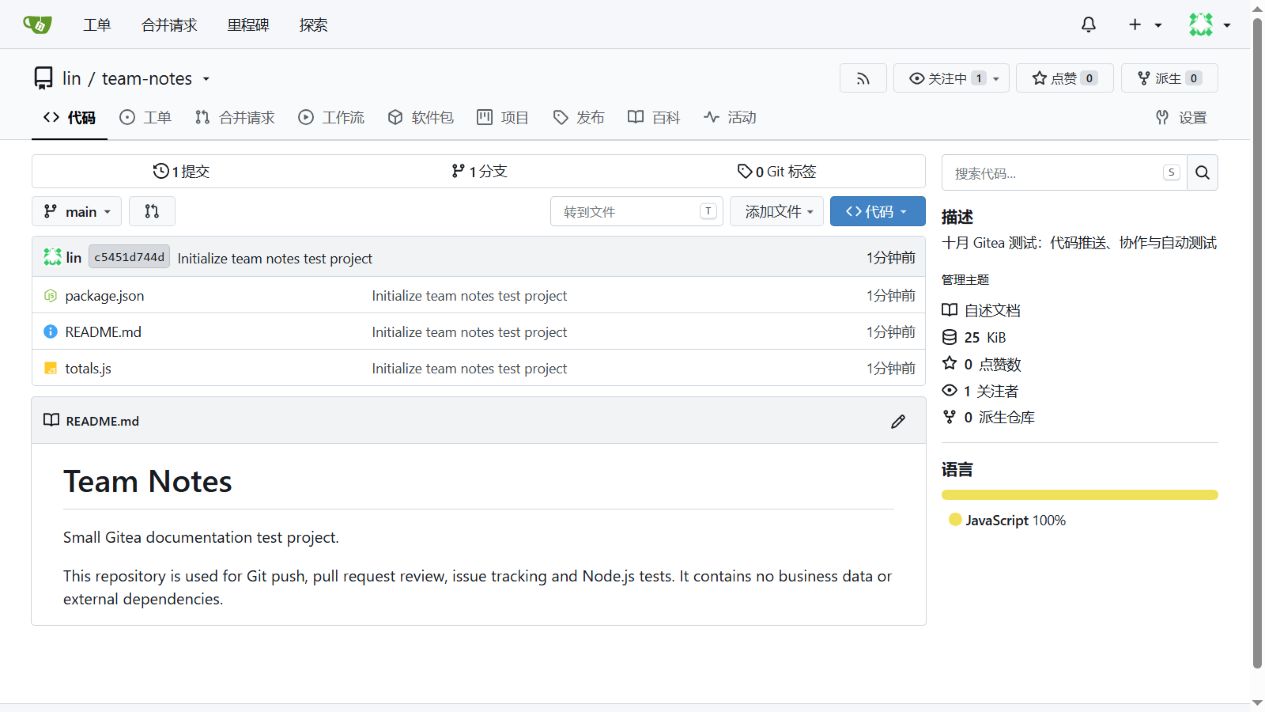
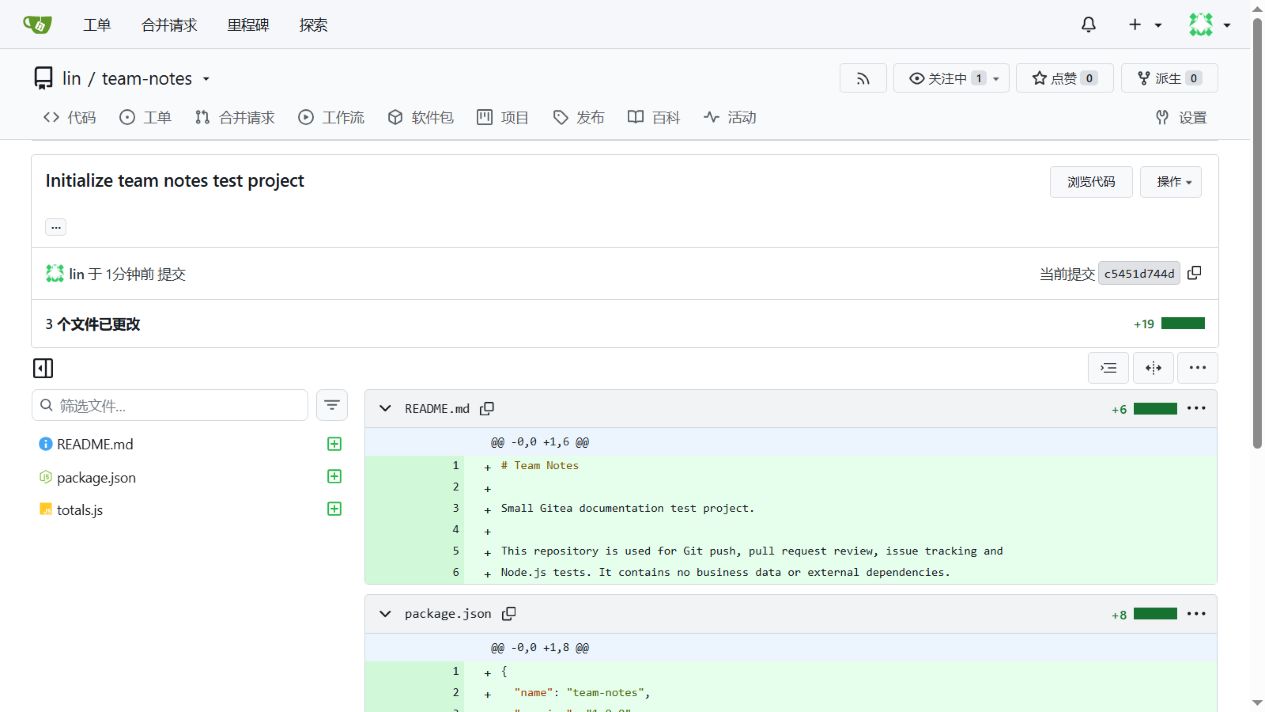
为了进一步确认代码是否完整推送,可以点击提交哈希,进入提交详情页面。
在提交详情中,可以看到本次提交新增了三个文件,并且能够查看对应文件的新增内容。
这一步展示的是 Git 客户端实际推送到远程仓库的提交记录,而不是通过网页端再次编辑或创建文件。
9. 换一个目录重新克隆仓库
代码已经成功推送到 Gitea,最后再进行一次反向验证:从另一个本地目录重新克隆远程仓库。
这一步可以确认远程仓库中的代码和提交历史是否完整,也能验证后续其他开发人员是否可以通过 Git 获取项目。
执行以下命令:
git clone http://127.0.0.1:13000/lin/team-notes.git team-notes-clone

cd team-notes-clone

git log -1 --oneline
克隆完成后,查看最近一次提交记录,可以看到提交哈希仍然是 c5451d7,提交说明为:
Initialize team notes test project进一步查看 totals.js,可以确认其中仍然保留着相同的 add(a, b) 加法函数。
这说明代码已经从本地成功推送到 Gitea,并且能够从远程仓库重新克隆到另一个目录。整个过程中的文件内容和提交记录保持一致。
相关阅读:
《基于Gitea Actions Runner搭建代码提交自动测试流水线》

广告合作

QQ群号:4114653
- 本网站发布的内容(图片、视频和文字)以原创、转载和分享网络内容为主,如果涉及侵权请尽快告知,我们将会在第一时间删除。邮箱:2942802716#qq.com(#改为@)。
- 本站原创内容未经允许不得转载,转载请注明出处“站长百科”和原文地址。