类型:自动化平台
简介:专为Web托管公司、域名注册商及在线商店提供全面的管理解决方案。
WHMCS是一个流行的自动化管理平台,广泛用于Web主机、域名注册商和其他在线服务提供商。安装WHMCS是开始使用该系统的第一步。在开始安装之前,请确保已准备好必要的环境,然后按照本教程一步步操作,以便顺利完成安装。
一、购买许可证并下载WHMCS
WHMCS官网地址:https://www.whmcs.com/
要使用WHMCS,需要从WHMCS官方或授权经销商处购买许可证密钥,并下载最新版的安装文件。
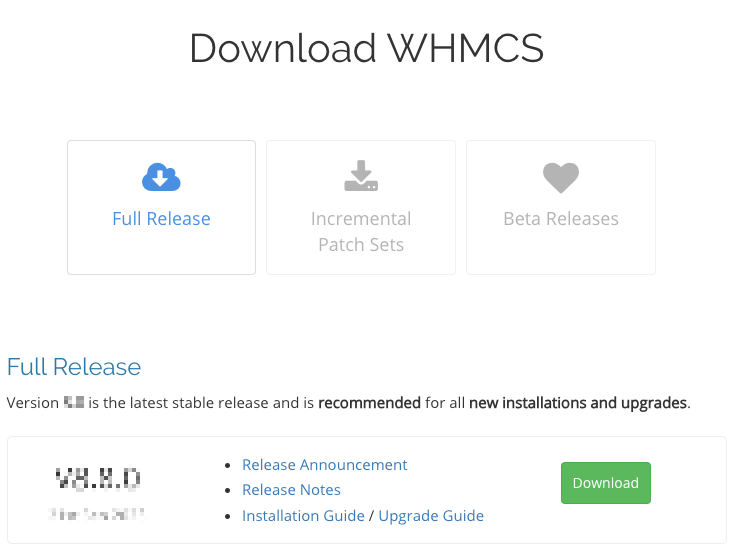
登录 WHMCS 官网,访问下载页面,在“Full Release”部分点击“Download”按钮下载最新版本的 WHMCS。
二、验证系统要求
1、操作系统和 Web 服务器配置: 请检查服务器操作系统与 Web 服务器(如 Apache 或 Nginx)的兼容性。
2、PHP 版本与配置: WHMCS 支持 PHP 7.4 及以上版本,并需要启用一些特定的 PHP 扩展(如 cURL、XML、MBString 等)。
3、MySQL® 版本: WHMCS 支持 MySQL 5.6 或更高版本。
4、ionCube Loader 版本: WHMCS 依赖于 ionCube Loader 进行加密和解密,确保安装了合适版本的 ionCube。
三、创建WHMCS数据库
WHMCS 使用 MySQL 数据库来存储系统设置和用户数据。在安装过程中,需要创建一个新的数据库。具体可以通过主机控制面板(如 cPanel 或 Plesk)来创建数据库,或者使用 MySQL 命令行进行创建。
1、数据库用户权限
确保为数据库用户授予足够的权限,包括以下权限:
ALTER, DROP, LOCK TABLES, CREATE, INDEX, SELECT, DELETE, INSERT, UPDATE
对于日常使用,可以限制某些权限,但安装和更新过程需要上述权限。
2、加密的MySQL连接
WHMCS 8.8 及以上版本支持加密 MySQL 连接。如果服务器要求加密连接,请在安装后通过编辑 configuration.php 文件来配置加密连接。
四、上传文件到服务器
将 WHMCS 安装文件上传到服务器。可以手动上传文件或使用托管控制面板的文件管理工具(如 cPanel)。
1、使用cPanel上传
- 登录到 cPanel 帐户;
- 进入文件管理器(File Manager);
- 选择 public_html 目录(或希望安装 WHMCS 的目录);
- 点击上传(Upload),选择下载的 ZIP 文件进行上传;
- 上传完成后,右键点击该文件并选择“提取”(Extract)以解压文件。
2、手动上传
- 在本地解压缩下载的 WHMCS ZIP 文件;
- 上传解压后的文件夹到服务器,确保所有文件都上传完整。
如果需要,可以重命名文件夹,但不要将文件夹命名为 admin,因为它是 WHMCS 后台的默认文件夹名称。
五、重命名并编辑配置文件
在 WHMCS 8.8 及以上版本中,已不再包含用于新安装的 configuration.php.new 文件。如果使用的是 WHMCS 8.7 或更早版本,请按以下步骤操作:
1、找到 configuration.php.new 文件,将其重命名为 configuration.php。
2、打开 configuration.php 文件,删除文件中的以下行并保存:
// Prevent sample file execution、Remove from live configuration.
return;
六、使用浏览器安装WHMCS
在浏览器中访问安装脚本,通常是以下地址:
http://www.example.com/whmcs/install/install.php
按照安装向导的步骤进行安装:
- 接受许可协议
- 设置文件权限(见下文)
- 输入许可证密钥
- 创建管理员帐户
七、删除安装文件夹
安装完成后,将看到安装完成页面。此时请务必删除 install 文件夹,以防止他人再次访问安装界面。
八、检查文件和文件夹权限
为确保 WHMCS 正常运行,请检查并设置以下文件和文件夹的权限:
/configuration.php
设置为只读权限:CHMOD 400
/attachments、/downloads、/templates_c
权限限制:
- /configuration.php— (可读)CHMOD 400
- /attachments— (可写)CHMOD 777
- /downloads— (可写)CHMOD 777
- /templates_c— (可写)CHMOD 777