类型:服务器面板
简介:一款高可用的WordPress服务器管理平台,支持14天免费试用。
站长百科将在本文一步步讲解如何用FlyWP完成服务器配置、站点创建等基础操作,跟着做就能快速上手。
一、配置服务器提供商
要创建服务器,得先把你用的云服务器提供商(比如DigitalOcean、AWS这类)和FlyWP绑定好,具体步骤如下:
1、添加服务器提供商
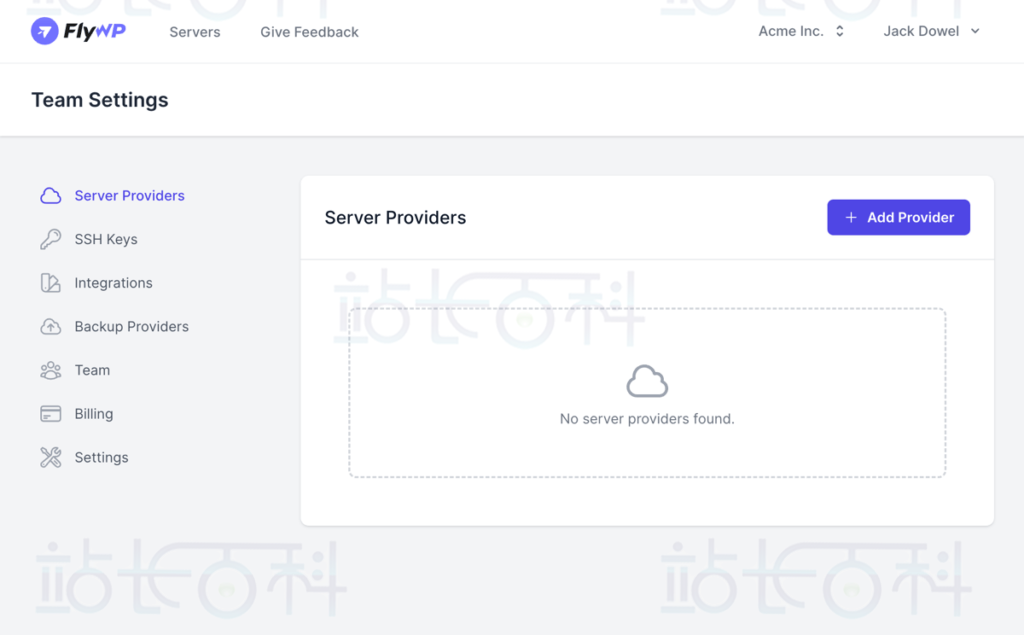
打开FlyWP仪表盘,找到并进入“团队设置”(Team Settings)。
在左侧菜单里,点击“服务器提供商”(Server Providers)。
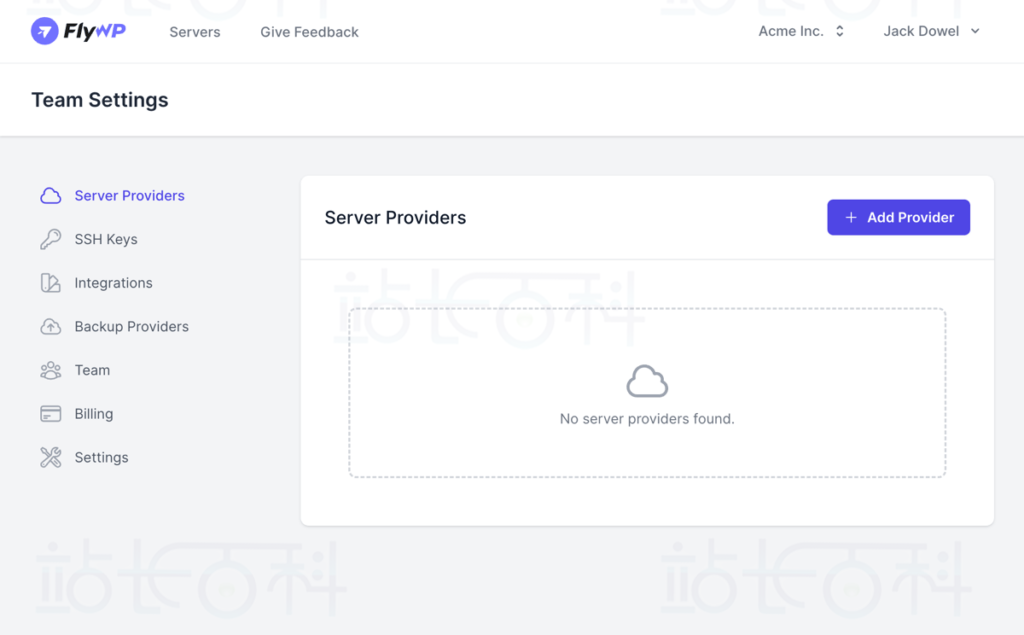
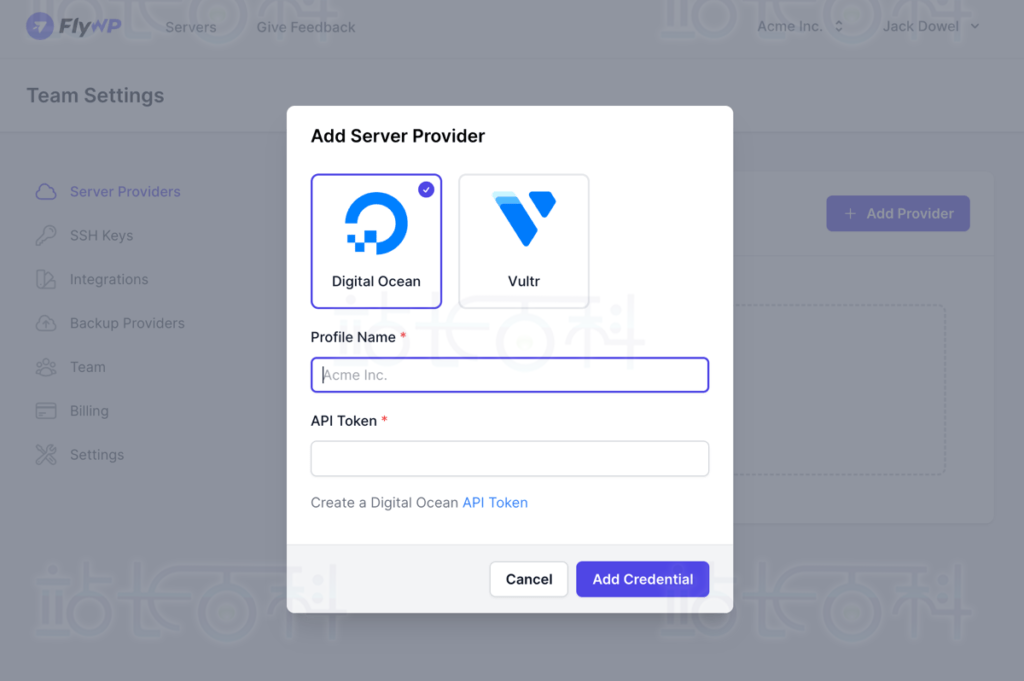
跟着屏幕上的提示,添加你常用的服务器提供商,按要求完成验证就行。
二、配置Cloudflare集成(可选但推荐)
FlyWP可以和Cloudflare联动,帮你更好地管理DNS、优化缓存,还能提升安全性。如果需要集成,按下面步骤操作:
1、连接Cloudflare账户
从FlyWP仪表盘进入“团队设置”(TeamSettings)。
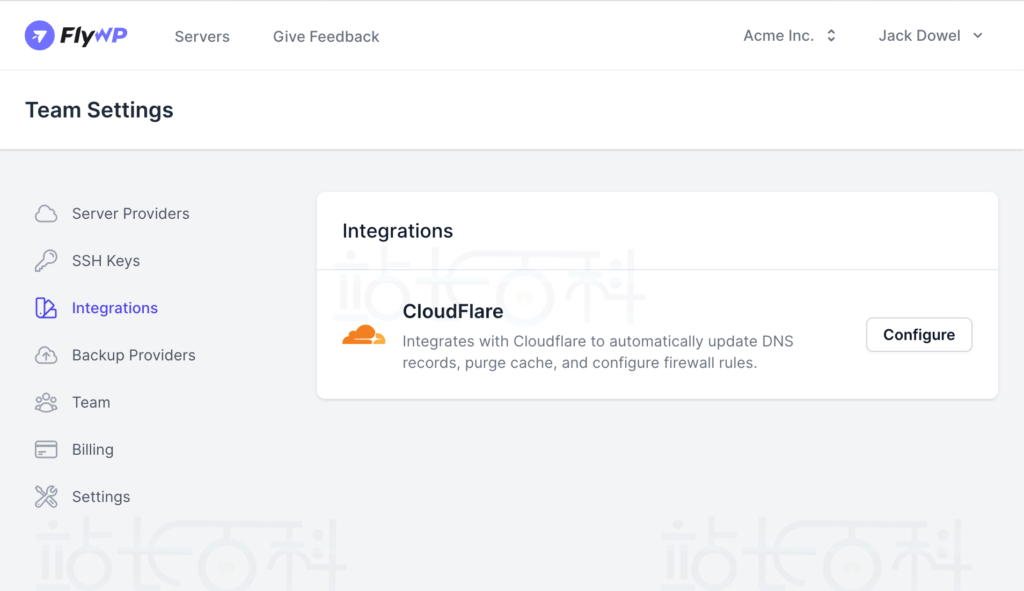
点击“集成工具”(Integrations)选项。
找到Cloudflare的图标,点击旁边的“配置”(Configure)按钮。
输入你的Cloudflare账户名和注册邮箱,完成账户关联。
接着需要填写API令牌或全局API密钥(这个可以在你自己的Cloudflare控制面板里找到)。
最后点击“保存”(Save)就好。

提醒一下:和Cloudflare集成后,后续更新DNS记录、清理缓存、设置防火墙规则这些操作,FlyWP能自动帮你完成,会省不少事。
三、创建服务器
等服务器提供商和Cloudflare都配置好,就可以创建服务器了:
1、在FlyWP仪表盘里,点击“服务器”(Servers)选项。
2、选择“添加新服务器”(Add New Server)。
3、从下拉菜单里,选之前已经添加好的服务器提供商。
跟着屏幕提示,一步步完成服务器的基础设置(比如选择服务器地区、配置等),确认后等待服务器启动。
服务器启动后,你可以直接在FlyWP仪表盘里做后续操作,比如调整服务器设置、管理数据库之类的。
四、用Nginx堆栈创建网站
服务器正常运行后,就能开始建网站了,下面是具体步骤:
1、进入你刚创建的服务器的仪表盘,点击“创建新站点”。
2、填写网站的域名(Domain Name):如果只是测试用,不用自己的域名,选“使用FlyWP.xyz测试域”就能用平台提供的测试域名。
3、为了方便管理SSL证书和DNS,要是有“在Cloudflare上添加DNS记录”这个选项,建议勾选上。
4、服务器堆栈选择“Nginx”。
5、选一个你需要的PHP版本(比如PHP8.1、8.2等)。
6、点击“下一步”,进入“安装”选项卡。
7、填写网站相关信息:网站标题(Title)、管理员邮箱(Admin Email)、管理员用户名(Admin Username),再设一个安全的管理员密码(Admin Password)。
想让网站加载更快,可以考虑开启“完整页面缓存”(完整页面)功能。
最后点击“下一步”,等待几分钟,网站就创建完成了!
到这里已经成功搭好FlyWP的基础环境了,之后可以慢慢探索平台的其他功能,遇到问题时联系支持团队就好。