类型:服务器面板
简介:一款高可用的WordPress服务器管理平台,支持14天免费试用。
当某个包含服务器与站点的团队不再需要时,FlyWP平台提供了团队删除功能。不过删除团队会清除其关联的所有资源,操作前需仔细确认。以下是详细的安全删除步骤,帮你顺利完成操作。
一、FlyWP团队删除前的重要提醒
FlyWP删除团队是不可逆转的操作!一旦确认删除,该团队下的所有资源(包括服务器、站点、团队成员权限、个性化设置等)都会被永久清除,且无法恢复。因,操作前请务必核对以下信息:
1、确认当前选中的团队是“不再需要”的目标团队,避免误删正常使用的团队;
2、若团队内有重要数据(如站点文件、服务器配置),请提前备份,防止数据丢失。
二、FlyWP删除团队的具体步骤
第一步:登录FlyWP账户
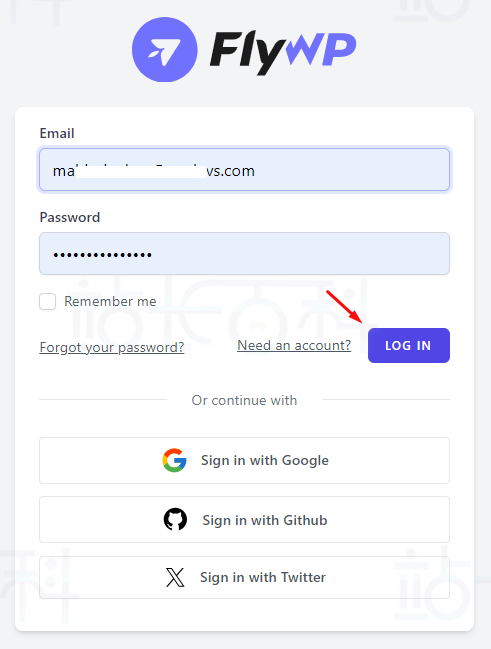
打开FlyWP平台,在登录界面输入你的注册邮箱和密码,完成账户登录。
第二步:进入目标团队的设置页面
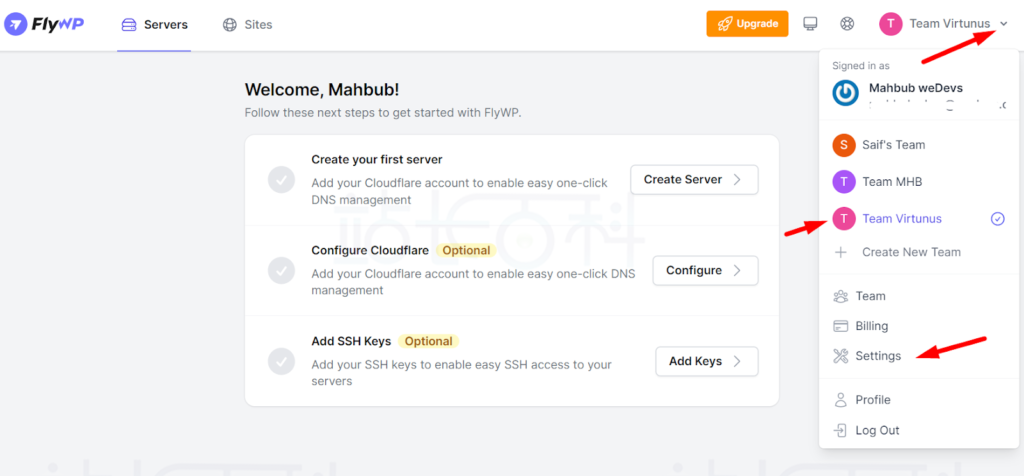
登录后会自动进入FlyWP仪表板,点击页面右上角的「向下箭头」按钮(通常在账户头像或用户名旁边);
在弹出的菜单中,找到并点击你需要删除的团队名称(示例中为“团队Virtunus”);
进入该团队的管理界面后,找到并点击页面中的「设置」按钮(位置参考截图标注)。
第三步:发起团队删除申请
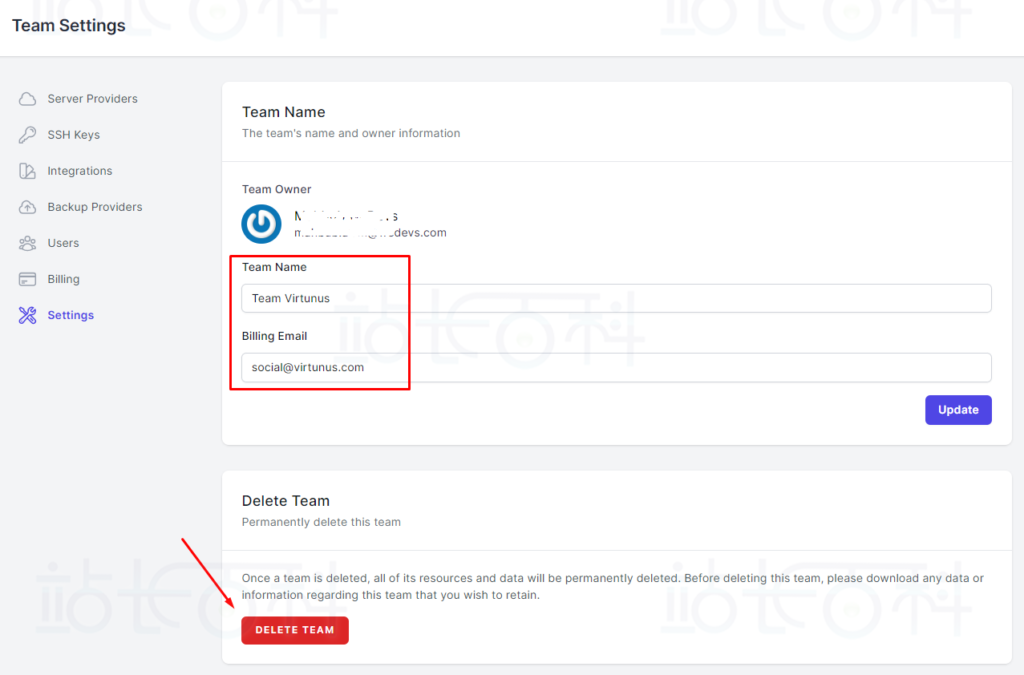
进入“团队设置”页面后,向下滑动找到「删除团队」按钮(通常在页面底部或“高级设置”板块中),点击该按钮。此时请再次核对页面显示的“服务器名称”“团队关联邮箱”,确保与你要删除的团队信息完全一致,避免误操作。
第四步:确认删除操作
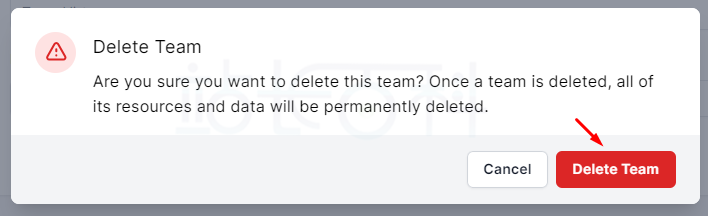
点击“删除团队”后,会弹出一个确认弹窗,提示你“操作不可逆转”:
若确定要删除,点击弹窗中的「删除团队」按钮,启动删除流程;
若临时改变主意,不想删除了,点击「取消」按钮即可退出操作。
第五步:完成删除
点击“删除团队”后,系统会自动清理该团队的所有资源。待页面提示“删除完成”(或自动返回仪表板),说明团队已成功删除,此时该团队将不再出现在你的团队列表中。