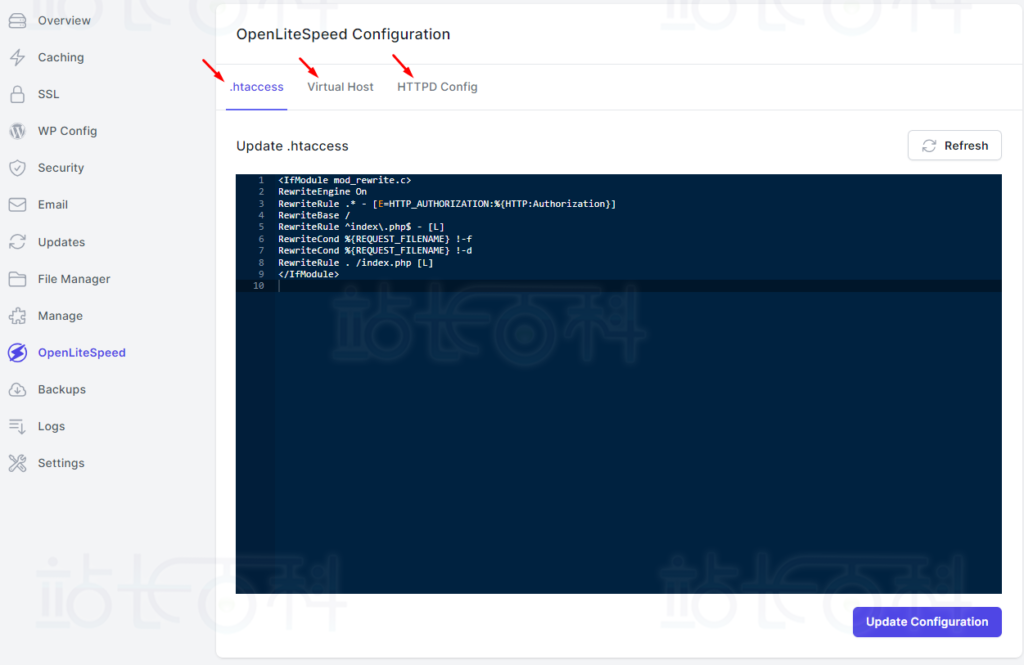
类型:服务器面板
简介:一款高可用的WordPress服务器管理平台,支持14天免费试用。
OpenLiteSpeed(简称OLS)是一款高性能的开源Web服务器,特点是速度快、占用服务器资源少,尤其对WordPress网站做了优化,比传统服务器能明显提升网站性能。用它搭建网站,能享受到这些好处:
- 页面加载速度更快
- 自带更全的安全防护
- 不浪费服务器资源
- 内置LiteSpeed缓存功能
下面站长百科就一步步教大家如何通过FlyWP平台用OpenLiteSpeed搭建网站。
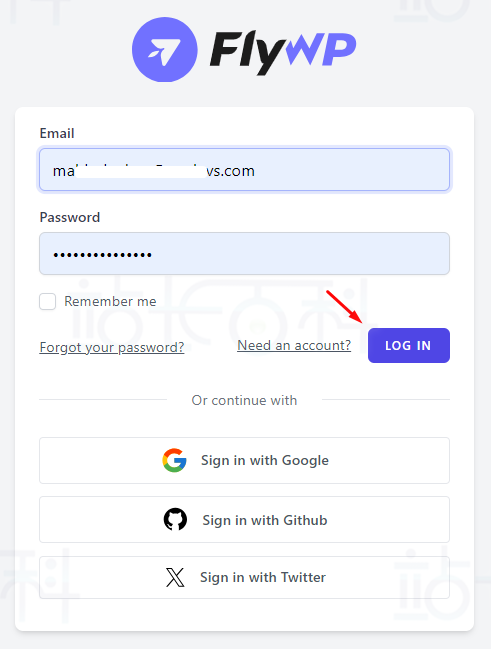
一、登录FlyWP账号
打开FlyWP平台,输入邮箱和密码登录。
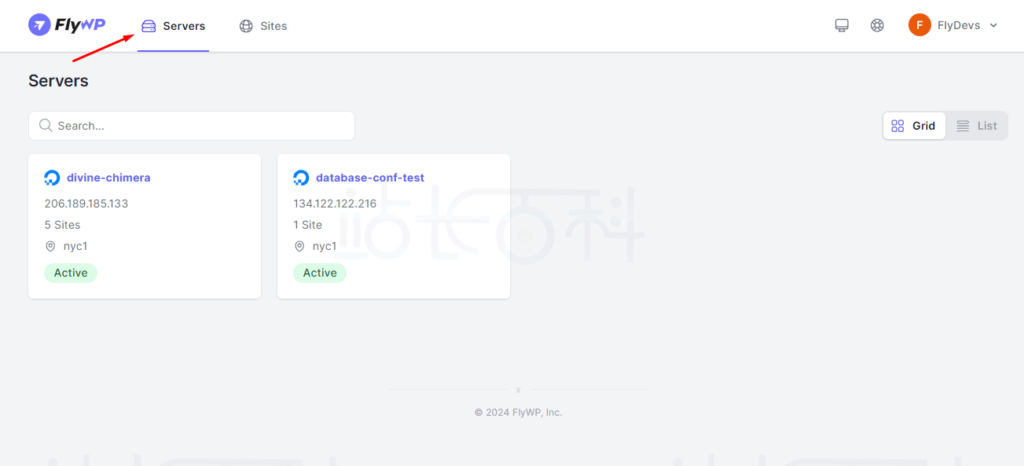
二、进入服务器菜单
登录后,在仪表盘的左上角,找到并点击“服务器”选项。
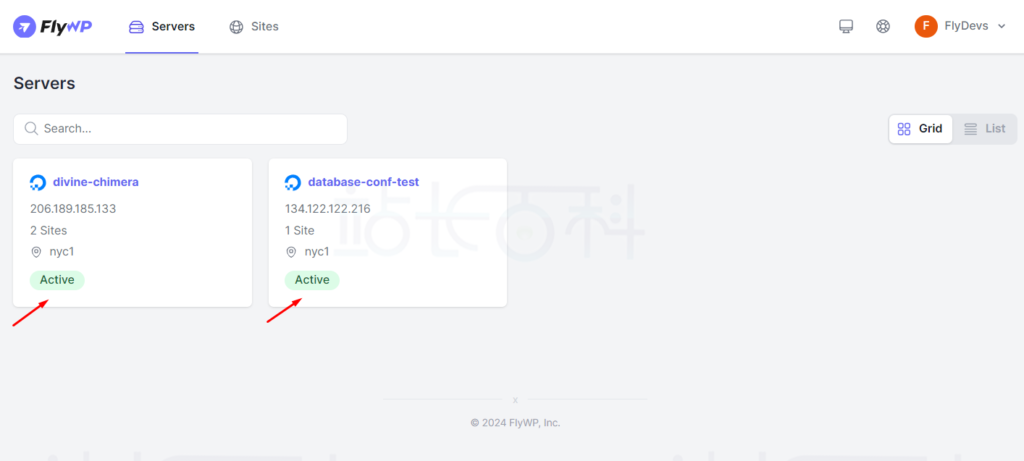
三、打开服务器仪表盘
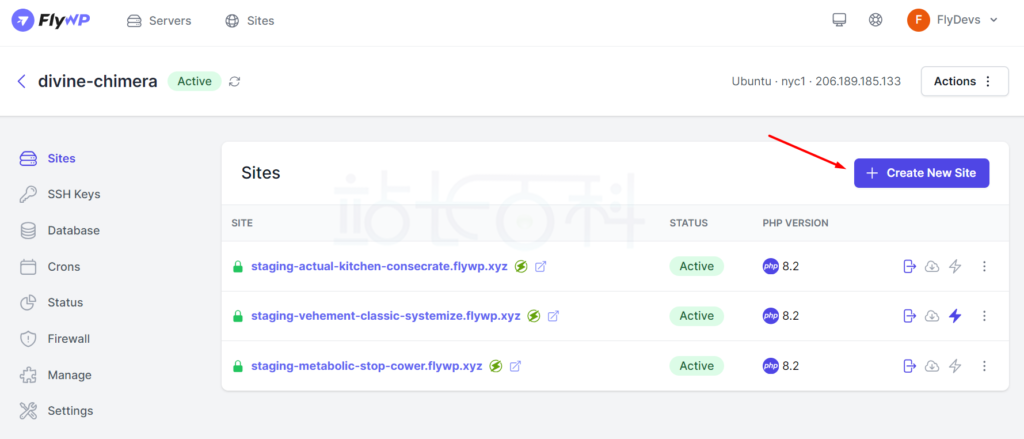
找到你正在使用的“活跃服务器”,点击它进入对应的服务器仪表盘。如果还没创建过服务器,请参考《FlyWP创建服务器》新建一个服务器即可。
四、发起创建新网站操作
在服务器仪表盘的右侧,点击“创建新网站”按钮,开始搭建网站。
五、选择网站类型
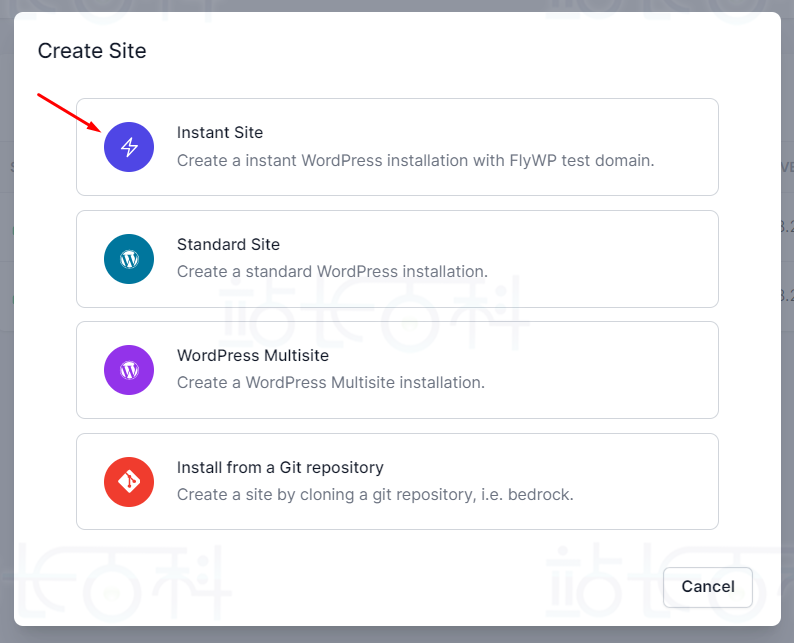
这里有4种网站类型可选,根据你的需求挑就行,我们以“即时站点”为例:
- 即时站点:不用先填域名,等安装完再换也可以,适合暂时没确定域名的情况;
- 标准站点:必须填准确的域名才能继续,适合已经有域名的情况;
- WordPress多站点:想在一个域名下装多个网站(比如子站),就选这个;
- 从Git仓库安装:如果你的网站内容存在Git仓库里,选这个可以直接克隆内容,不过需要在安装时连接仓库。
六、确认基础设置
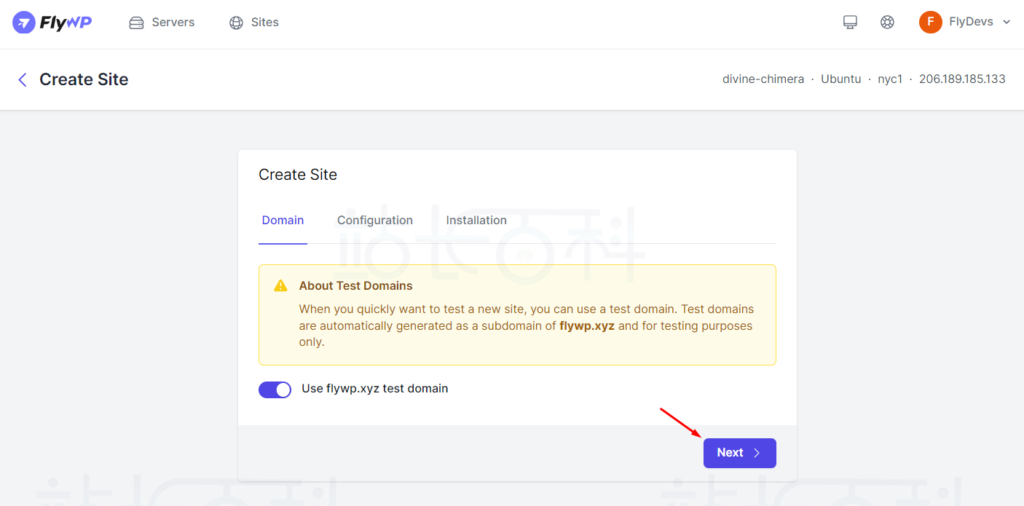
进入下一个页面后,保持默认设置不用改,直接点击右下角的“下一个”按钮。
七、选择OpenLiteSpeed服务器堆栈
这一步很关键:
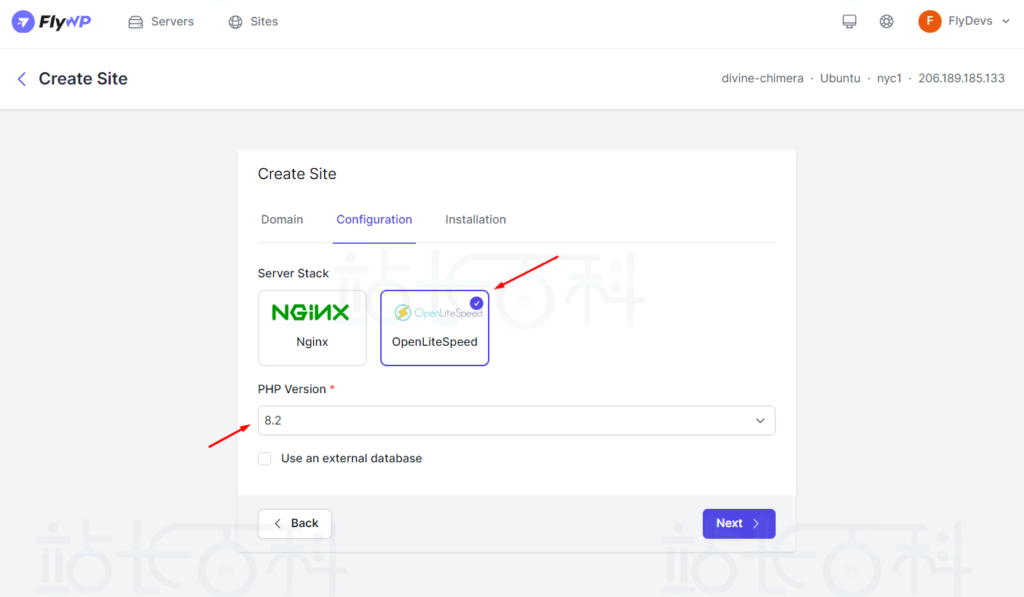
1、在“服务器堆栈”选项里,勾选“OpenLiteSpeed”,这样才能启用OLS的功能。如果你的服务器不支持OLS,就选Nginx。
2、从提供的版本里选一个PHP版本(OLS目前支持PHP7.4、8.1、8.2,不支持8.0及其他版本,因为对应的PHP扩展还没适配)。
3、选好后点击右下角的“下一个”。
八、填写网站信息并创建
1、输入你想设置的“网站标题”。
2、填写登录网站后台的账号密码。
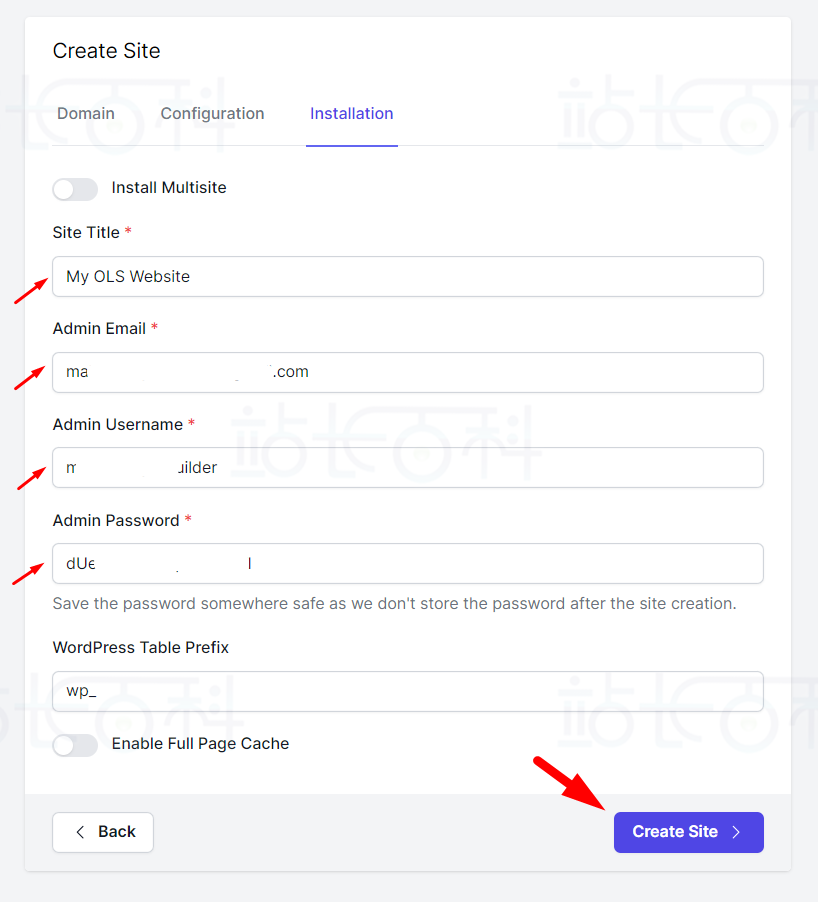
3、最后点击右下角的“创建站点”,然后等几分钟,系统会自动完成安装。
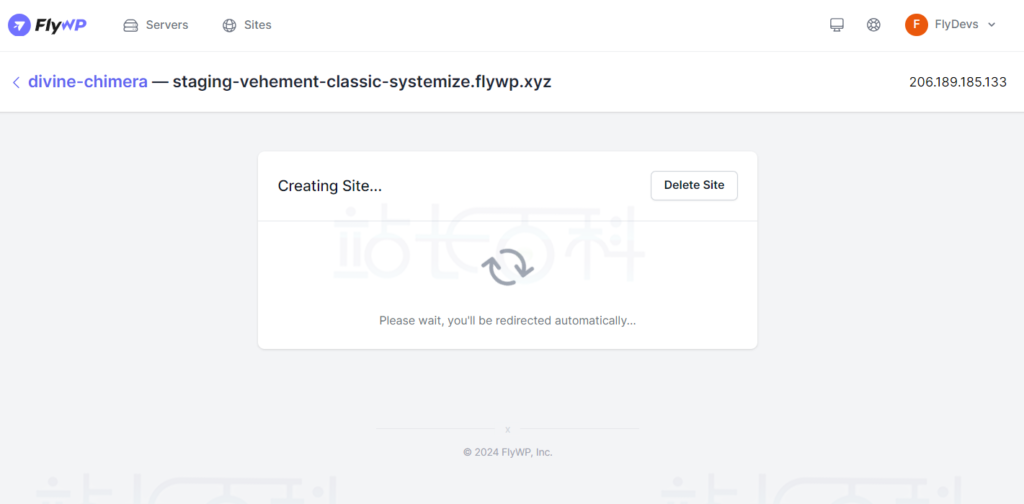
九、确认网站搭建完成
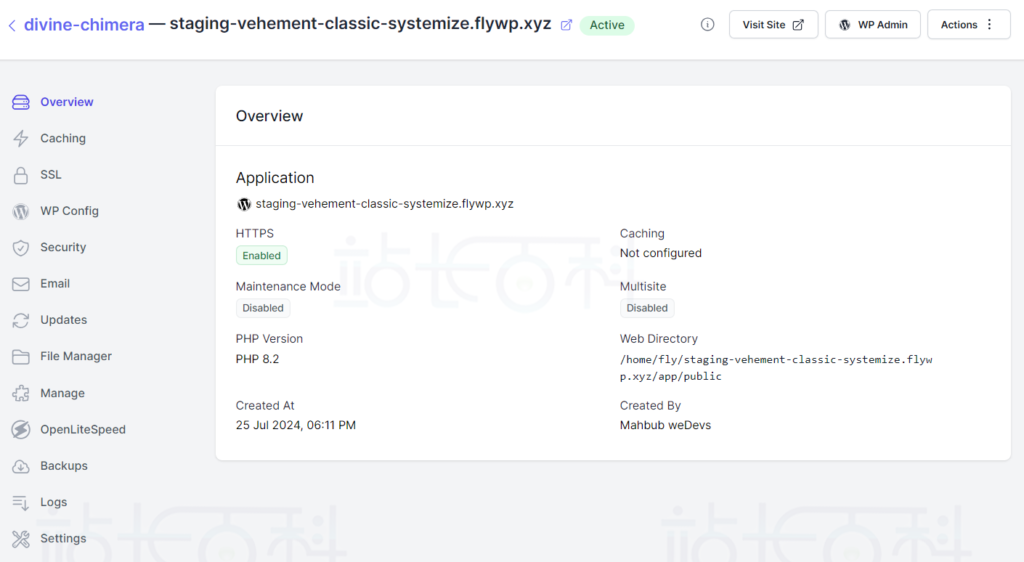
等进度条走完,页面会提示“网站已准备就绪”,到这里,带OLS服务器堆栈的网站就搭好了!
十、开启LiteSpeed缓存
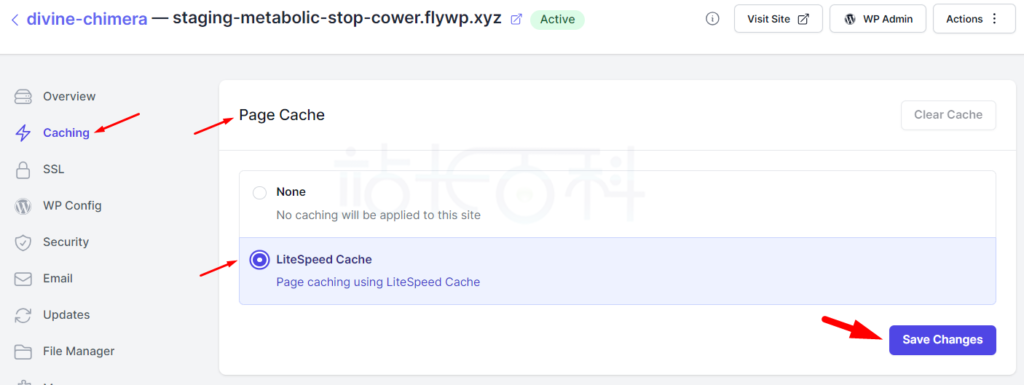
1、在网站仪表盘左侧菜单里,找到“高速缓存”并点击。
2、在“页面缓存”选项中,选择“LiteSpeed缓存”,然后点击“保存更改”。
十一、配置LiteSpeed缓存插件
WordPress后台会自动安装“LiteSpeed缓存”插件,按照自己的需求配置插件(比如设置缓存时间、缓存规则),就能把OLS服务器的性能完全发挥出来。