类型:服务器面板
简介:一款高可用的WordPress服务器管理平台,支持14天免费试用。
FlyWP数据库页面能直接访问数据库,还和phpMyAdmin集成。phpMyAdmin是一款常用的免费数据库管理工具,可以直接在FlyWP仪表板上通过它查看、编辑和管理MySQL数据库。下面是关于如何了解和使用FlyWP数据库页面的详细指南。
一、访问FlyWP数据库页面
先打开FlyWP仪表板;
- 点击左侧菜单中的“Servers”(服务器);
- 选择你要管理数据库的那台服务器;
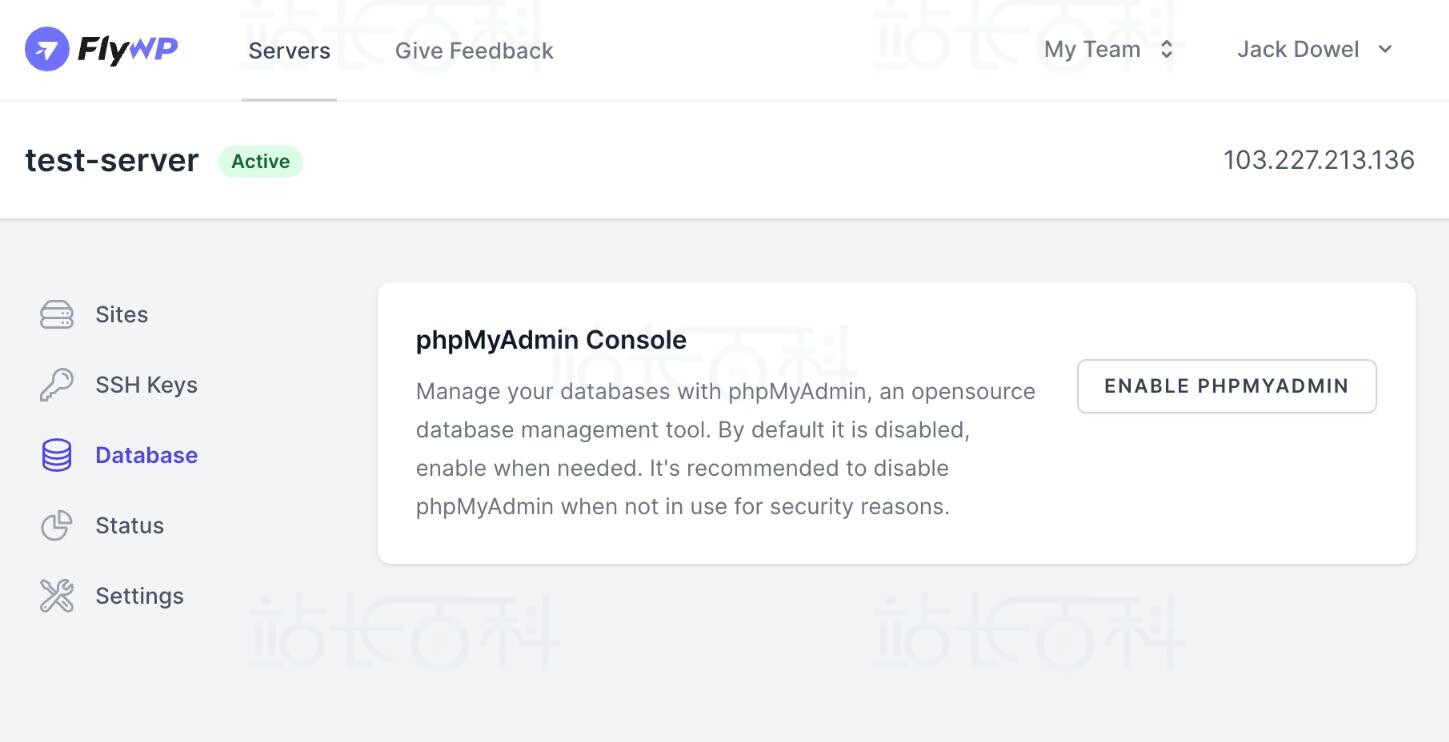
- 在这台服务器的左侧栏里,点击“Database”(数据库),就能进入数据库管理页面了。
二、使用phpMyAdmin控制台
phpMyAdmin是免费的开源工具,有友好的界面,能帮你完成创建、修改、删除数据库或数据表等操作。
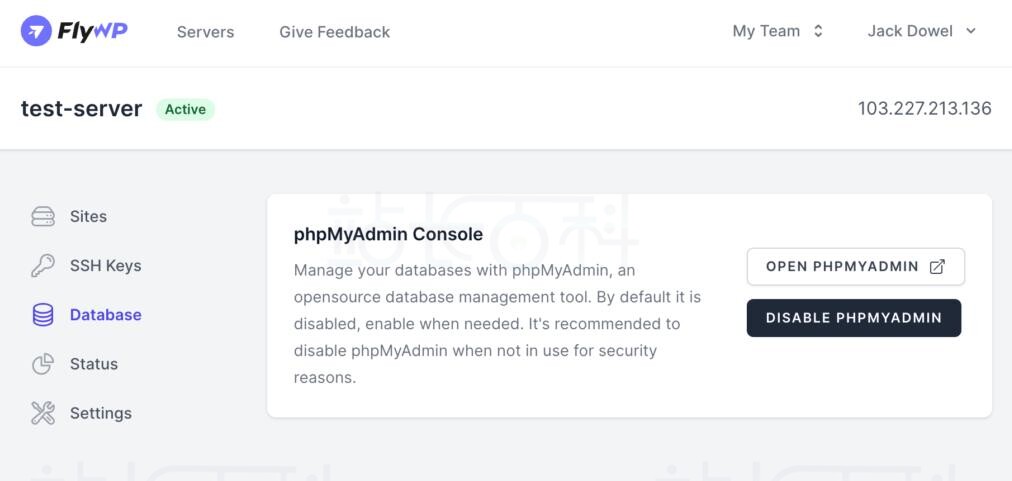
出于安全考虑,phpMyAdmin默认是关闭的。需要使用时,点击页面上的“ENABLE PHPMYADMIN”(启用phpMyAdmin)按钮即可打开;
用完之后,建议点击“DISABLE PHPMYADMIN”(禁用phpMyAdmin)关闭它,减少安全风险。
三、登录phpMyAdmin
当你点击链接进入phpMyAdmin页面后,会看到需要输入用户名(Username)和密码(Password)的登录界面。登录信息可以这样找:
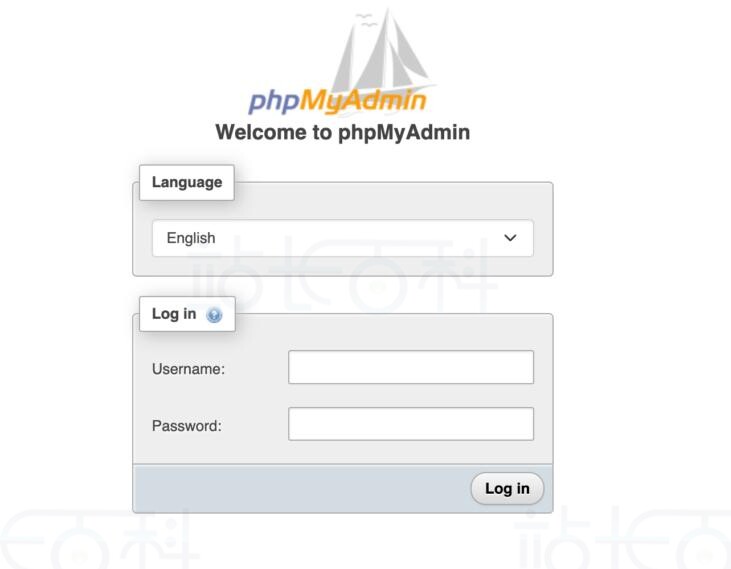
当初配置服务器时,你会收到一封包含服务器详细信息的邮件,里面有数据库的登录凭据——服务器的root(超级管理员)用户名固定是“root”,root密码也在这封邮件里,用它能以最高权限登录phpMyAdmin;
另外,每次创建新网站时,也会收到一封包含该网站专属数据库用户名和密码的邮件。从安全角度考虑,不建议用root账号日常操作,最好用网站专属的“非root账号”登录,权限更可控。
四、FlyWP数据库管理
1、查看数据库列表
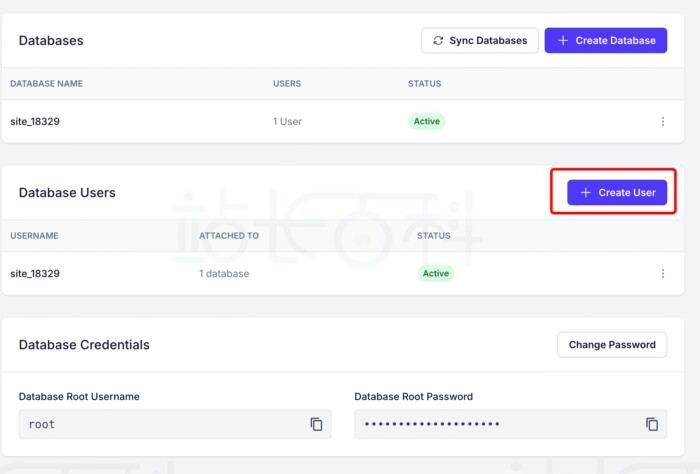
页面会用表格整齐展示所有已有的数据库,能快速了解这些信息:
- DatabaseName(数据库名称):你给每个数据库起的唯一名字;
- Users(用户):当前能访问这个数据库的用户数量;
- Status(状态):显示数据库是否处于“Active(活跃)”状态,是否能正常使用。
2、刷新数据库列表
如果刚操作过数据库,点击“SyncDatabases(同步数据库)”按钮,就能刷新列表,看到最新的数据库情况。
3、创建新数据库
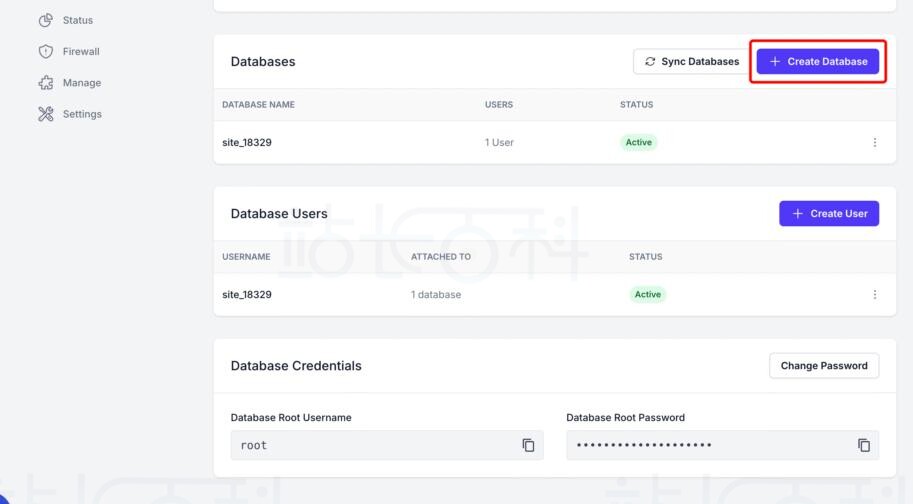
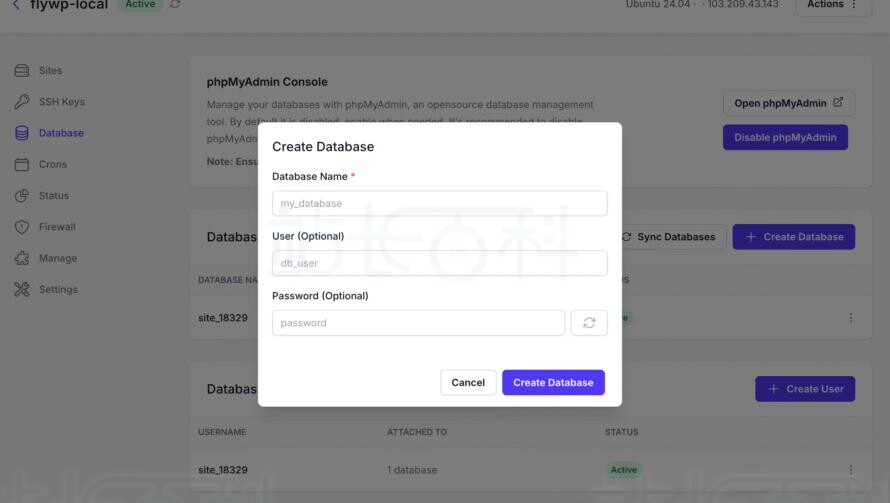
点击“CreateDatabase(创建数据库)”按钮,会弹出一个窗口,按提示操作即可:
- 数据库名称(必填):给新数据库起一个好记、能区分用途的名字(比如“blog_db”);
- 用户(可选):可以直接给这个数据库分配已有的用户;
- 密码(可选):如果要给数据库新建用户,这里可以设置密码,页面还有“生成密码”按钮,能自动生成安全的强密码;
- Cancel(取消):如果不想创建了,点这个按钮关闭窗口;
- CreateDatabase(创建数据库):填完信息后点这个按钮,新数据库就创建完成了。
五、FlyWP数据库用户管理
1、查看数据库用户列表
表格会清晰展示所有数据库用户的关键信息:
- Username(用户名):每个用户的登录名;
- AttachedTo(附加到):这个用户能访问哪个数据库(比如“site_18329”);
- Status(状态):显示用户是否“活跃”。
2、添加新数据库用户
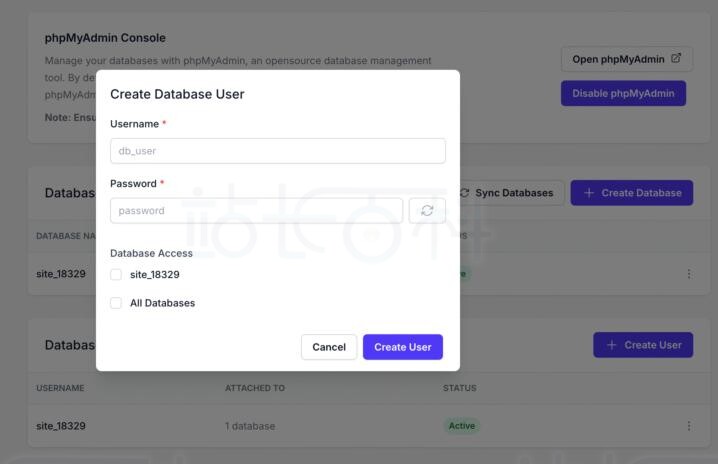
点击“Create User(创建用户)”按钮,弹出窗口后按以下步骤设置:
- 用户名(必填):给新用户起一个唯一、好识别的名字;
- 密码(必填):在这里设置密码,建议用页面的“密码生成器”生成强密码,更安全;
- Database Access(数据库访问权限):勾选用户能访问的数据库(比如勾选“site_18329”),也可以选“所有数据库”,让用户能访问当前和未来所有数据库(谨慎使用这个选项);
- Cancel(取消):不想创建了就点这个;
- Create User(创建用户):信息填好后点这个,新用户就添加成功了。
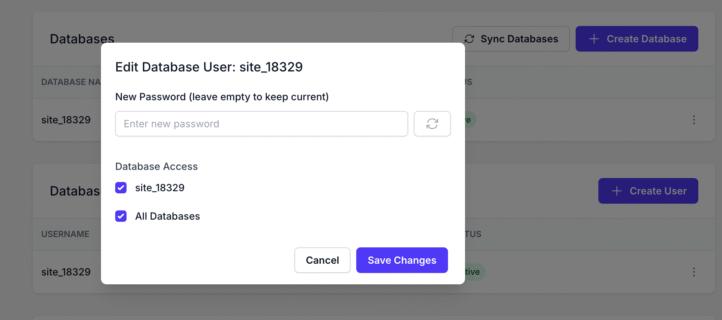
3、编辑现有数据库用户
如果要修改已有用户的信息,选中用户后进入编辑窗口,操作如下:
- 新密码(可选):想改密码就填新密码,不填的话保持原密码不变;
- DatabaseAccess(数据库访问权限):和创建用户时一样,勾选或取消勾选数据库,调整用户能访问的范围;
- Cancel(取消):不保存修改,直接关闭窗口;
- 保存更改:确认修改后点这个按钮,更新就会生效。
六、FlyWP数据库凭据
这部分会安全展示数据库的核心登录信息,方便你查看和使用。
1、查看根用户凭据
- Database Root Username(数据库根用户名):服务器的超级管理员用户名,通常是“root”;
- Database Root Password(数据库根密码):密码默认是隐藏的,页面有“显示密码”和“复制密码”的选项,需要用的时候可以临时查看或复制到剪贴板(比如用于外部工具连接);
- 更改密码:如果想提升安全性,点击这个按钮就能一步步修改根密码。