类型:服务器面板
简介:一款高可用的WordPress服务器管理平台,支持14天免费试用。
DigitalOcean是当下很受欢迎的服务器提供商,为开发者、初创公司以及中小型企业提供了丰富的云计算服务。平台设计得简单易用,还配备了多种实用功能,就算是云计算新手用起来也很顺手。
在FlyWP平台的DigitalOcean云服务,可以实现更高效地管理。只要把DigitalOcean这个热门服务器提供商添加到FlyWP中,就能以全新的方式管理自己的WordPress网站了。
一、进入FlyWP服务器提供商设置页面
1、首先打开FlyWP的管理后台(仪表板)。
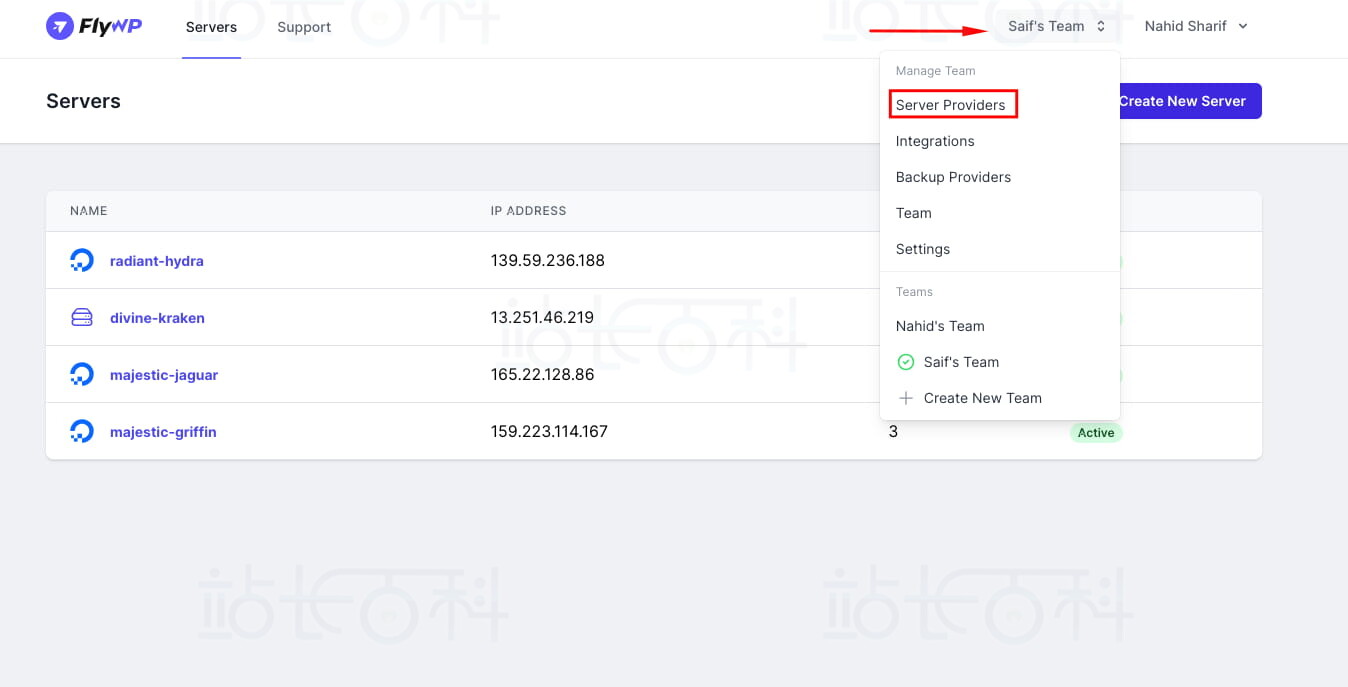
2、点击页面右上角的相关按钮,选择你所在的团队。
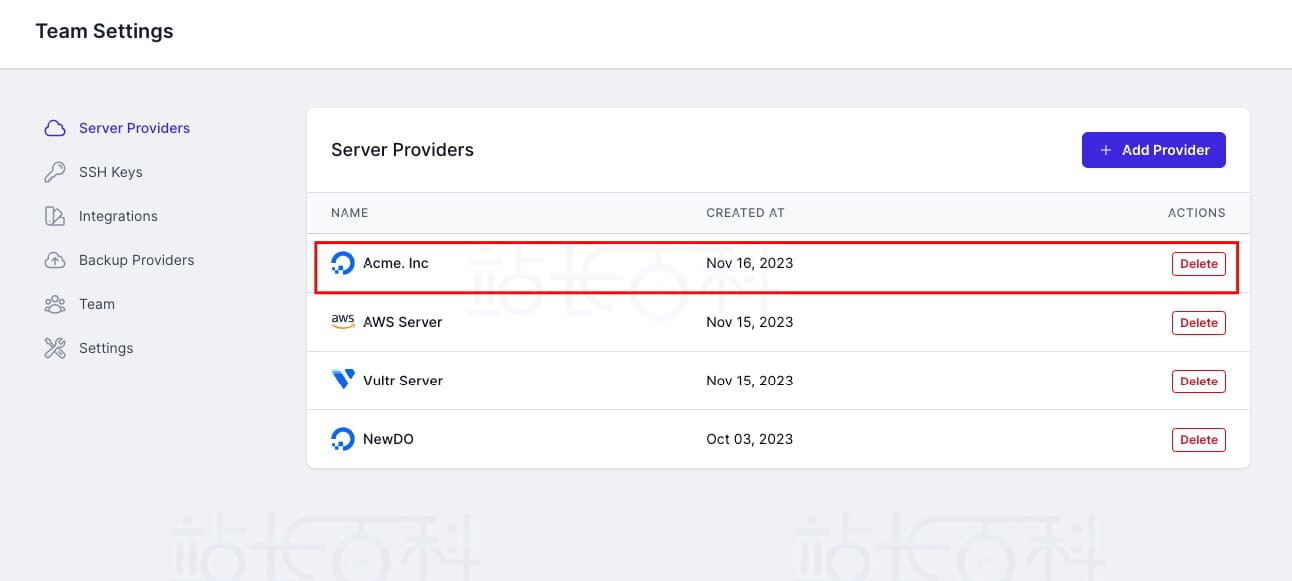
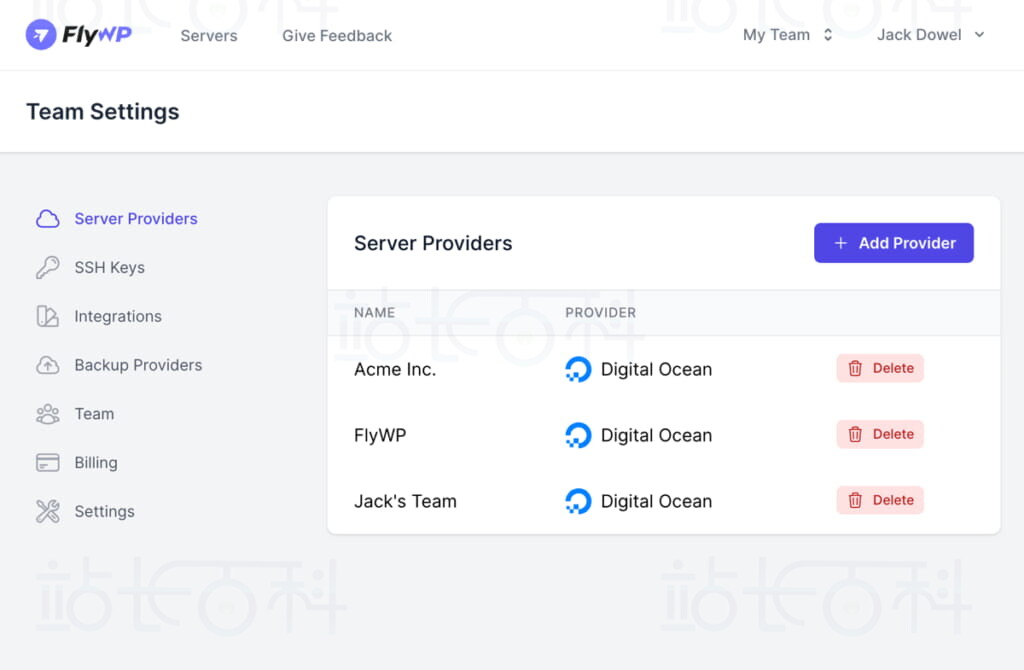
3、在左侧的菜单栏里,找到“团队设置”,点击其下方的“服务器提供程序”选项。
二、发起添加服务器提供商的操作
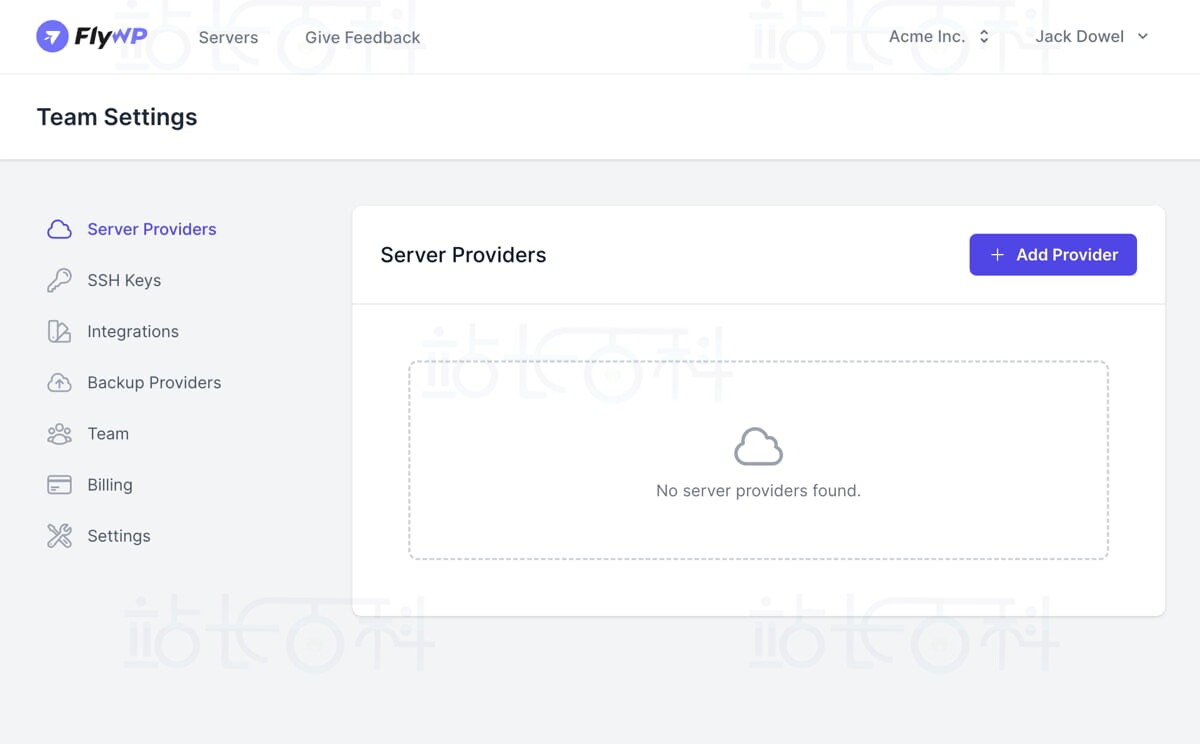
点击页面上的“添加提供程序”按钮,此时会弹出一个窗口,里面列出了FlyWP支持的所有服务器提供商。
三、选择目标服务器提供商
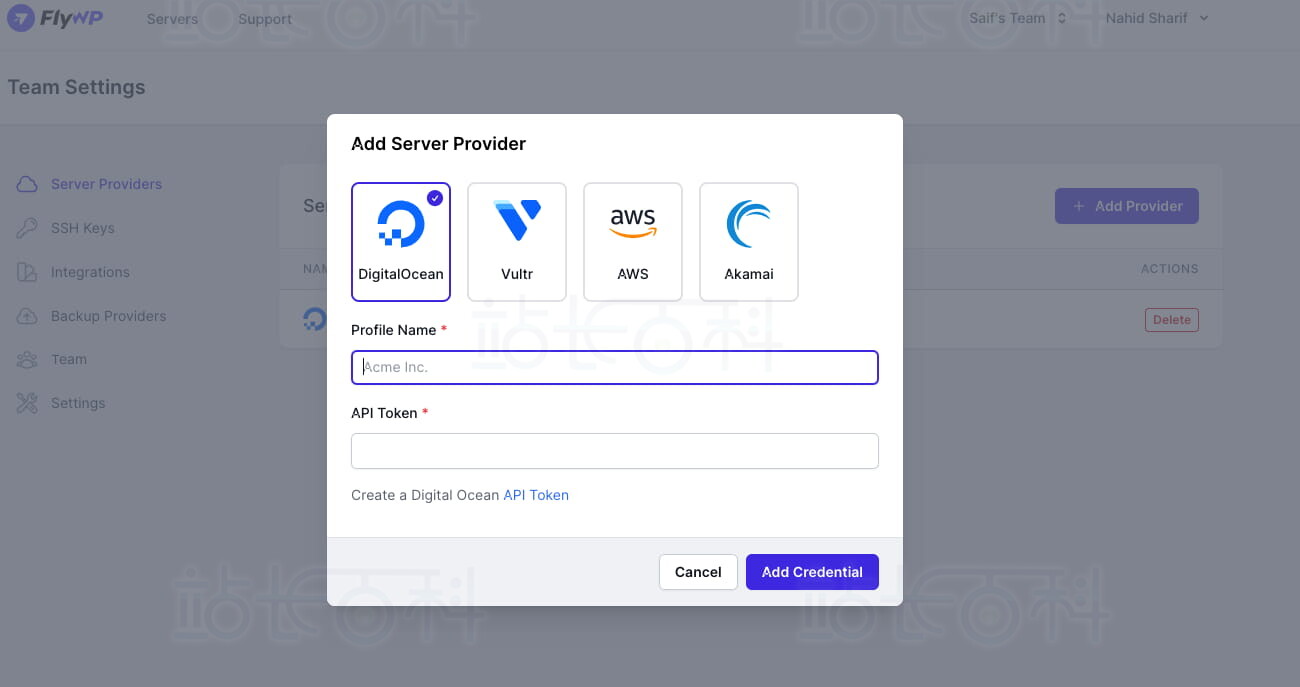
在弹出的列表中,找到并选中“DigitalOcean”(如果需要添加其他提供商,也可在此选择对应选项)。
四、填写服务器提供商的配置信息
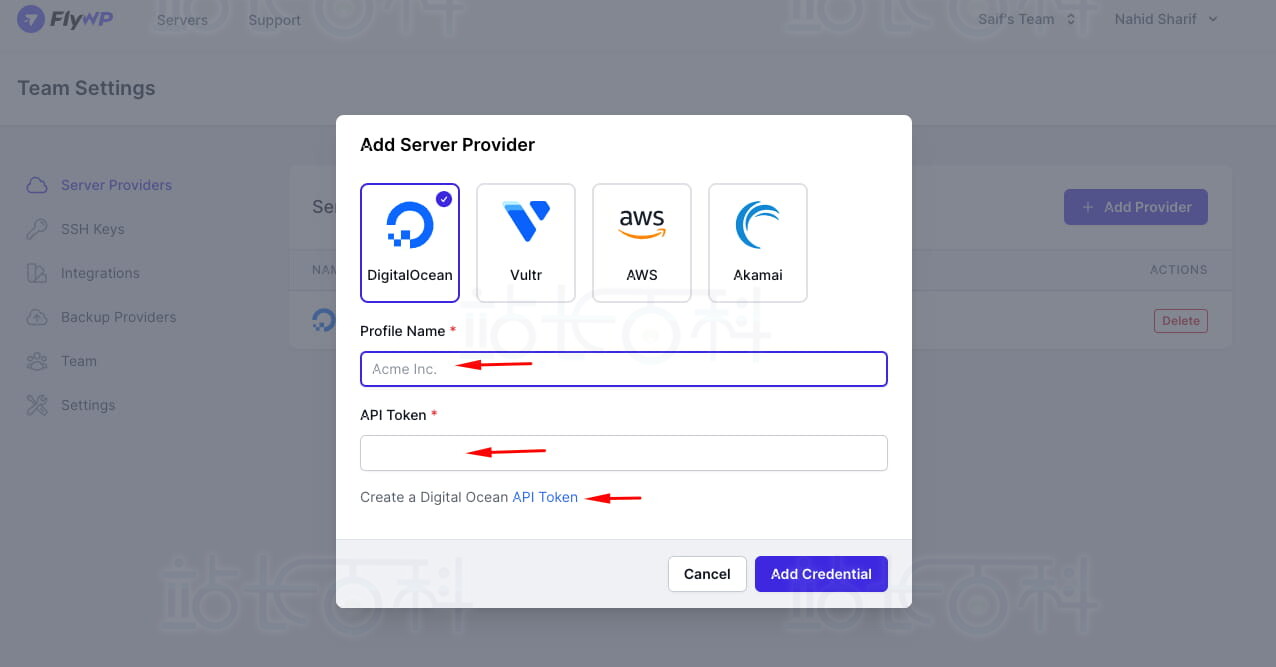
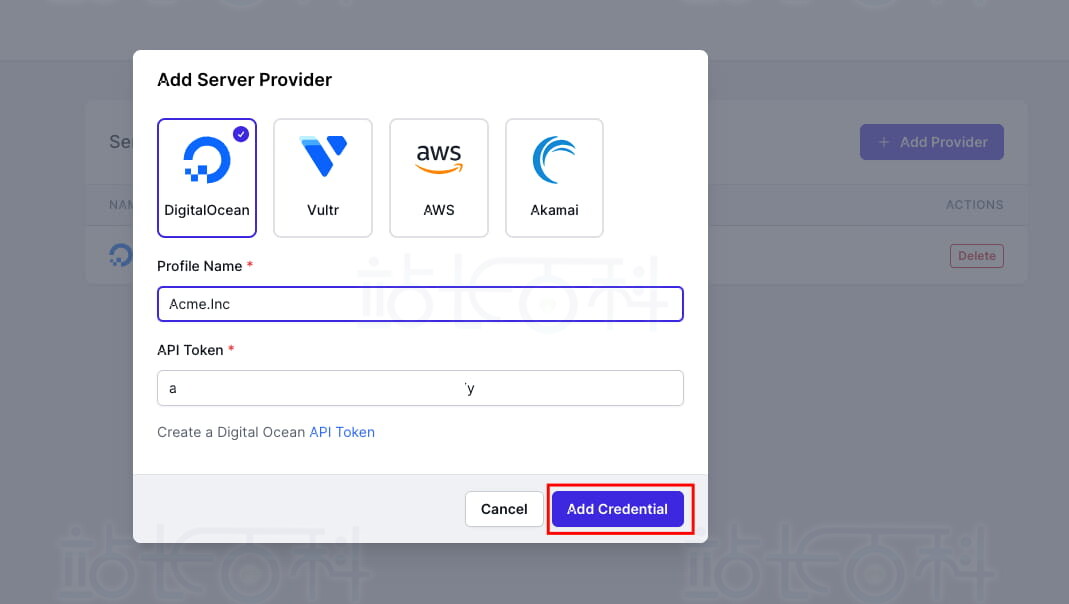
配置文件名称:给这个配置文件起个名字,建议用能清楚体现用途或所属组织的名称,比如“XX公司的DigitalOcean配置”,这样后续查找和管理会更方便。
API令牌:这里需要填写从DigitalOcean获取的API令牌。这个令牌的作用是让FlyWP能够代替你与DigitalOcean服务器进行通信,并完成管理操作。如果还没有API令牌,页面上会提供相关链接或指引(比如“创建DigitalOceanAPI令牌”),跟着操作就能生成。
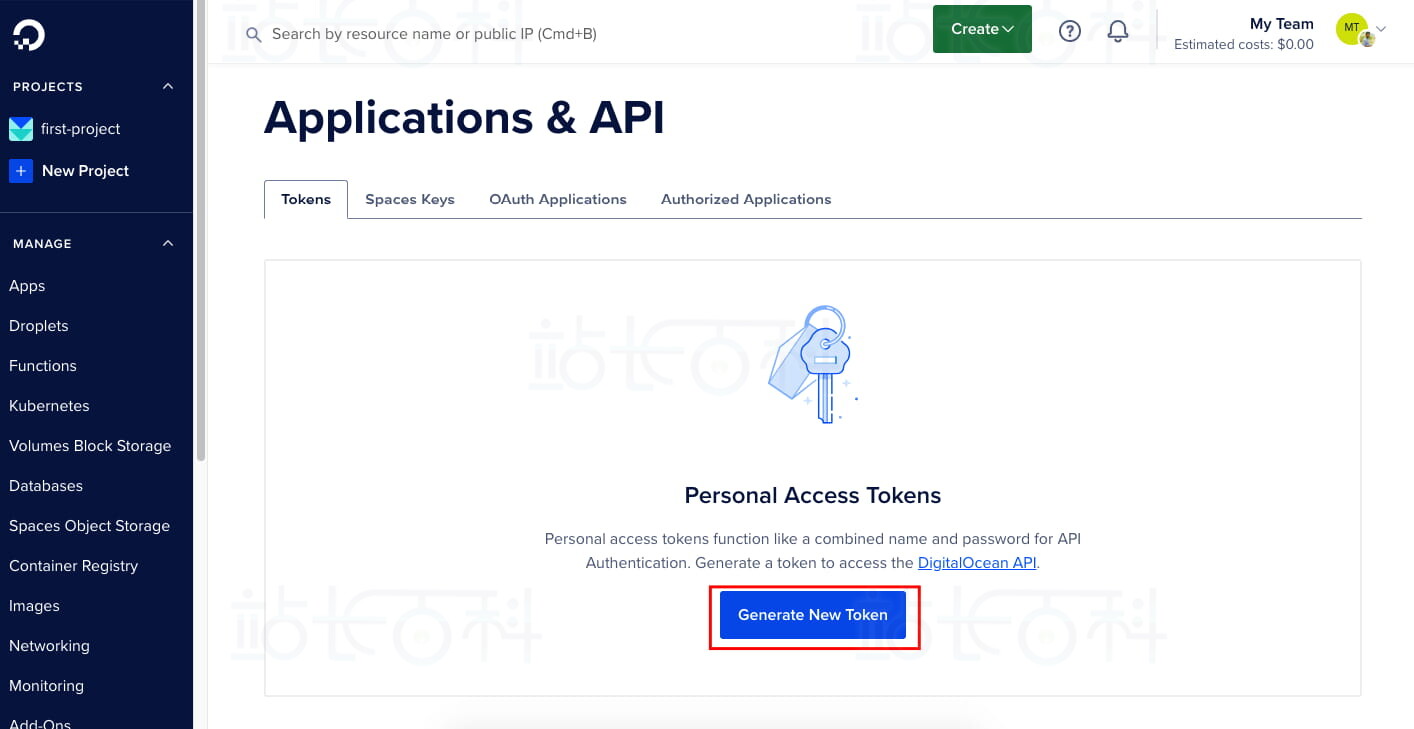
五、生成DigitalOcean API令牌
点击页面上的指引链接,会直接跳转到DigitalOcean的API设置页面。
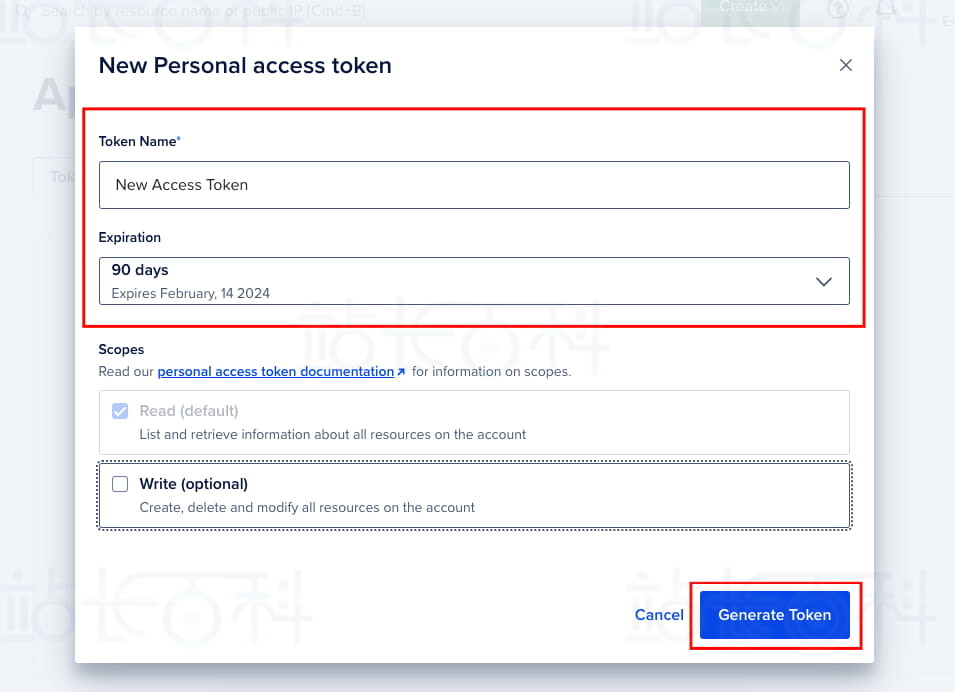
按照页面提示,填写令牌的名称,设置好令牌的过期时间,然后点击“生成令牌”按钮。
六、复制API令牌到FlyWP
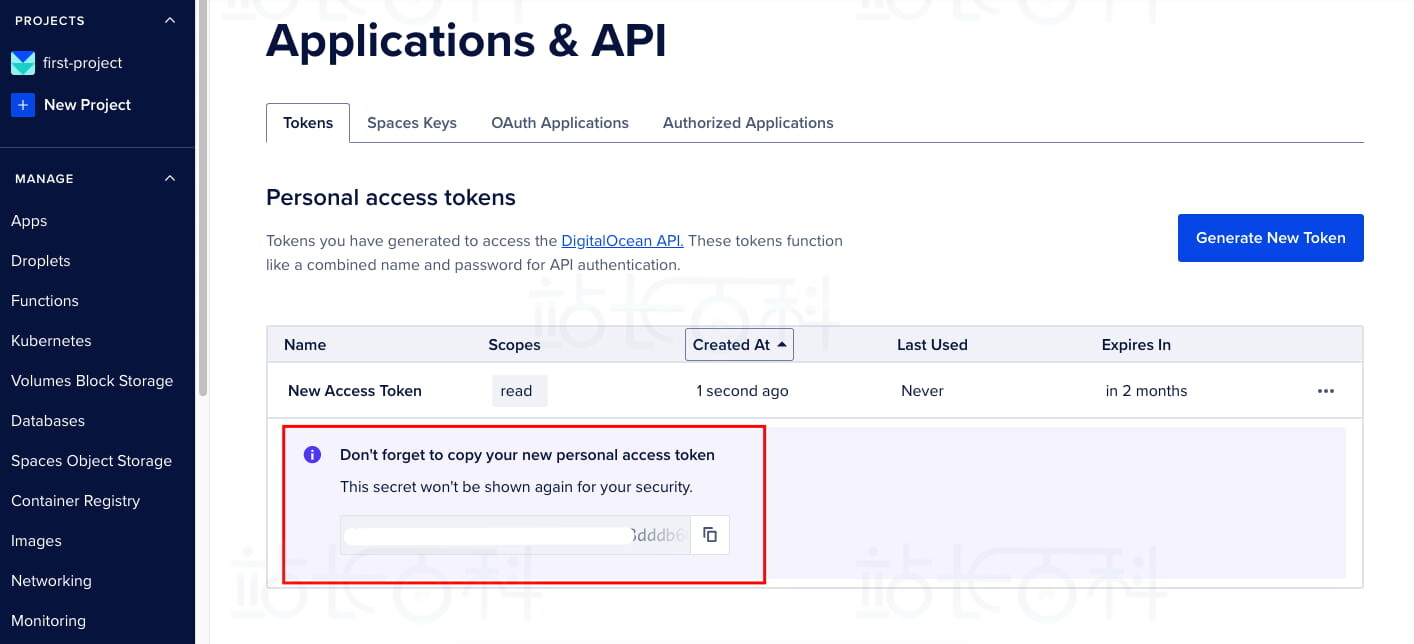
令牌生成后,会显示在页面上,你只需将这个API密钥复制下来,再粘贴到FlyWP后台对应的输入框中即可。
七、完成添加操作
填好所有必要信息后,点击“添加凭据”按钮。此时DigitalOcean就会被成功添加到“服务器提供程序”列表里了。
八、确认添加成功
到这里就已经顺利把DigitalOcean添加为FlyWP的服务器提供商了。
九、服务器提供商管理
之后可以随时在“服务器提供程序”列表中查看已添加的DigitalOcean配置。如果需要修改信息,可进行编辑操作;若不再需要,点击提供商名称旁边的删除图标就能将其移除。
把DigitalOcean集成到FlyWP的团队设置后,在服务器部署和管理上会更加顺畅。以上就是将DigitalOcean添加到FlyWP的完整流程。