类型:人工智能
简介:基于AI的绘画生成工具,主要用于根据文本描述生成详细图像。
本文以部署Stable Diffusion + ControlNet扩展插件实现文字光影效果图为例,演示数据缓存的使用方法。通过数据缓存提前拉取Stable Diffusion主模型与ControlNet插件模型数据,在创建Stable Diffusion应用实例时直接挂载该缓存,可彻底省去实例内拉取模型的等待时间,大幅提升应用部署效率。
一、创建数据缓存(提前拉取模型,加速部署)
支持通过控制台或OpenAPI操作,本文以控制台操作为例,核心是提前缓存Stable Diffusion主模型和ControlNet插件模型。
步骤1:获取HuggingFace模型ID
访问HuggingFace官网,找到目标模型,在模型详情页顶部复制模型ID(本文使用以下两个模型作为示例):
- Stable Diffusion主模型:hanafuusen2001/BeautyProMix
- ControlNet插件模型:ioclab/ioc-controlnet
步骤2:创建数据缓存(分两个模型分别创建)
1. 登录阿里云弹性容器实例(ECI)控制台。
2. 在顶部菜单栏左上角选择目标地域。
重要提示:若业务部署在中国内地地域,可能因网络限制无法正常缓存HuggingFace模型数据,建议先在中国香港地域创建数据缓存,后续再拷贝至目标地域。
3. 在左侧导航栏,点击数据缓存,进入数据缓存管理页面。
4. 点击创建数据缓存,分别为两个模型配置缓存参数。
|
配置项 |
hanafuusen2001/BeautyProMix |
ioclab/ioc-controlnet |
|
缓存所属Bucket |
test |
test |
|
缓存所属目录 |
/model/beautypromix/ |
/model/ioc/ |
|
缓存名 |
beautypromix |
ioc |
|
缓存大小 |
20 GiB |
20 GiB |
|
缓存数据源 |
|
|
|
弹性公网IP |
|
|
步骤3:查看数据缓存状态
在数据缓存页面刷新,当缓存状态显示为Available(可用)时,说明模型数据拉取完成,可用于后续实例挂载。
步骤4:拷贝数据缓存(按需操作)
若数据缓存所在地域与应用部署地域不一致,在数据缓存页面点击目标缓存的复制按钮,将缓存拷贝至应用部署所需地域即可。
二、部署Stable Diffusion应用及ControlNet插件
支持通过控制台或OpenAPI创建弹性容器组,本文以控制台操作为例,核心是创建GPU实例并挂载已缓存的模型数据,实现快速部署。
步骤1:创建弹性容器组
1. 进入弹性容器实例控制台的容器组页面,点击创建弹性容器组。
2. 按以下示例参数填写配置信息,完成后点击配置确认(未提及的参数可按需自定义)。
要提示:若VPC已绑定公网NAT网关,创建ECI实例时可无需绑定弹性公网IP(EIP);实例创建完成后,配置DNAT条目即可实现外部访问。
|
配置区域 |
配置项 |
示例值 |
|
容器组配置 |
指定规格 |
ecs.gn6i-c16g1.4xlarge |
|
名称 |
sd-webui |
|
|
容器配置 |
容器名称 |
sd |
|
镜像 |
|
|
|
可执行命令 |
/bin/sh |
|
|
参数 |
|
|
|
数据缓存 |
缓存Bucket |
test |
|
单击添加,挂载hanafuusen2001/BeautyProMix的数据缓存 |
|
|
|
单击添加,挂载ioclab/ioc-controlnet的数据缓存 |
|
|
|
开启Burst |
开启 |
|
|
弹性公网IP |
弹性公网IP |
|
步骤2:确认部署并查看实例状态
1. 确认实例配置信息无误,阅读并勾选服务协议,点击确认订单,开始部署应用。
2. 返回容器组页面,查看实例部署状态;点击实例ID进入详情页,可查看容器运行状态。
3. 当实例状态和容器状态均显示为运行中时,说明应用部署成功;在实例详情页的IP地址栏,获取实例的弹性公网IP(EIP)。

三、测试模型和ControlNet插件文字光影效果
步骤1:开放访问端口
在该ECI实例所属的安全组中,添加入方向规则,放行8888端口(Stable Diffusion WebUI服务端口),确保外部可正常访问。
步骤2:访问Stable Diffusion WebUI
打开浏览器,输入实例EIP:8888(示例:182.92.XX.XX:8888),即可进入Stable Diffusion WebUI页面。
步骤3:确认ControlNet插件安装
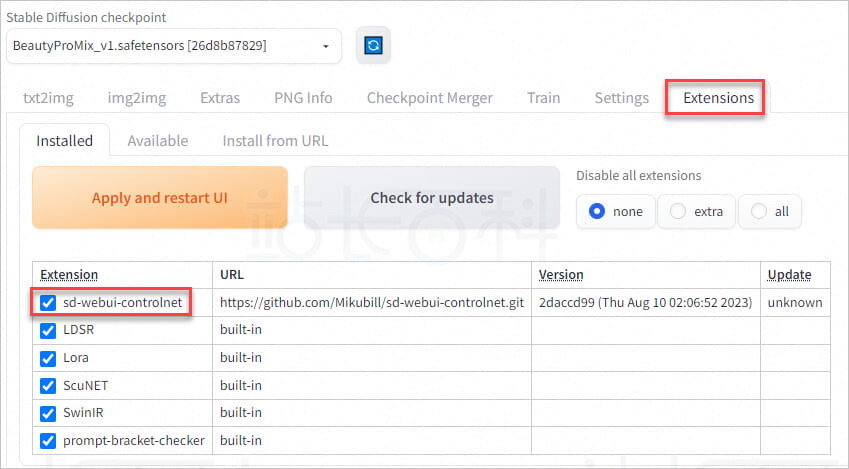
点击页面顶部的Extensions(扩展)页签,可看到ControlNet插件已自动安装完成,无需额外操作,可直接使用。
步骤4:测试文字光影效果
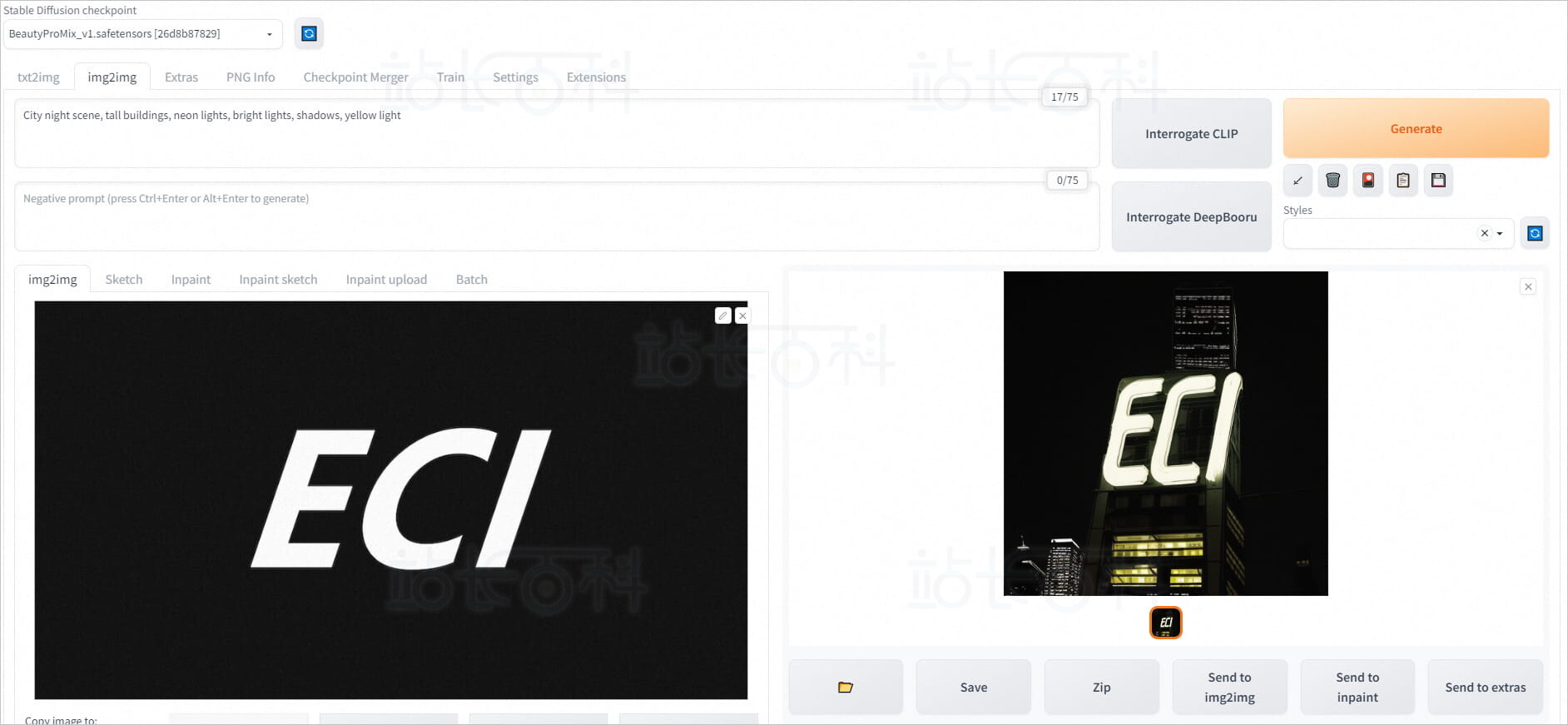
1. 点击页面顶部的img2img页签,进入图像生成页面。
2. 在页面上方的提示词(Prompt)输入框,填写所需结果图像的文本描述;同时上传一张用于AI绘图的参考图片。
3. 在页面下方展开ControlNet配置面板,上传用于控制文字光影效果的图片(关键提示:需上传黑底白字图片,才能实现清晰的文字光影效果),并按需配置以下核心参数:
说明:不同参考图、不同文字光影搭配的效果差异较大,建议根据实际出图结果,反复微调上述参数,以达到最佳效果。
Model(模型):选择brightness模型(适配文字光影控制)。
Control Weight(控制权重):调节ControlNet对生成图像的影响程度,按需微调。
Starting Control Step(开始控制步骤):ControlNet介入生成的时间点,越早介入,AI绘图自由度越低,文字光影效果越突出。
Ending Control Step(结束控制步骤):ControlNet停止介入的时间点,越早结束,图像与文字的融合效果越好,但文字光影可能不够明显。
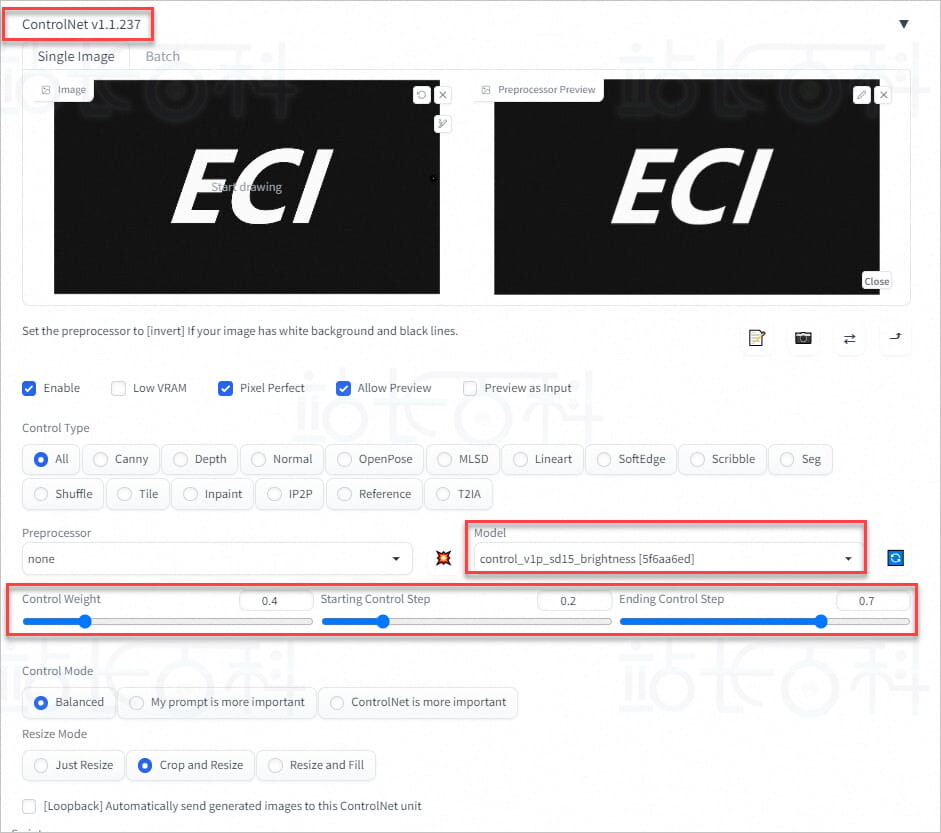
点击页面中的Generate按钮,开始生成文字光影效果图。