类型:Markdown编辑器
简介:跨平台Markdown编辑器,所见即所得,支持Latex公式。
Typora 支持多语言拼写检查功能,可以帮助用户快速检测文档中的拼写错误。本文将详细介绍如何在不同操作系统中启用和使用拼写检查功能,包括如何安装缺失的词典文件、管理拼写错误和自定义拼写检查设置。
一、macOS操作系统
在 macOS 上无需额外设置,只需通过菜单栏上的选项启用或禁用拼写检查(与其他应用程序操作相同)。路径为:编辑 → 拼写和语法 → 启用拼写检查。
二、Windows/Linux 操作系统
在 Windows 和 Linux 系统中,可以通过点击菜单中的拼写检查选项来打开拼写检查面板,或者将鼠标悬停在状态栏上的拼写检查图标上进行设置。路径为:编辑 → 拼写检查…。

Windows 操作系统中的拼写检查
- 左图:上下文菜单中的拼写检查选项;
- 右图:拼写检查面板。
可以点击“全局设置…”来更改默认的拼写检查语言或禁用拼写检查。也可以直接在“首选项”面板中找到相关设置。
三、Windows 10操作系统
在 Windows 10 上,Typora 可能会使用系统自带的拼写检查器。可以通过以下方式启用系统拼写检查:
进入 Windows 设置 → 设备 → 打字,然后启用“突出显示拼写错误的单词”选项。
四、安装缺失的词典
当在状态栏上看到拼写错误警告图标时,表示需要下载额外的组件才能支持目标语言的拼写检查。
可以点击该“警告”图标,按照提示下载并安装缺失的词典文件。
1、Windows 8/10
在 Windows 8 或更高版本的操作系统中,Typora 默认使用系统拼写检查。若不希望为整个系统安装语言支持,可以选择仅为 Typora 安装词典文件。操作步骤如下:
点击下拉按钮,选择“仅为 Typora 安装词典文件”。

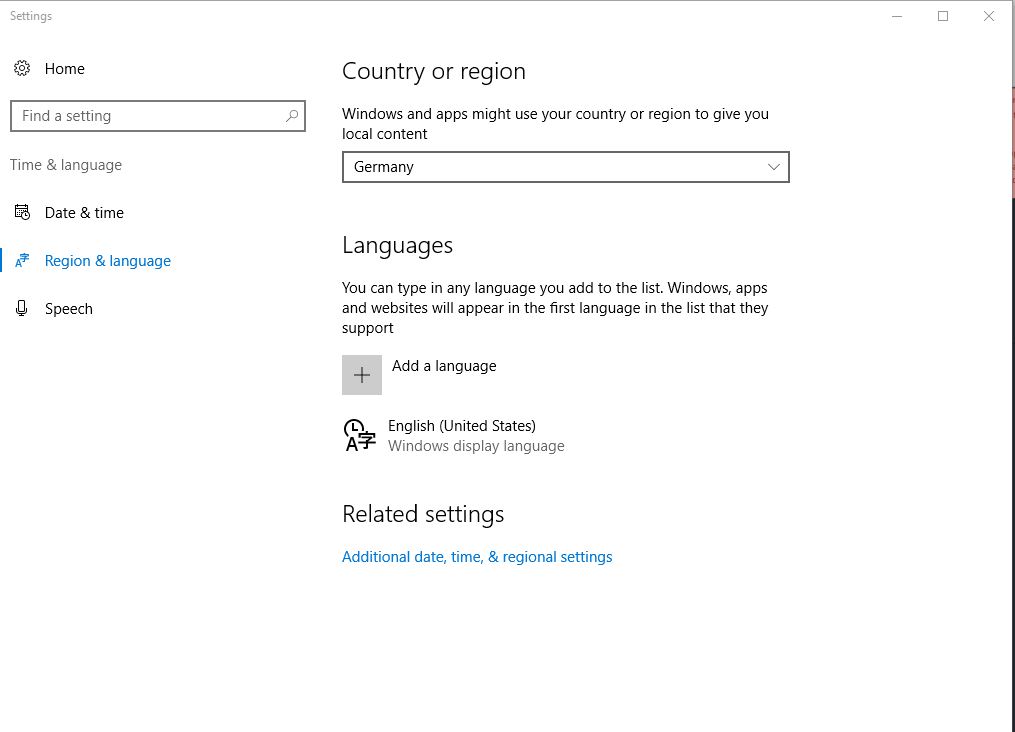
2、在 Windows 8/10 上安装语言支持
可以通过 区域和语言设置 安装新的语言包:
3、仅为 Typora 安装语言支持
如果 Typora 提示“词典缺失”,可以从下拉菜单中选择“仅为 Typora 安装词典文件”,Typora 会自动下载并使用 hunspell 模块进行拼写检查。
4、在 Linux 和早期版本的 Windows 上
当 Typora 提示拼写检查错误时,可以点击“安装语言支持”,Typora 会显示词典文件的许可证信息。点击“下载”按钮后,Typora 将自动下载所需词典文件。下载进度会显示在状态栏上。