类型:Markdown编辑器
简介:跨平台Markdown编辑器,所见即所得,支持Latex公式。
Typora提供了高效的文件管理功能。包括在macOS或者Windows/Linux 系统中,都可以通过文件侧边栏、快速打开面板等方式方便地管理和浏览文件。下面将为详细介绍 Typora 的文件管理功能及其操作方式。
一、打开Typora文件夹
在 Typora 中,可以通过菜单中的文件对话框选择一个文件夹进行打开。实际上,无需显式地打开文件夹,只要打开某个文件,它的父文件夹会自动加载,可以在文件侧边栏查看该文件夹的内容。也可以通过菜单栏中的 “打开文件夹” 选项直接切换文件夹。
二、Typora文件侧边栏
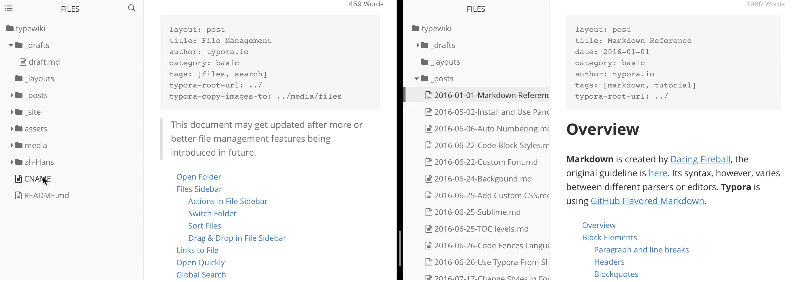
文件侧边栏是 Typora 中的重要功能之一,它帮助更便捷地管理文件。在 macOS 上,可以通过菜单栏或标题栏切换侧边栏,而在 Windows/Linux 上,侧边栏可通过状态栏进行切换。

Typora 提供两种类型的侧边栏:
- 大纲面板:显示当前文档的目录结构;
- 文件树视图:以树状结构显示已加载的文件夹,并列出文件列表;
- 在文件树模式下,Typora 仅显示支持的文件类型(如 Markdown 文件、文本文件等)。可以在文件树中浏览文件夹,方便进行管理。
切换侧边栏:
- 在 macOS 上:通过菜单栏或标题栏切换侧边栏;
- 在 Windows/Linux 上:通过状态栏切换侧边栏。
还可以在文件侧边栏中执行多种文件管理操作。将鼠标悬停在侧边栏上可以显示更多操作按钮。以下是可用的操作:
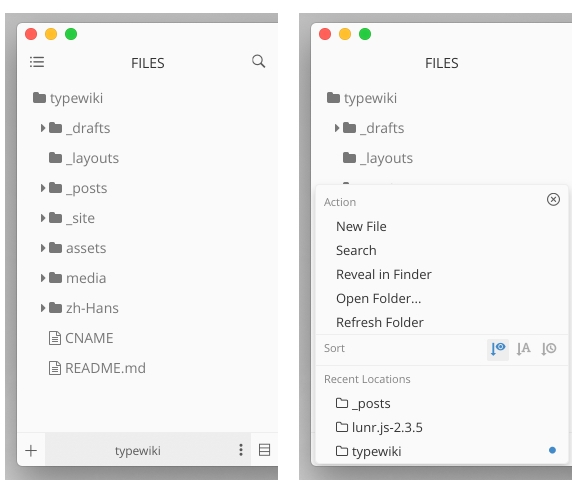
- 打开:打开文件;
- 在新窗口中打开:将文件在新窗口中打开;
- 撤销文件操作:撤销文件的最后一次操作(仅限 macOS);
- 新建文件/文件夹:创建新文件或文件夹;
- 重复:重复上次的操作;
- 重命名:重命名文件或文件夹;
- 删除(移至废纸篓):删除文件或文件夹;
- 复制文件路径:复制文件的路径;
- 在 Finder/Explorer 中显示:在 Finder 或 Explorer 中打开该文件所在位置;
- 刷新文件列表:手动刷新文件树/列表,确保显示最新的文件夹和文件。
三、Typora文件夹管理
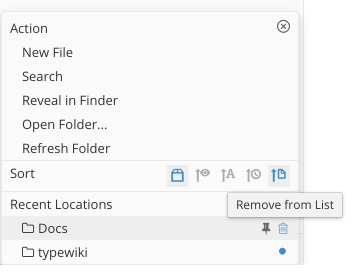
1、切换文件夹:可以通过点击“打开文件夹…”菜单项来切换当前文件夹。
2、固定文件夹:可以将常用的文件夹固定到“最近位置”列表中,方便快速访问。
3、删除文件夹:通过点击文件夹旁的“垃圾桶”图标来从“最近位置”中删除该文件夹。
4、排序文件
Typora 支持对文件进行多种排序方式,帮助更好地管理文件。可以按以下方式排序文件:
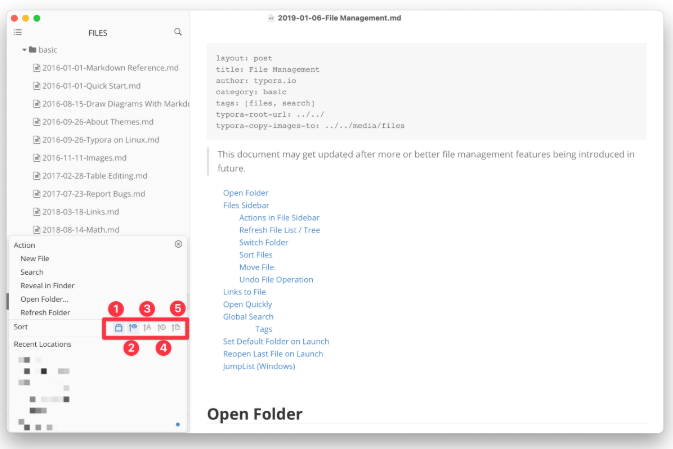
- 字母顺序(升序/降序)
- 自然顺序(升序/降序)
- 修改日期(升序/降序)
- 创建日期(升序/降序)
还可以在文件树视图中启用或禁用“按文件夹分组”功能。当启用时,文件夹将显示在文件之前;在禁用时,文件夹和文件将混合排序。
5、移动文件
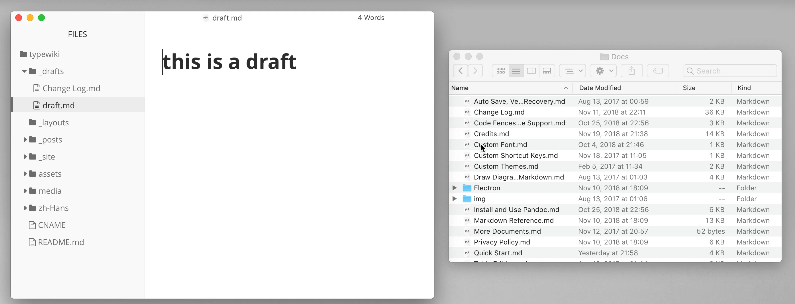
可以通过拖放操作在文件树面板中移动文件或文件夹。也可以在 Finder/Explorer 和 Typora 之间拖放文件。此外,还可以将文件或文件夹从侧边栏拖动到编辑区域,以插入文件的链接。
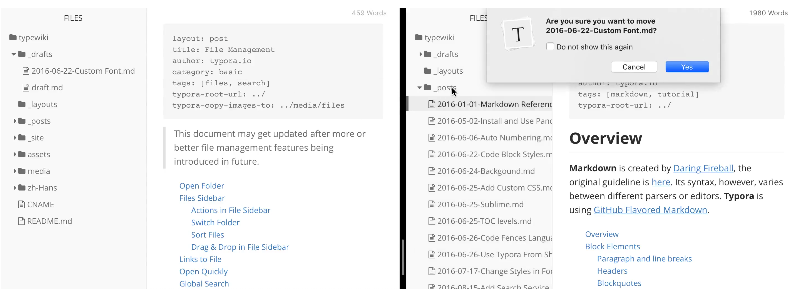
6、撤销文件操作
Typora 支持撤销文件操作(如移动、重命名、删除等),但仅限于撤销最后一次操作。请注意,在 Windows/Linux 上,删除文件是不可撤销的。
7、快速打开
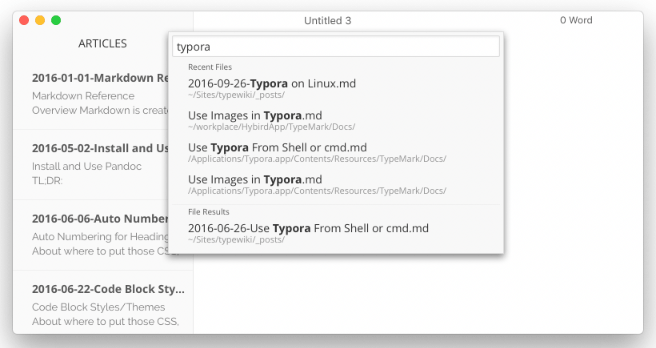
可以通过快捷键(在 macOS 上按 Command + Shift + O,在 Windows/Linux 上按 Ctrl + P)或通过菜单中的“快速打开”选项,快速找到并打开当前文件夹中的文件。Typora 支持模糊搜索,可以帮助快速定位文件。
8、全局搜索
在 Typora 中,可以使用全局搜索功能来查找文件或文件夹。按 Command(Ctrl) + Shift + F 可以打开全局搜索面板,帮助在当前文件夹中查找匹配的文件。还可以通过搜索标签(如 #tags)来找到带有特定标签的文件。
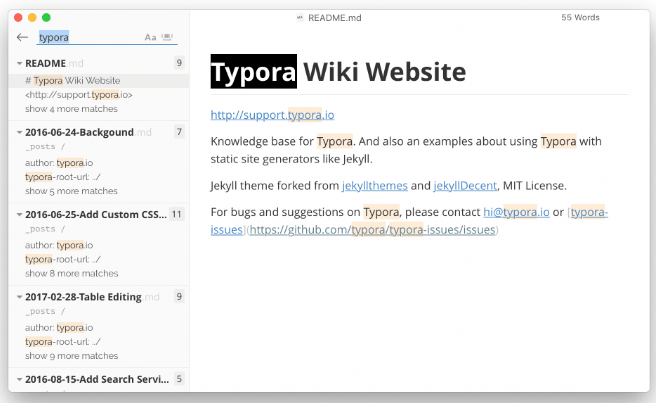
9、最近使用的文件/文件夹
Typora 会记录最近使用过的文件和文件夹,并提供快速访问方式。可以在以下位置访问最近使用的文件/文件夹:
- 文件菜单 → 打开最近
- 快速打开面板
- 文件侧边栏中的操作面板
- Typora 图标上的右键菜单
如果不希望某个文件夹出现在“最近位置”中,可以将其固定在列表中。还可以通过菜单清除所有最近使用的文件和文件夹。
10、设置启动时打开文件夹
Typora 没有默认工作文件夹的概念,但可以在启动时设置打开特定的文件夹。只需在 Typora 的启动选项中配置即可。
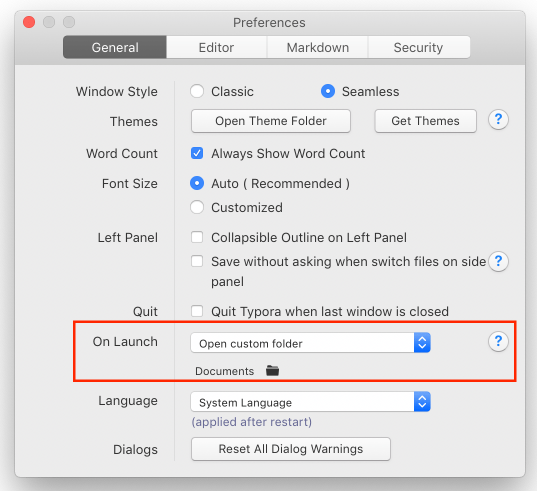
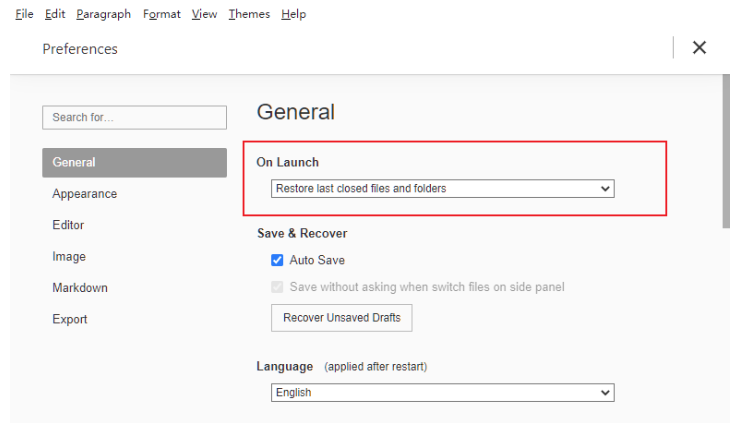
11、启动时重新打开最后一个文件
在 Windows/Linux 系统中,可以在 Preferences > General 设置中启用“启动时重新打开最后一个文件”选项。这意味着每次启动 Typora 时,都会自动加载上次打开的文件。
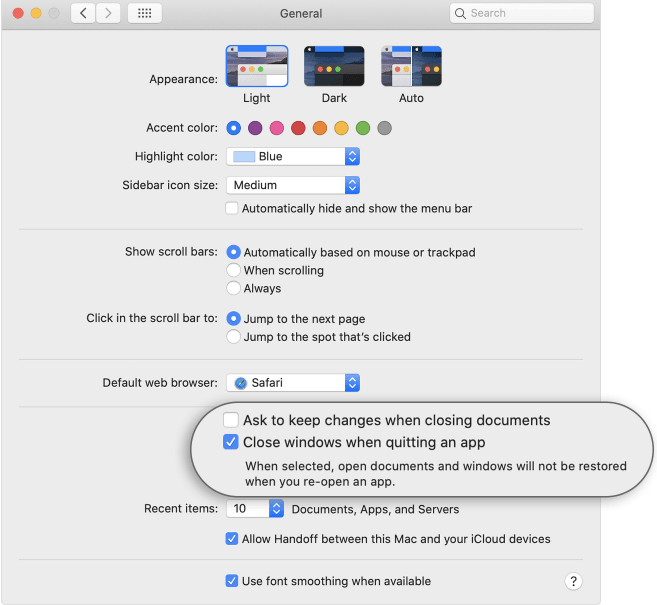
12、图像管理
对于 macOS 系统,可以设置在退出应用程序时是否关闭窗口,避免在重新启动 Typora 时打开之前的窗口。可以在 系统偏好设置 → 通用 中找到该选项,并选择是否关闭窗口。
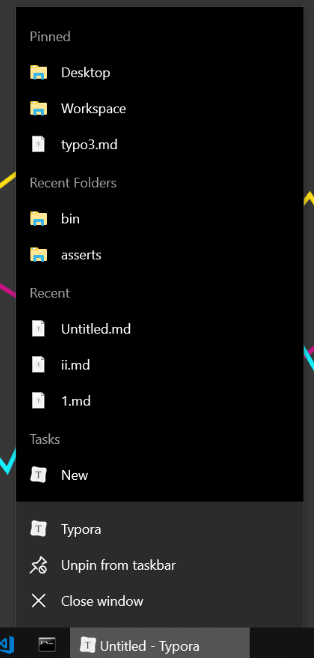
13、跳转列表(Windows)
在 Windows 系统中,Typora 会将最近使用的文件夹/文件列在跳转列表中,可以固定常用文件夹,以便快速从任务栏访问。
14、清除最近文件和文件夹
如果不希望保留最近打开的文件或文件夹,可以在菜单中选择 文件 → 打开最近 → 清除项目 来清除历史记录。如果同时想清除固定的文件夹,可以选择“清除最近和固定的文件夹”选项。