类型:Markdown编辑器
简介:跨平台Markdown编辑器,所见即所得,支持Latex公式。
Typora在 Windows 平台上提供了丰富的基础功能,帮助用户提高写作效率和编辑体验。本教程将介绍一些在 Windows 环境下使用 Typora 的实用功能,包括如何在没有管理权限的情况下安装、通过命令行操作、设置跳转列表等。
一、无管理权限安装
如果在 Windows 上没有管理员权限,仍然可以安装并使用 Typora。只需选择“仅为当前用户安装”,即可在没有管理员权限的情况下进行安装。安装文件为 typora-setup.exe。
二、高级安装
在安装 Typora 时,可以使用命令行附加一些参数,以便进行定制化的安装。以下是一些常见的安装命令参数:
1、/SILENT:指示安装程序进行静默安装,不显示安装向导和背景窗口,但会显示进度条。
2、/VERYSILENT:指示安装程序进行非常静默安装,不显示任何窗口。
3、/ALLUSERS:指定将 Typora 安装为所有用户使用(需要管理员权限)。
4、/CURRENTUSER:指定将 Typora 仅安装为当前用户使用。
三、跳转列表
在 Windows 上,Typora 支持跳转列表功能。可以快速访问以下内容:
- 新文件操作
- 最近打开的文件
- 最近使用的文件夹
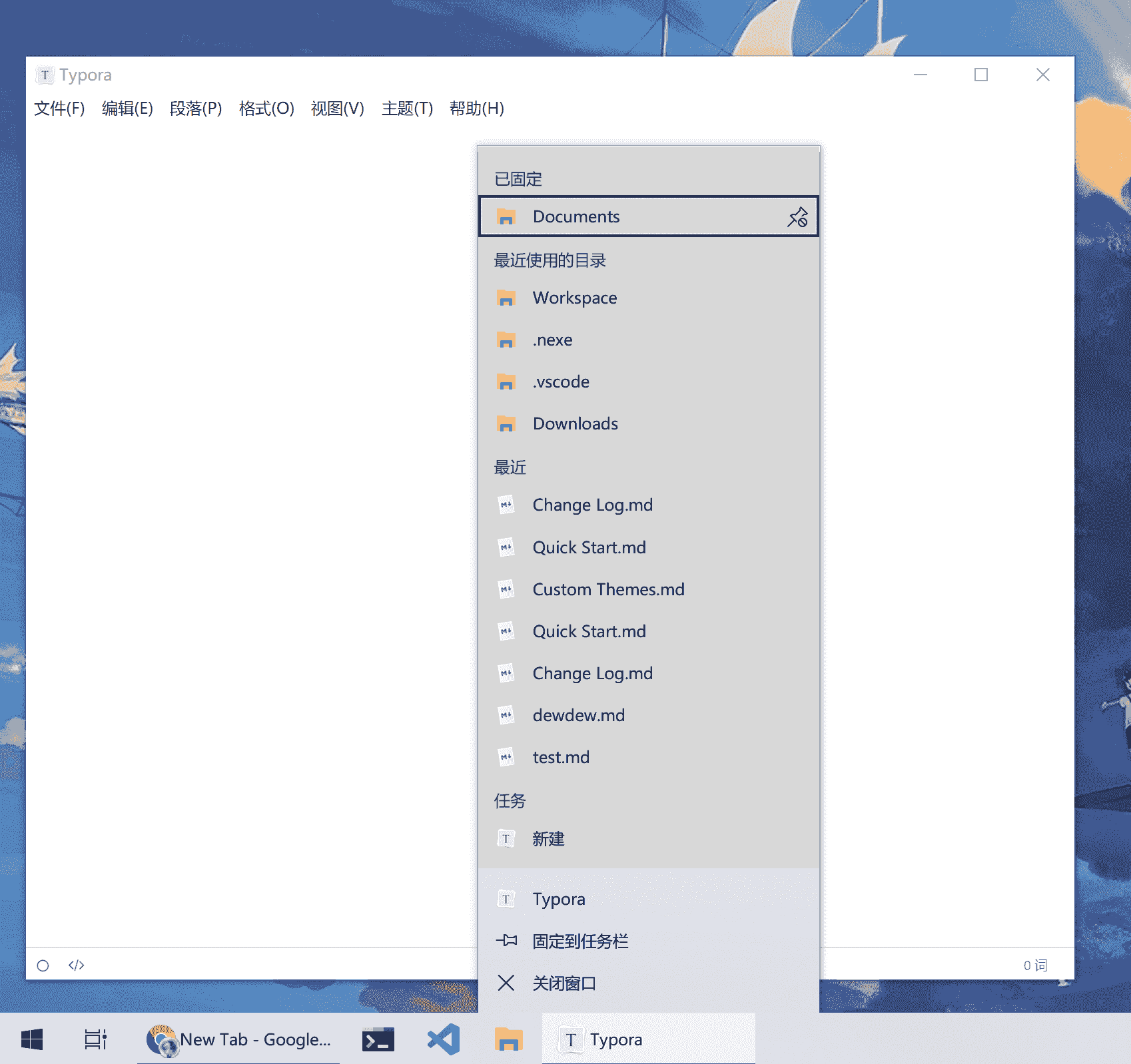
此外,还可以固定常用的文件夹或文件,以便快速访问。
四、命令行操作
如果将 Typora 设置为默认的 Markdown 编辑器,可以通过命令行打开文件。在 cmd.exe 中,可以使用以下命令打开指定的 Markdown 文件:
typora example.md
如果希望通过命令行打开当前文件夹或目标文件,可以使用以下命令:
typora . # 打开当前文件夹
typora example.md # 打开指定的 markdown 文件
五、从上下文菜单新建Markdown文件
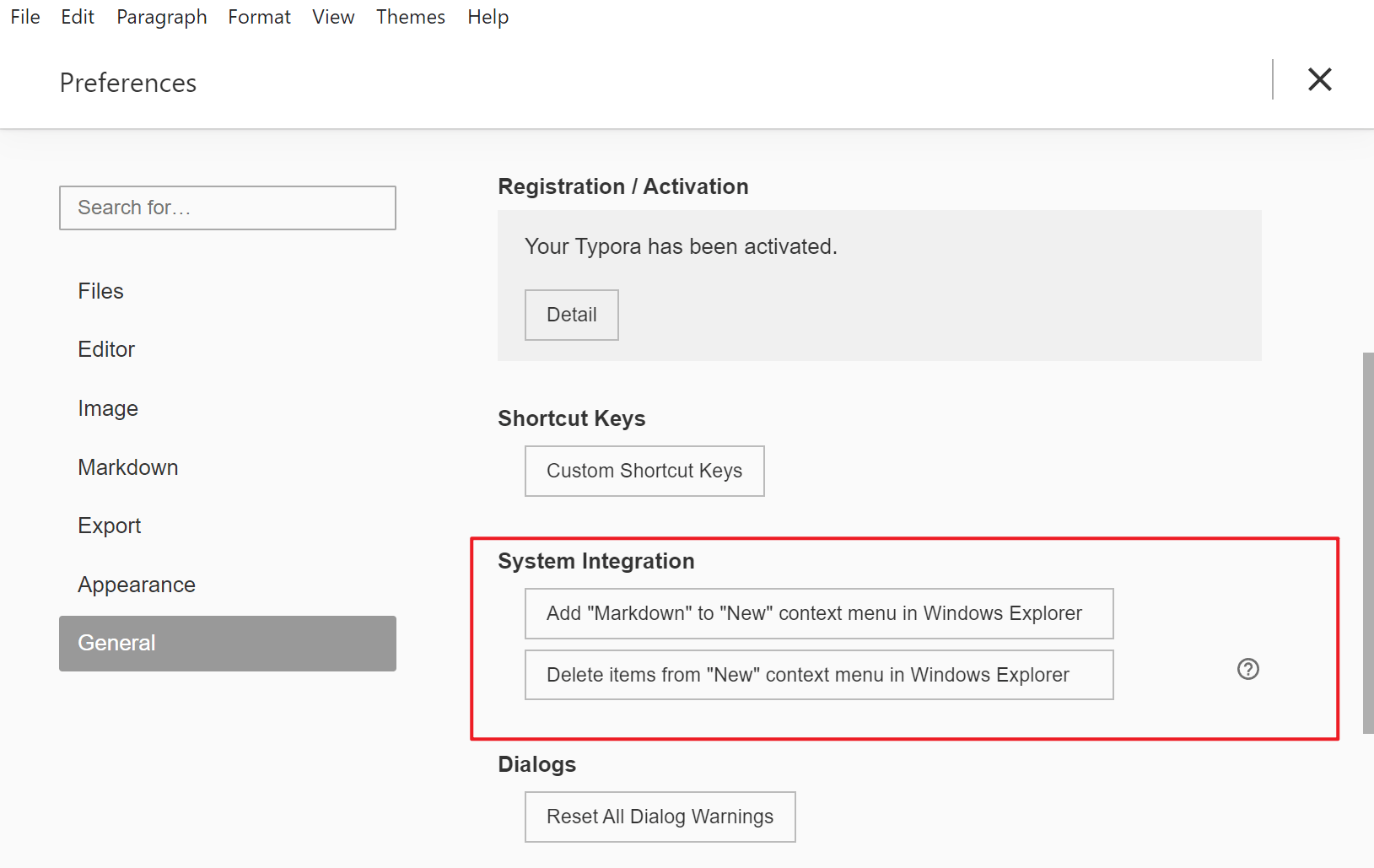
在 Windows 上,可以通过 Typora 的上下文菜单快速创建新的 Markdown 文件。只需右键点击文件夹或桌面,选择“新建”>“Markdown 文件”即可。
六、Pin窗口(始终在最前)
可以通过设置将 Typora 窗口保持在其他窗口之上。要实现此功能,只需单击菜单栏中的 “视图(View)” 选项,然后选择“始终在最前”或使用快捷键来启用该功能。
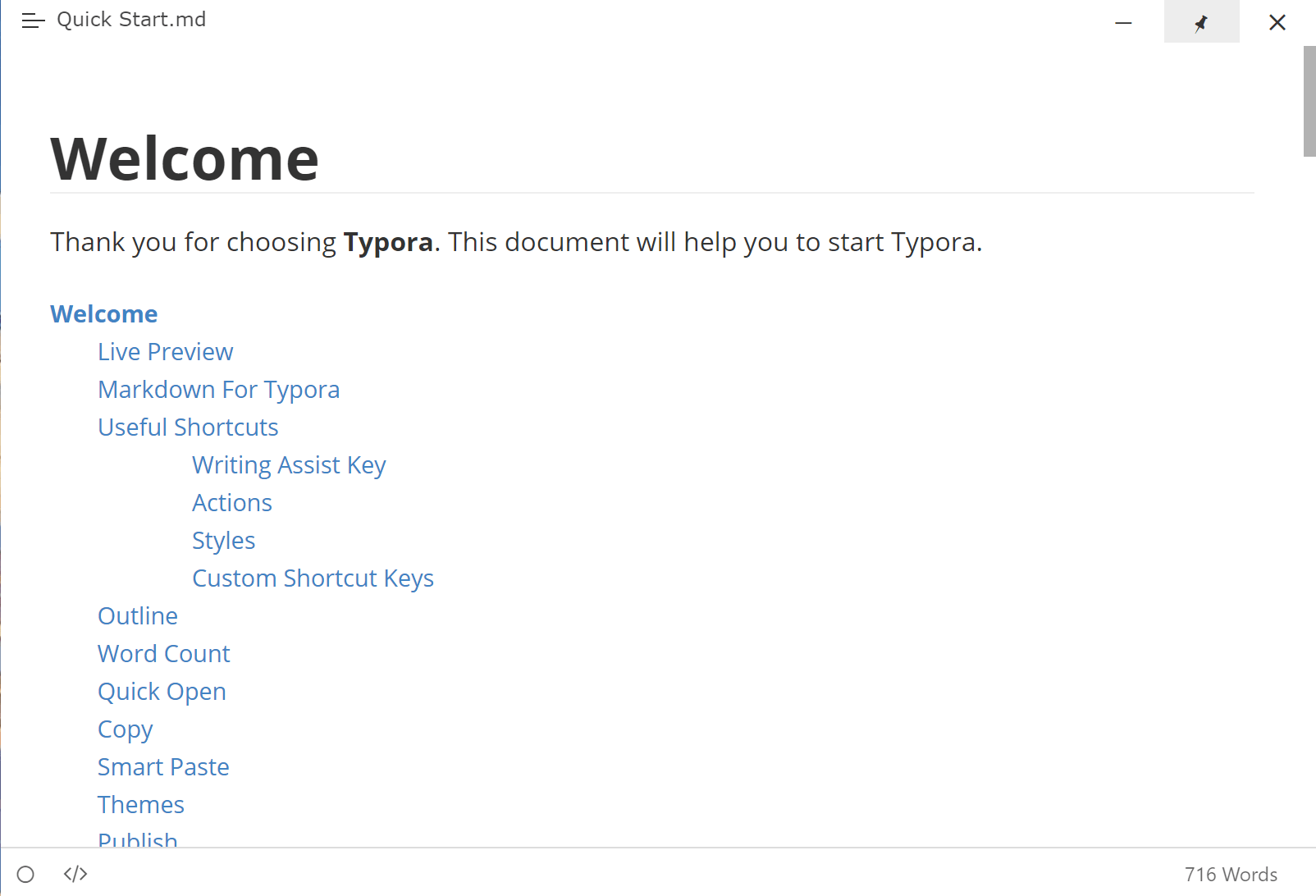
如果喜欢类似 Unity 样式的窗口操作,可以通过点击并按住“最大化”图标,然后选择下方的钉子图标,启用“始终在最前”模式。
七、深色模式
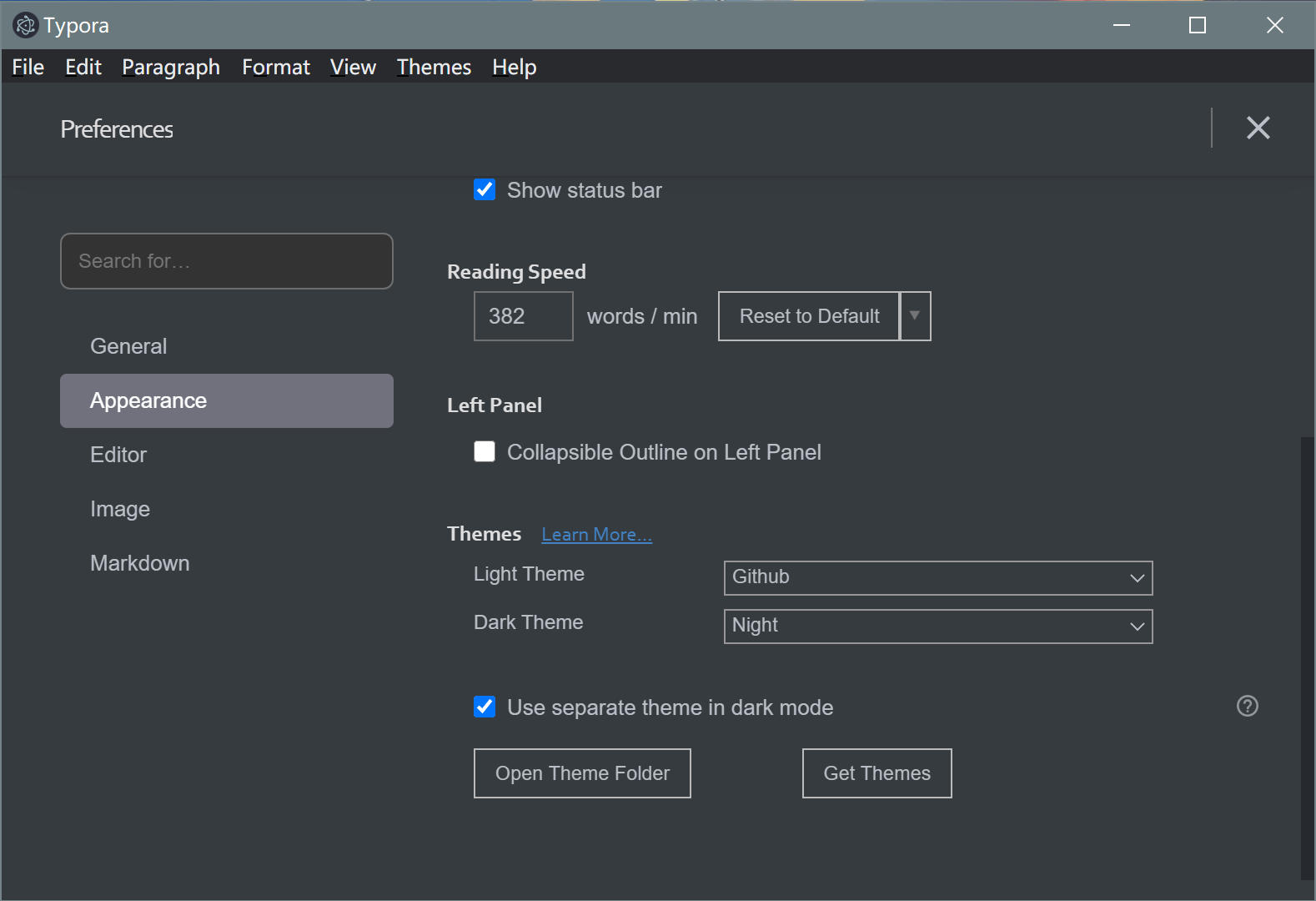
Typora 完全支持 Windows 10 的深色模式。可以在“主题”设置中选择深色主题,或者为浅色模式和深色模式分别设置不同的主题。当系统的配色方案发生变化时,Typora 会自动切换到相应的主题,提升使用体验。