Typora
类型:Markdown编辑器
简介:跨平台Markdown编辑器,所见即所得,支持Latex公式。
Typora 是一款强大的 Markdown 编辑器,提供了多种快捷键,可以帮助用户更高效地编辑文档。本文将总结 Typora 的常用快捷键,并提供一些自定义快捷键的设置方法。
一、Typora常用快捷键一览
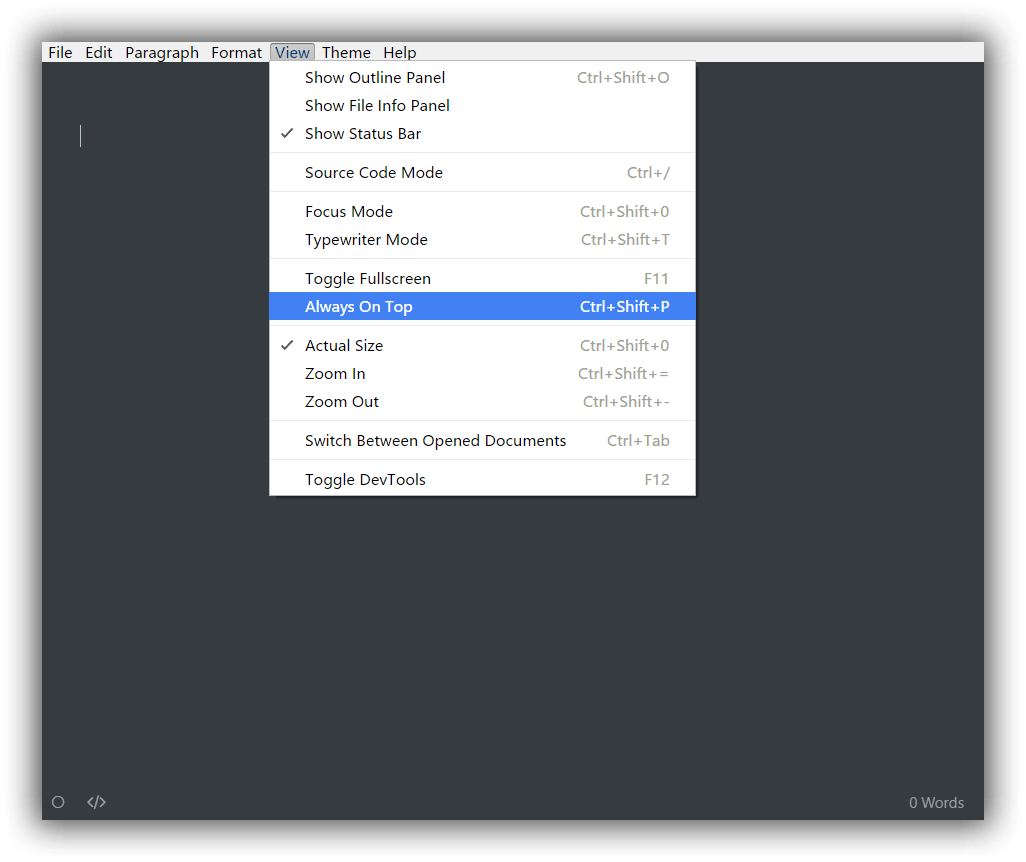
Typora 提供了丰富的快捷键,可以帮助您快速插入或修改样式,执行其他操作。您可以在菜单栏中的每个命令旁边找到对应的快捷键。
1、Typora文件操作快捷键
| 功能 | 热键(Windows/Linux) | 热键(macOS) |
|---|---|---|
| 新建文档 | Ctrl + N | Command + N |
| 新窗口 | Ctrl + Shift + N | Command + Shift + N |
| 新标签页 | (不支持) | Command + T |
| 打开文件 | Ctrl + O | Command + O |
| 快速打开 | Ctrl + P | Command + Shift + O |
| 重新打开已关闭的文件 | Ctrl + Shift + T | Command + Shift + T |
| 保存文件 | Ctrl + S | Command + S |
| 另存为/复制 | Ctrl + Shift + S | Command + Shift + S |
| 打开偏好设置 | Ctrl + , | Command + , |
| 关闭文档 | Ctrl + W | Command + W |
2、编辑操作快捷键
| 功能 | 热键(Windows/Linux) | 热键(macOS) |
|---|---|---|
| 新建段落 | Enter | Enter |
| 新行 | Shift + Enter | Shift + Enter |
| 剪切 | Ctrl + X | Command + X |
| 复制 | Ctrl + C | Command + C |
| 粘贴 | Ctrl + V | Command + V |
| 复制为 Markdown | Ctrl + Shift + C | Command + Shift + C |
| 粘贴为纯文本 | Ctrl + Shift + V | Command + Shift + V |
| 全选 | Ctrl + A | Command + A |
| 选择整行/句子 | Ctrl + L | Command + L |
| 删除行(在表格中) | Ctrl + Shift + Backspace | Command + Shift + Backspace |
| 选择样式范围 | (无快捷键) | (无快捷键) |
| 选择单元格(在表格中) | Ctrl + E | Command + E |
| 选择单词 | Ctrl + D | Command + D |
| 删除单词 | Ctrl + Shift + D | Command + Shift + D |
| 跳转至文档顶部 | Ctrl + Home | Command + ↑ |
| 跳转至所选内容 | Ctrl + J | Command + J |
| 跳转至文档底部 | Ctrl + End | Command + ↓ |
| 查找 | Ctrl + F | Command + F |
| 查找下一个 | F3 / Enter | Command + G / Enter |
| 查找上一个 | Shift + F3 / Shift + Enter | Command + Shift + G / Shift + Enter |
| 替换 | Ctrl + H | Command + H |
3、段落与格式操作快捷键
| 功能 | 热键(Windows/Linux) | 热键(macOS) |
|---|---|---|
| 标题 1-6 | Ctrl + 1/2/3/4/5/6 | Command + 1/2/3/4/5/6 |
| 段落 | Ctrl + 0 | Command + 0 |
| 增加标题级别 | Ctrl + = | Command + = |
| 降低标题级别 | Ctrl + – | Command + – |
| 插入表格 | Ctrl + T | Command + Option + T |
| 插入代码围栏 | Ctrl + Shift + K | Command + Option + C |
| 插入数学公式 | Ctrl + Shift + M | Command + Option + B |
| 插入引用 | Ctrl + Shift + Q | Command + Option + Q |
| 插入有序列表 | Ctrl + Shift + [ | Command + Option + O |
| 插入无序列表 | Ctrl + Shift + ] | Command + Option + U |
| 列表项缩进 | Ctrl + [ / Tab | Command + [ / Tab |
| 列表项减少缩进 | Ctrl + ] / Shift + Tab | Command + ] / Shift + Tab |
4、格式化快捷键
| 功能 | 热键(Windows/Linux) | 热键(macOS) |
|---|---|---|
| 加粗 | Ctrl + B | Command + B |
| 斜体 | Ctrl + I | Command + I |
| 下划线 | Ctrl + U | Command + U |
| 打代码块 | Ctrl + Shift + ‘ | Command + Shift + ‘ |
| 插入打字机样式 | Alt + Shift + 5 | Ctrl + Shift + ‘ |
| 插入超链接 | Ctrl + K | Command + K |
| 插入图像 | Ctrl + Shift + I | Command + Control + I |
| 清除格式 | Ctrl + \ | Command + \ |
5、视图操作快捷键
| 功能 | 热键(Windows/Linux) | 热键(macOS) |
|---|---|---|
| 切换侧边栏 | Ctrl + Shift + L | Command + Shift + L |
| 打开大纲视图 | Ctrl + Shift + 1 | Command + Control + 1 |
| 打开文章视图 | Ctrl + Shift + 2 | Command + Control + 2 |
| 打开文件树视图 | Ctrl + Shift + 3 | Command + Control + 3 |
| 进入源码模式 | Ctrl + / | Command + / |
| 启动对焦模式 | F8 | F8 |
| 启动打字机模式 | F9 | F9 |
| 切换全屏模式 | F11 | Command + Option + F |
| 放大/缩小字体 | Ctrl + Shift + = / – | (不支持) |
二、自定义快捷键
Typora 允许用户自定义或重新分配快捷键,适应个人工作习惯。
1、macOS 设置自定义快捷键
打开 系统偏好设置,选择键盘;
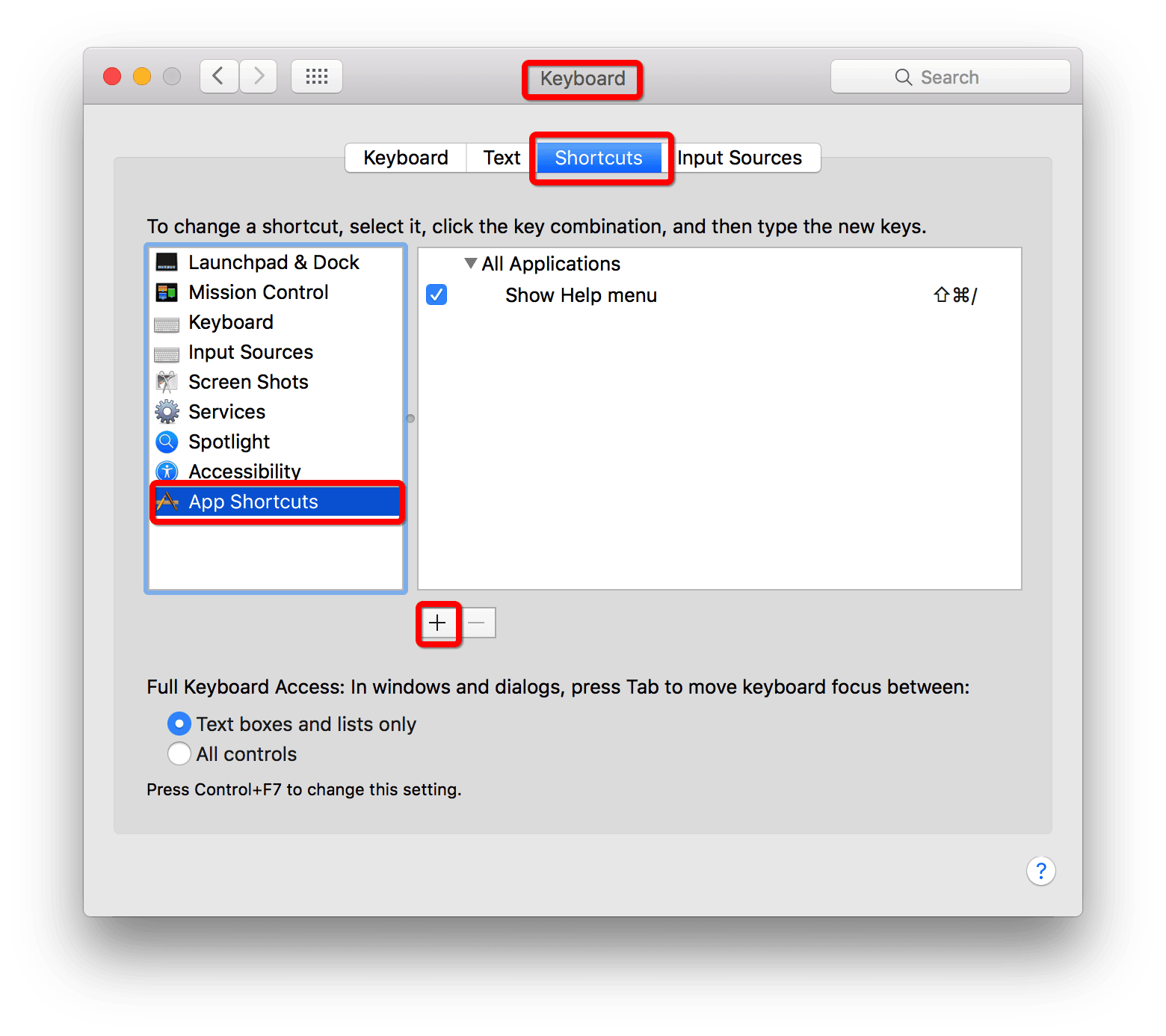
点击左侧面板中的 快捷键选项;
选择右侧的 应用程序快捷键,然后点击左下角的 + 按钮;
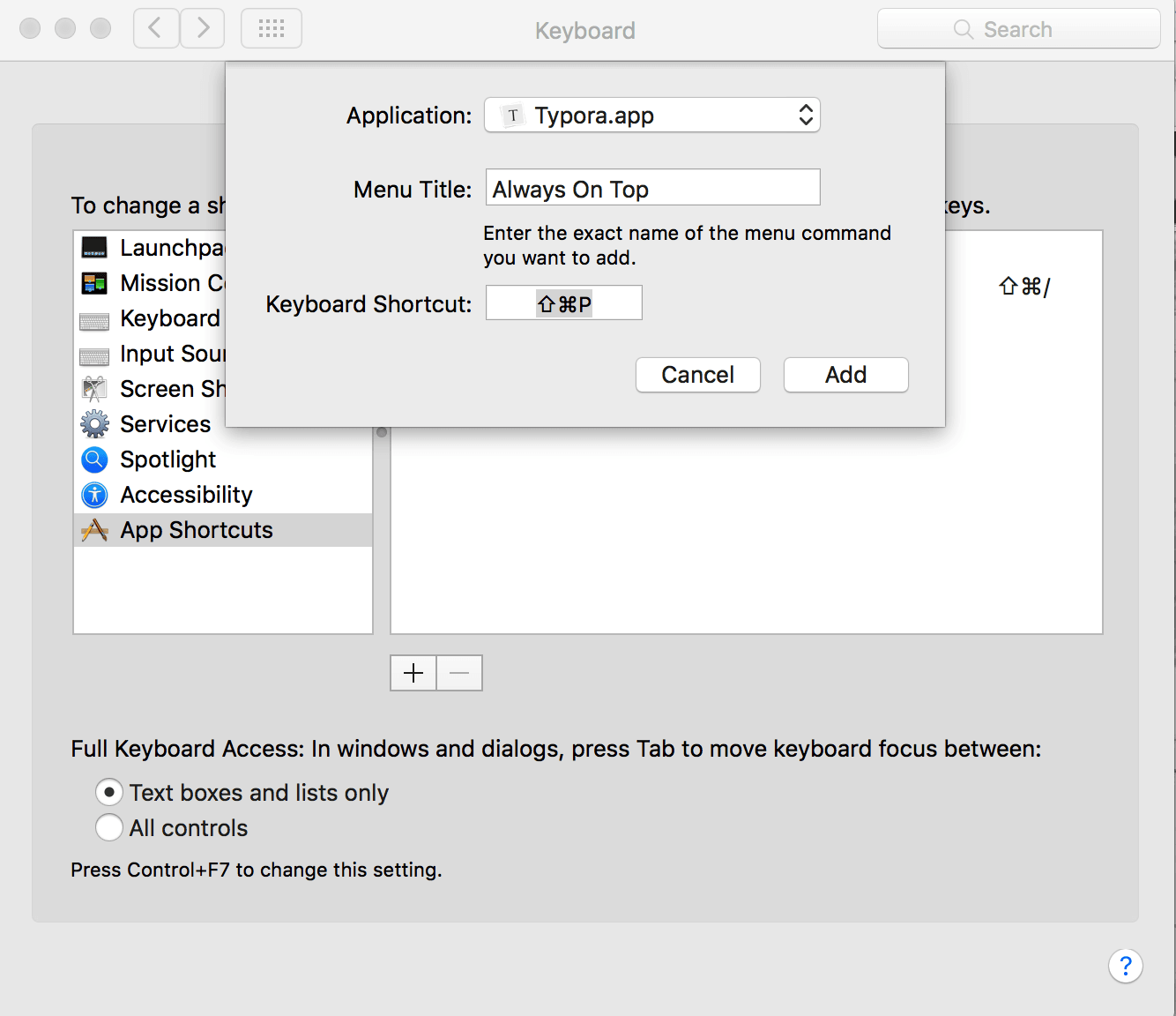
选择 Typora.app,并输入要自定义的命令名称和快捷键组合。
例如,若要为“总是在顶部”命令分配快捷键,可以在弹出的对话框中选择 Typora 并设置快捷键为 Command + Shift + P。
2、Windows/Linux 设置自定义快捷键
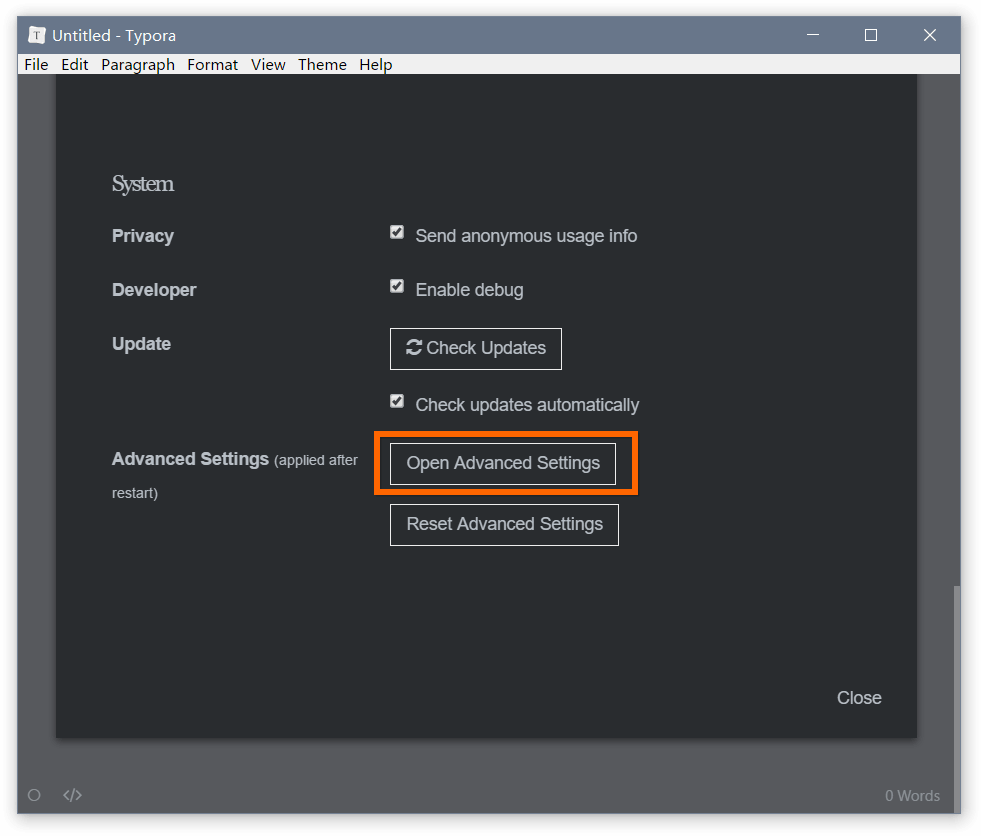
打开 Typora,进入 设置,选择 高级设置;
在文件资源管理器中,打开或创建一个 conf.user.json 文件;
在文件中添加或修改 JSON 对象,指定新的快捷键绑定。
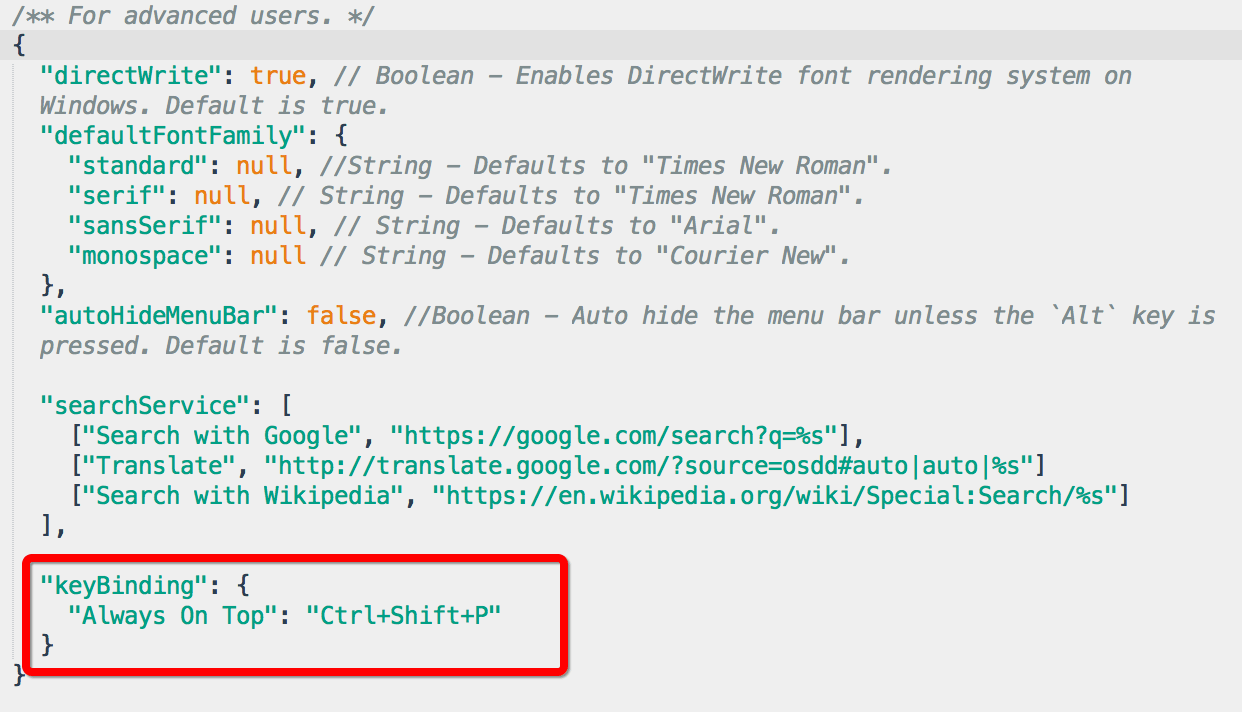
保存并重启 Typora,新的快捷键即可生效。