类型:Markdown编辑器
简介:跨平台Markdown编辑器,所见即所得,支持Latex公式。
Typora与macOS桌面环境深度集成,提供了与其他原生应用程序类似的流畅体验。利用 macOS 提供的简单性和扩展性,可以在 Typora 中轻松享受到这些功能。
一、Typora系统要求
1、Apple Silicon
现在,Typora 已成为 Apple Silicon Mac 设备上的原生应用程序。
2、从终端打开
可以通过命令行在 Typora 中打开 Markdown 文件。如果 Typora 是默认文件编辑器,只需执行以下命令即可:
open -a typora xxx.md
如果不希望每次输入完整命令,可以通过配置以下别名来简化操作:
alias typora="open -a typora"
将该命令添加到 .bash_profile 或其他配置文件中后,只需键入 typora xxx.md 即可。
3、快速浏览
虽然 Typora 暂时不提供 Quick Look 插件,可以通过安装 QLMarkdown 或 Glance 来实现 Markdown 文件的快速预览功能。
4、旧版 macOS 支持
Typora 最新版本支持 macOS ≥ 11.0。
二、Typora文件管理
1、基于文档的应用程序
Typora 是一个基于文档的应用程序,因此,macOS 提供的自动保存、版本控制、快速重命名等内置功能也可以在 Typora 中使用。
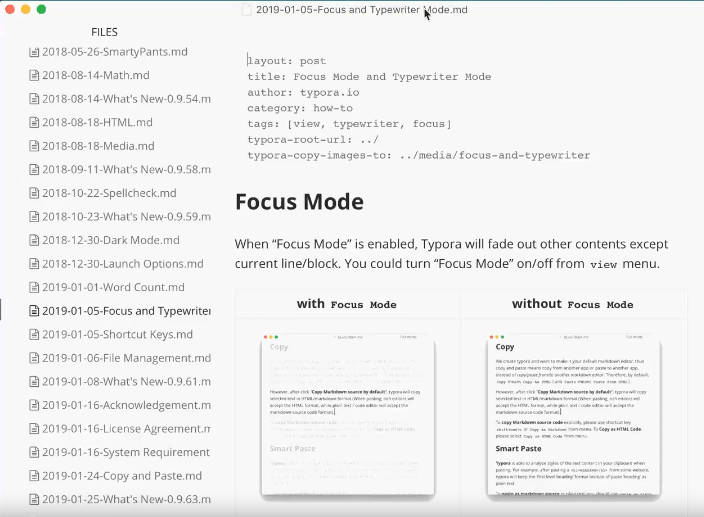
例如可以按 Command + 单击标题栏,快速打开当前文件的父文件夹,这一功能在 Typora 和其他 macOS 应用程序中都适用。
2、版本控制与恢复
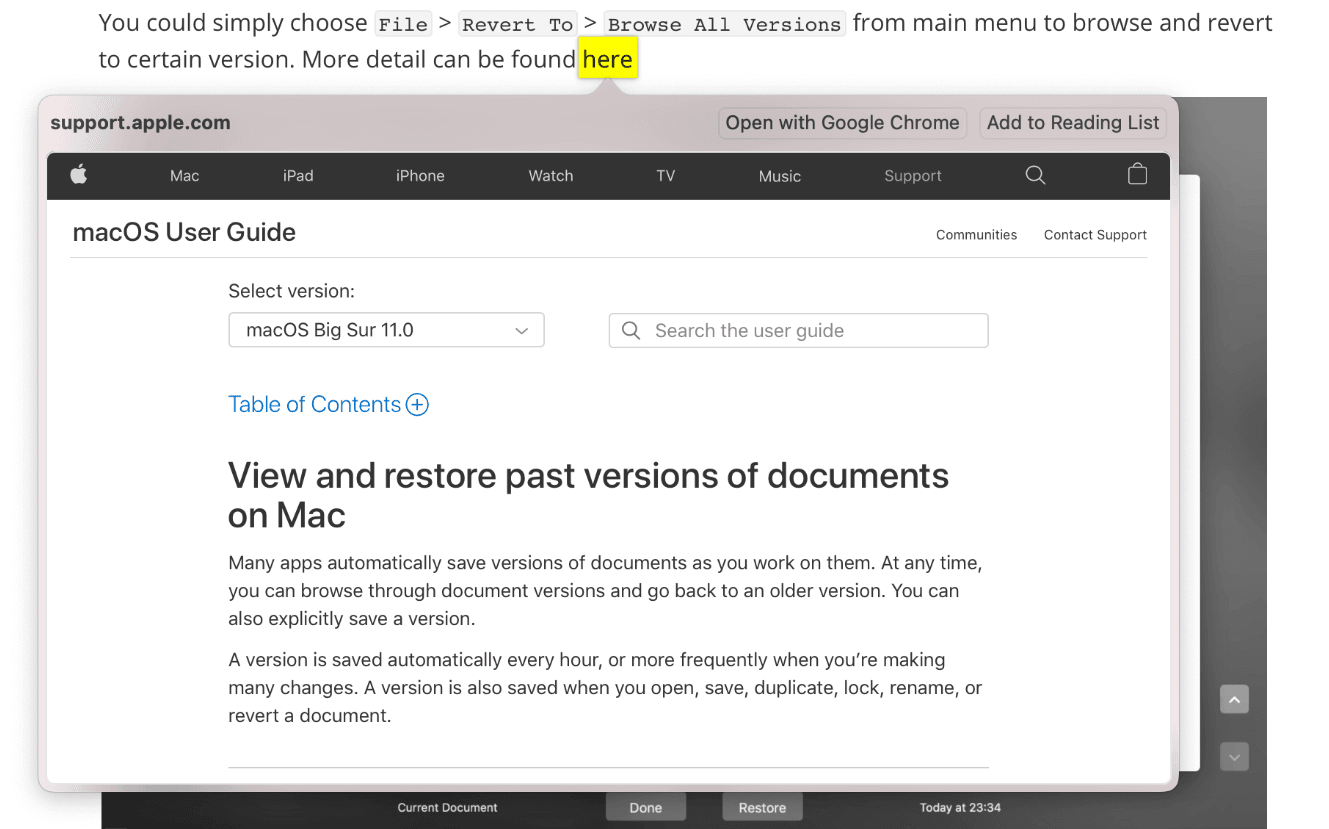
在 macOS 上,Typora 集成了操作系统提供的原生版本控制功能。只需通过主菜单选择 文件 > 恢复 > 浏览所有版本,即可查看并恢复到某个特定版本。
对于没有标题的草稿文件,它们会保存在 ~/Library/Autosave Information 目录中。建议保存这些草稿以防万一。

3、文件共享
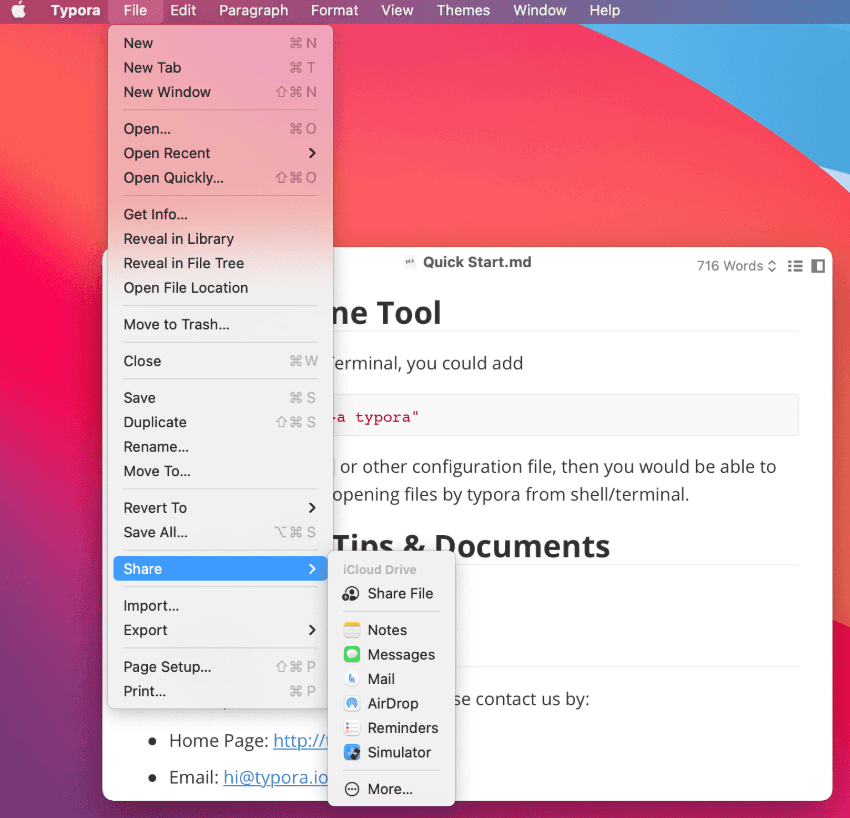
可以通过 文件 > 共享 菜单与其他应用程序共享 Typora 中的文件。
三、Typora编辑功能
1、语法与拼写检查器
Typora 使用 macOS 内置的语法和拼写检查器。可以在系统偏好设置或菜单栏中启用或禁用这些功能。
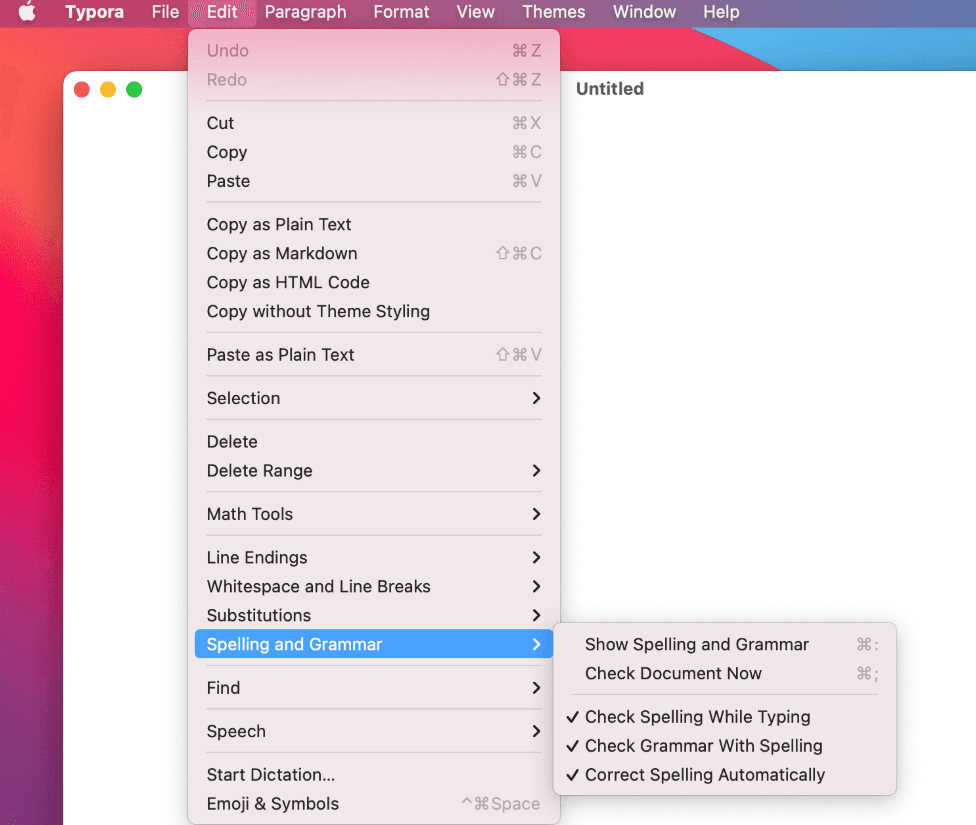
此外,还可以通过上下文菜单添加新的拼写词汇,并且这些词汇会在其他 macOS 应用程序中同步。
2、文本替换与格式化
Typora 支持 macOS 内置的文本处理功能,包括:
- 智能引号
- 智能破折号
- 文本替换
- 自动大写
- 双倍行距的句点
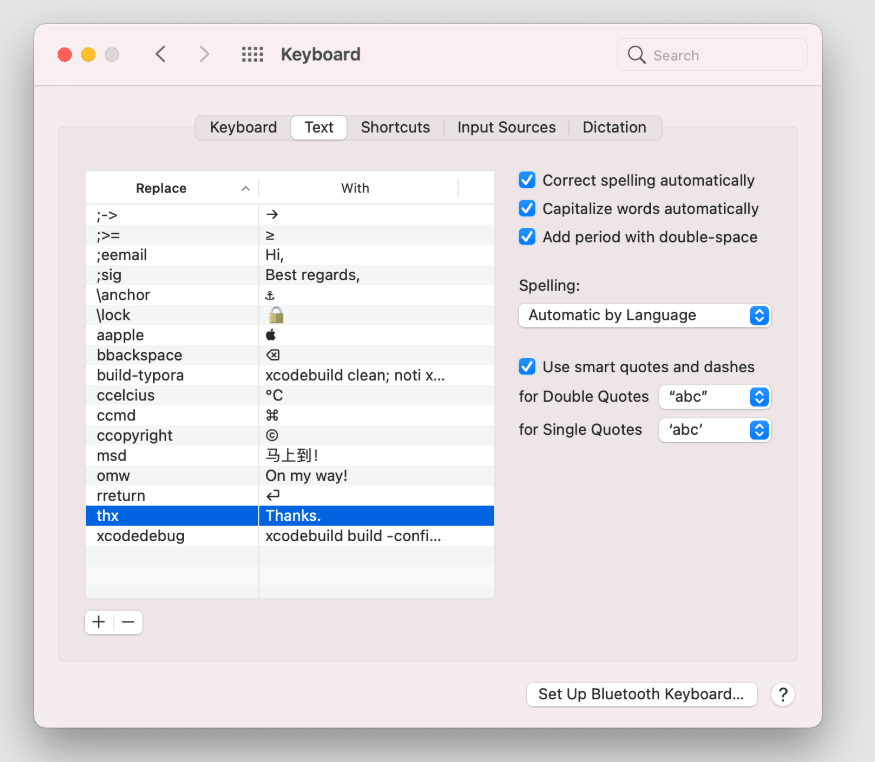
可以在 系统偏好设置 中配置这些功能,Typora 会自动应用这些设置。如果需要,还可以在 Typora 中通过 编辑 > 替代 菜单启用或禁用某些功能。
3、服务功能
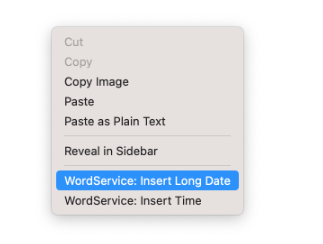
在 Typora 拥有自己的插件系统之前,可以通过 服务 扩展其功能。例如可以安装 WordService 来执行一些常见的文本操作,如插入日期和时间等。
4、连续互通相机
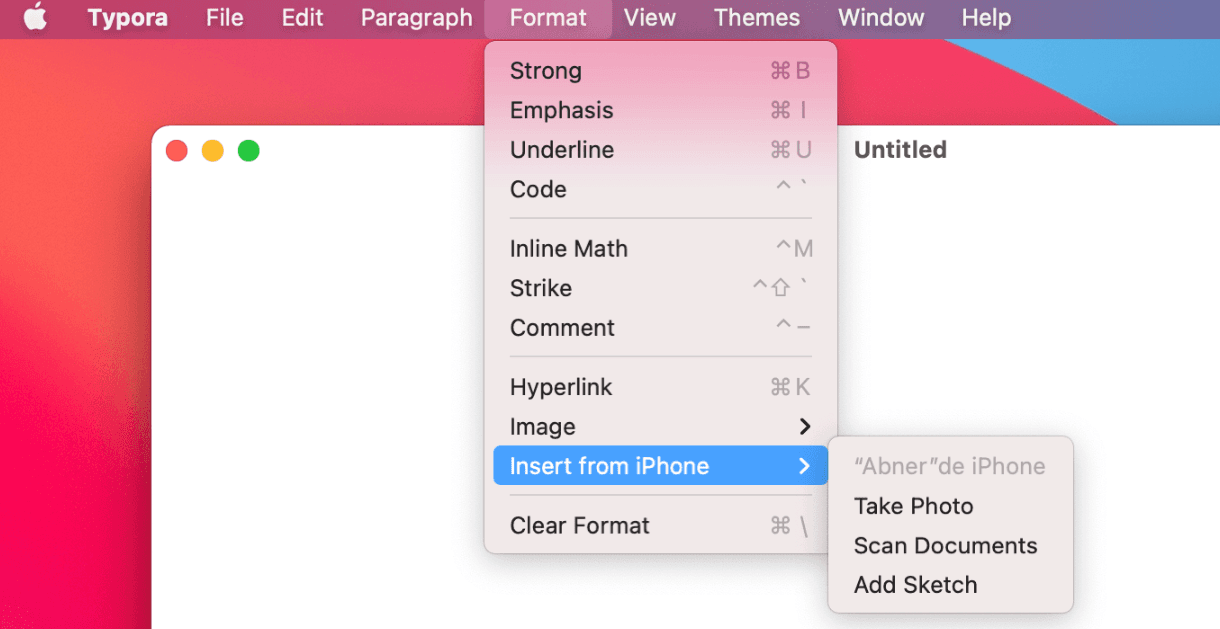
可以使用 iPhone、iPad 或 iPod touch 扫描文档、绘制素描,或拍摄周围的照片,并直接将它们插入到 Typora 中。
四、Typora视图与界面
1、触控栏支持
如果 Mac 配备了触控栏,Typora 可以提供上下文感知的快速编辑功能。可以通过触控栏进行以下操作:

- 更改块或内联样式
- 修改表格(如添加行)
- 更改列表缩进
- 输入预测等
2、词典查找与链接预览
在 Typora 中,可以通过三根手指点击触控板来查找单词或预览链接,就像在 Safari 浏览器中一样。
3、深色模式
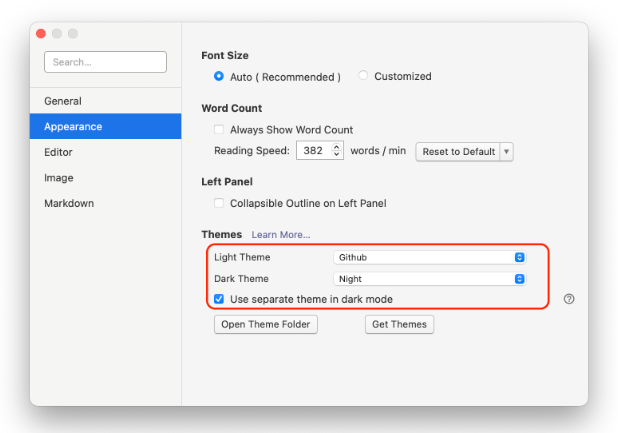
Typora 在深色主题下会自动使用 macOS 的深色模式配色方案。若希望 Typora 根据 macOS 的亮/暗模式自动切换主题,可以为浅色模式和深色模式选择不同的主题。