类型:Markdown编辑器
简介:跨平台Markdown编辑器,所见即所得,支持Latex公式。
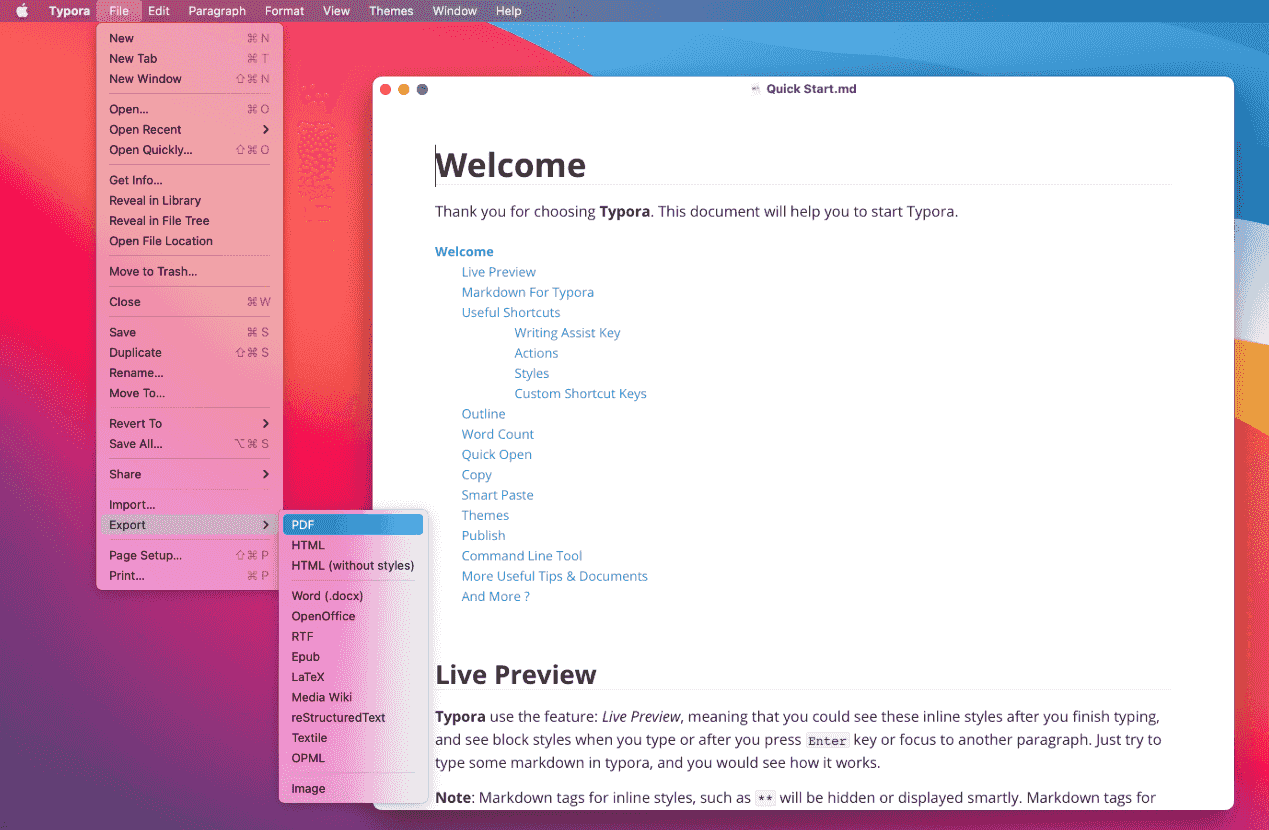
Typora 是一款流行的 Markdown 编辑器,它提供了多种便捷的导出功能。包括 PDF、HTML、HTML(无样式)以及图像格式。
一、快速导出
通过菜单栏中的 File -> Export 选项,可以轻松导出文档到不同格式。
二、通过Pandoc扩展格式支持
除了默认的导出格式,Typora 还支持更多导出格式,如 Word、RTF 等。要使用这些格式,需要先安装 Pandoc。安装 Pandoc 后,这些格式将自动可用。
安装完成后,重新启动 Typora。如果 Typora 仍然显示提示 “Require Pandoc to Continue…”,请前往首选项面板并手动配置 Pandoc 的路径。
三、使用先前设置进行导出
Typora 允许使用之前成功的导出设置来重新导出当前文件。这样可以避免每次都重新选择导出命令和设置。具体操作如下:
1、导出当前文件
选择 File -> Export,然后点击 Export with Previous,将使用之前保存的设置导出当前文件。
2、覆盖以前的导出文件
如果已经导出过某个文件,并且进行了修改,想要将修改后的文件覆盖之前导出的文件,只需选择 File -> Export -> Export and Overwrite with Previous,系统将会直接更新旧的文件内容。
可以在首选项面板中配置导出选项,以便根据个人需求定制导出的行为。
3、导出位置设置
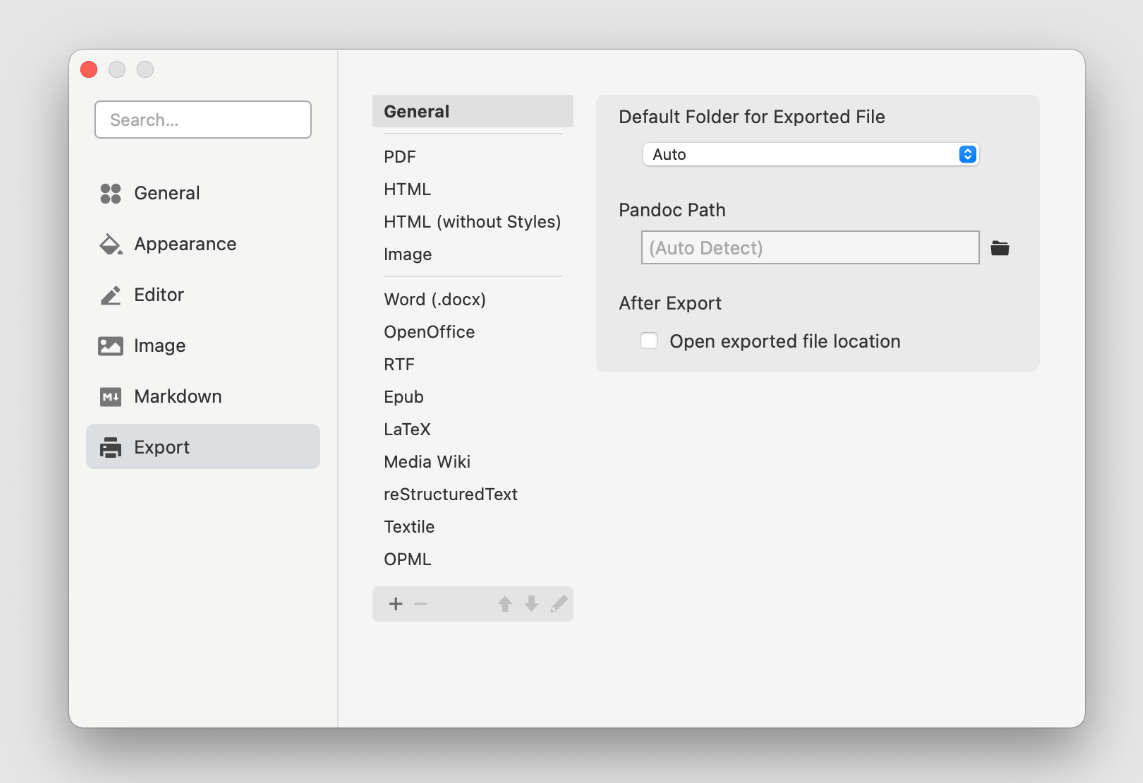
可以在 Preferences -> Export 中更改默认导出位置。可选项包括“自动”、“与当前文件夹相同”和“自定义位置”。更改该设置后,仍然可以在导出文件时手动更改路径。
4、配置导出后行为
默认情况下,Typora 会在导出成功后显示通知,若失败,则会弹出错误消息。可以选择在导出后打开文件所在文件夹,或者在导出成功后自动打开文件。相关设置可以在 Preferences 面板中的 Export 选项卡下进行配置。
四、使用Pandoc进行导出
对于 HTML、PDF 和图像以外的格式,Typora 使用 Pandoc 进行导出。Pandoc 还可以导入非 Markdown 格式的文件,如 Word 和 RTF 文件。
1、安装 Pandoc
在安装 Pandoc 后,重新启动 Typora。若依然提示缺少 Pandoc,可以手动在 Preferences -> General 中配置 Pandoc 的路径。
2、配置 Pandoc 路径
如果在安装 Pandoc 后遇到问题,确保在 Preferences -> General 选项中正确设置 Pandoc 的路径。
3、YAML Front Matter 配置导出选项
对于 Markdown 文件,可以使用 YAML front matter 来定义导出的配置选项。这样,可以为每个文件单独设置不同的导出行为,而不必修改全局配置。
4、启用 YAML front matter 设置
如果希望从 YAML front matter 中读取并覆盖导出设置,请确保在首选项面板中的 Export 设置中启用“从 YAML front matter 读取和覆盖导出设置”。
五、自定义导出项
Typora 允许自定义导出项目,并根据需要调整菜单项顺序、添加、重命名或删除导出项目。
1、重新排序导出项
在 Preferences -> Export 面板中,选择一个导出项目,点击上移或下移按钮来重新排序导出项。
2、重命名导出项
可以在同一面板中选择一个导出项目并点击 “Edit” 按钮进行重命名。
3、删除导出项
若不再需要某个导出项,可以通过 Preferences 面板选择该项并点击删除按钮,移除该导出项。
4、添加新的导出项
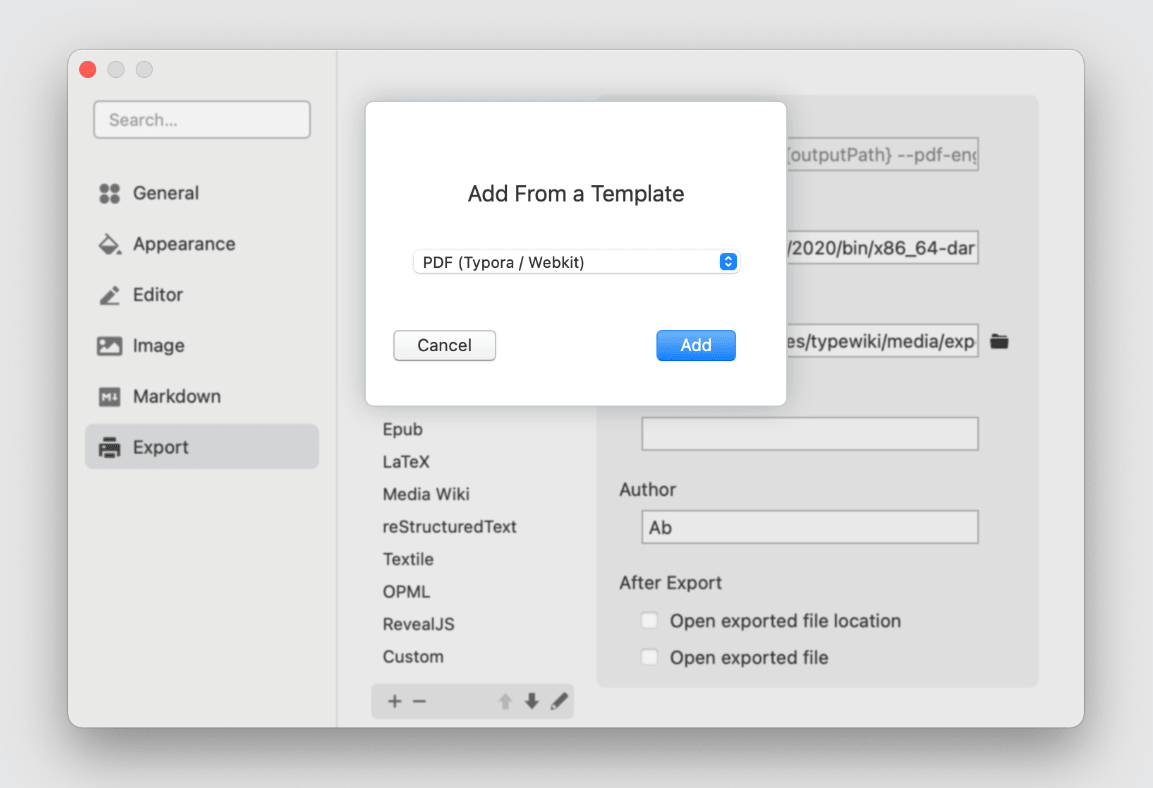
还可以通过 Add (+) 按钮,添加自定义的导出项,包括来自 Typora 自身的导出命令、Pandoc 或其他自定义命令。配置完成后,即可在菜单中使用新添加的导出项。