类型:笔记软件
简介:一款功能强大且支持中文的全平台笔记软件,别名“黑曜石”。
之前分享过Obsidian安装教程,那么如何安装Obsidian插件?接下来将由站长百科带领大家一起来实操Obsidian插件的安装。
一、Obsidian安全模式
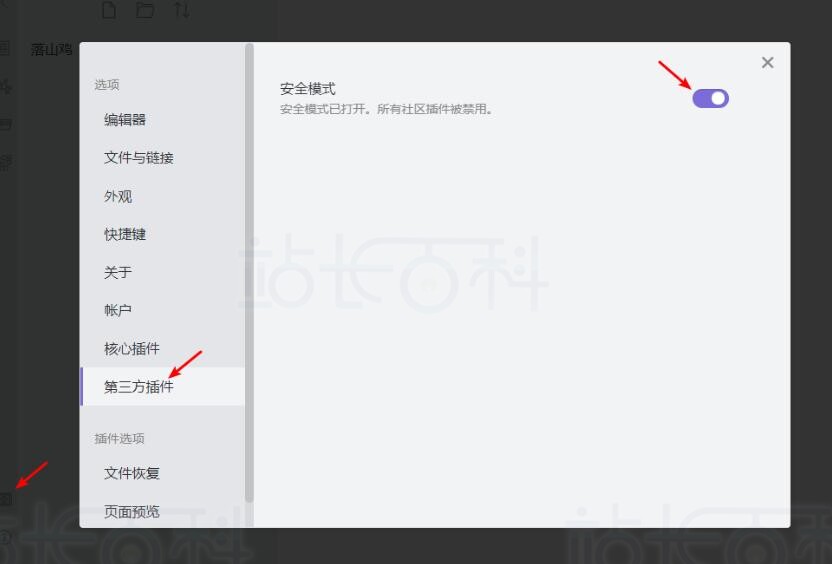
要安装Obsidian插件首先需要关闭软件的“安全模式”,点击左下角的设置-第三方插件-安全模式-关闭。
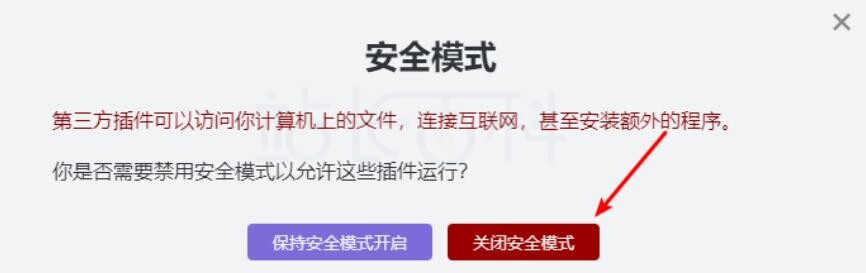
在提示窗口点击“关闭安全模式”。
接下来可以看到Obsidian第三方插件一栏多了一些选项。
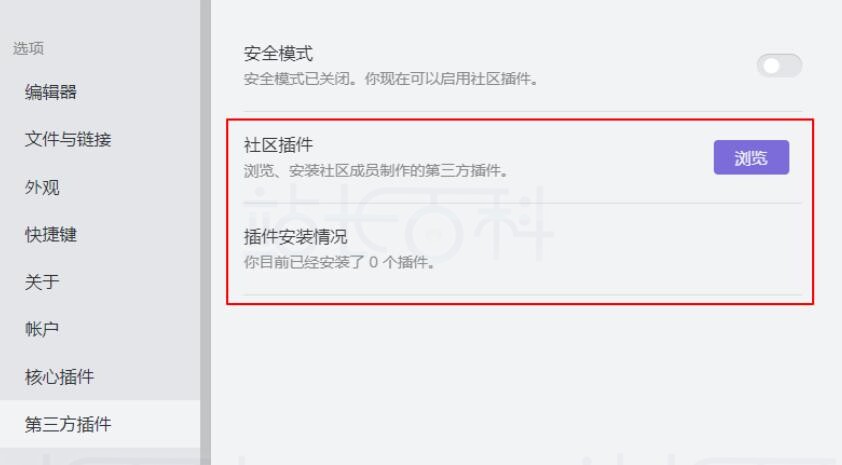
二、安装Obsidian插件
当Obsidian安全模式关闭后,就可以加载我们的Obsidian的插件了。获取obsidian插件的渠道有2种:
从上面的“社区插件”,直接加载Obsidian官方渠道。但此数据存储在国外github的服务器上,可能存在网络问题;
手动下载安装程序。
1、从“社区插件”安装
点击社区插件旁边的“浏览”。
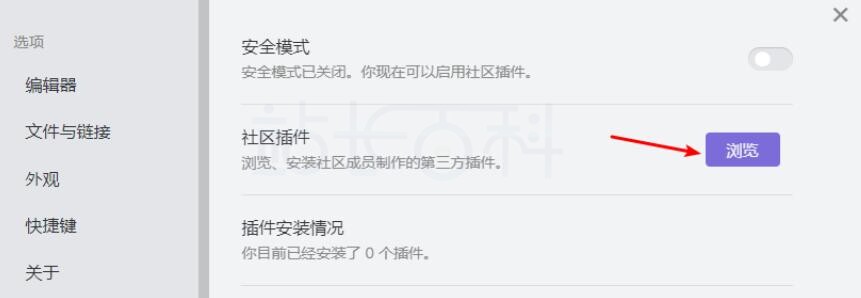
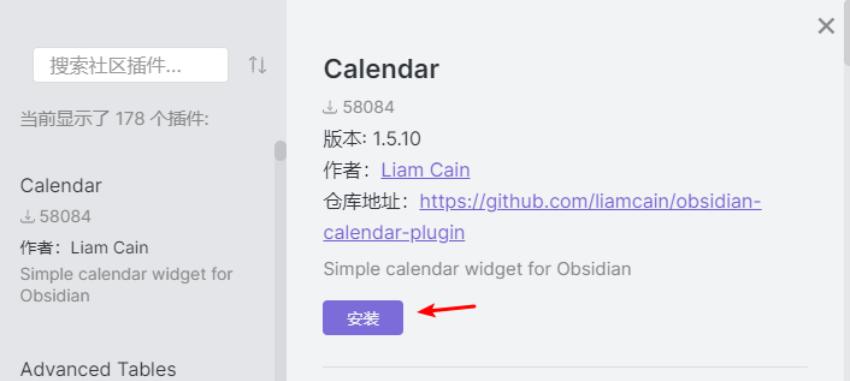
如果网络正常,桌面正常显示社区中的插件,从右上角选择插件,在右侧点击安装即可。这是最简单的方式。
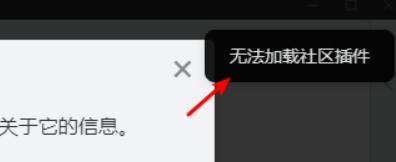
如果存在网络问题,在右上角会出现“无法加载社区插件”的通知。
如果你选择从社区安装,下面的内容就可以跳过了。
2、手动安装
如果存在网络问题(或者该插件没有上架社区插件频道),我们需要手动下载插件的安装包,自己安装到obsidian中。
插件安装包
如何下载插件的安装包:
- 自行到Github下载,但有时访问github也存在网络问题,请自行百度解决;
- 往微信推文中,我一般会把插件安装包上传到国内的云盘,方便大家下载。
3、从Github下载示例
在 github 的搜索栏,搜索 Obsidian 可以获得相关的消息,包括插件和主题等等。
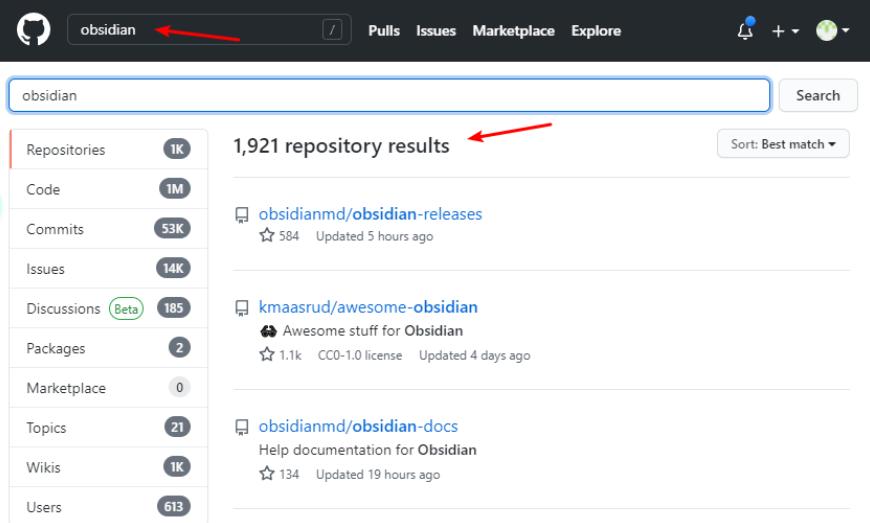
我以最近比较火的看板插件为例,它的github仓库是https://github.com/mgmeyers/obsidian-kanban。
登陆该仓库,点击右侧的“release”
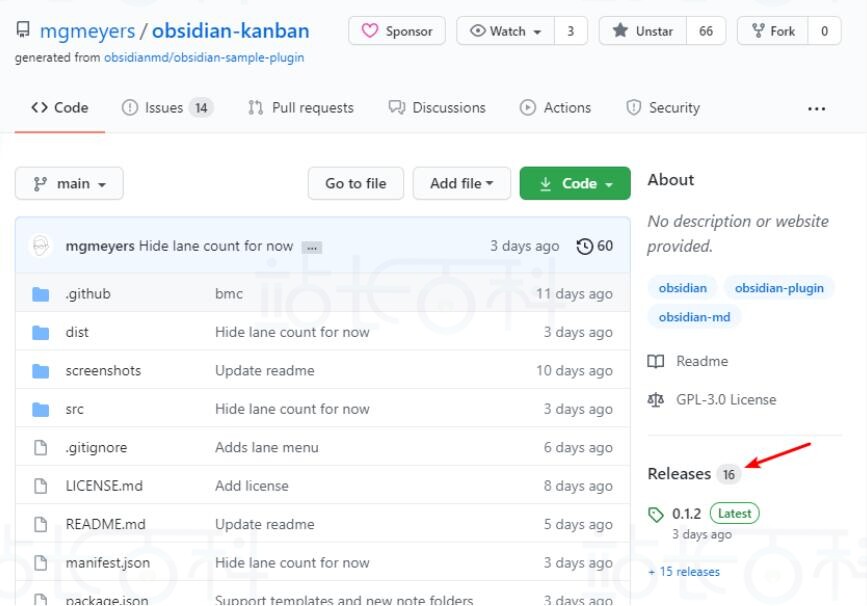
之后可以看到该插件不同的发行版本,例如下图显示的有0.1.2版本、0.1.1版本。
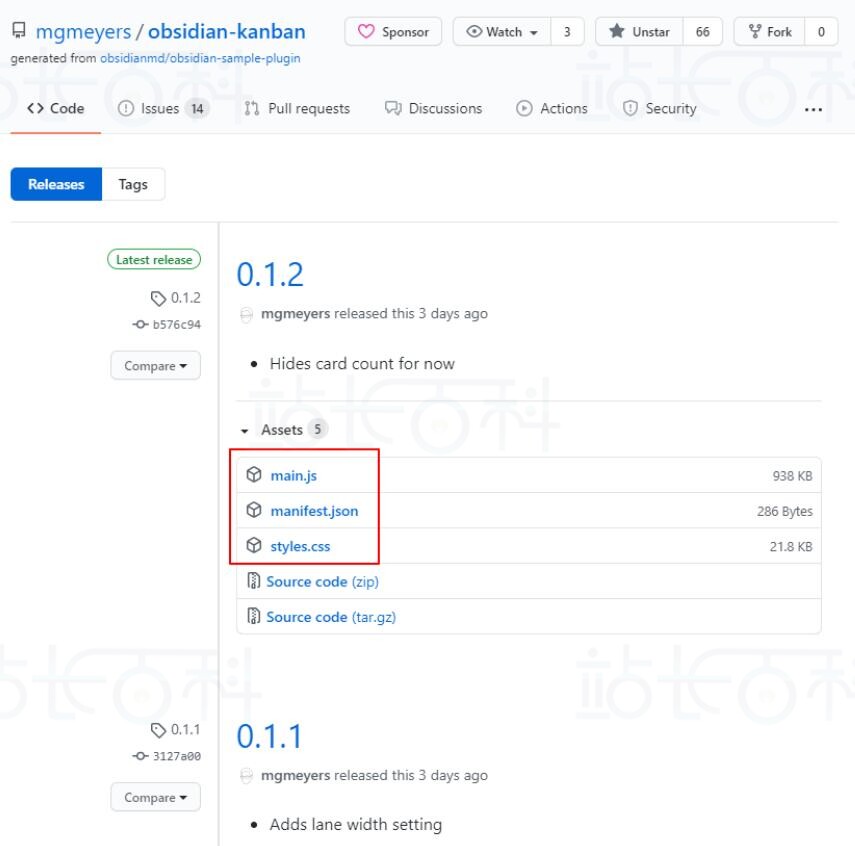
请注意上图红框部分,Obsidian插件主要有3类文件,命名为main.js、manifest.json、styles.css,也有些插件可能没有其中的某个文件。
确认上述3个文件下载到本地,请勿重命名,然后新建一个文件夹将上述的文件存放。文件夹的名称需要是英文。一般我以库的名称中非Obsidian的字段来命名,例如这个库的名称obsidian-kanban,我把这个文件夹命名为kanban。
三、将插件文件夹复制到Obsidian库文件夹内
最后一步,我们需要将obsidian的插件文件夹复制到ob库文件夹内(注意不是位于C盘的ob软件安装文件夹!)。
下面以上述的看板插件文件夹为例。我新建的obsidian库文件夹放在桌面上,库的名称是“落山鸡”。在文件管理器中,进入桌面,找到我新建的这个ob库。双击进入.obsidian文件夹。
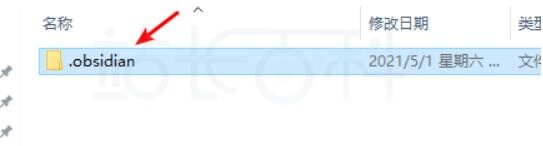
在.obsidian文件夹内新建一个plugins文件夹。
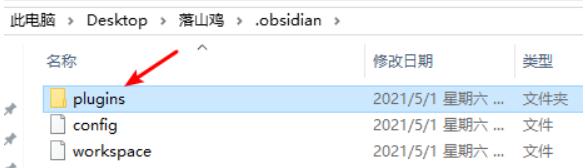
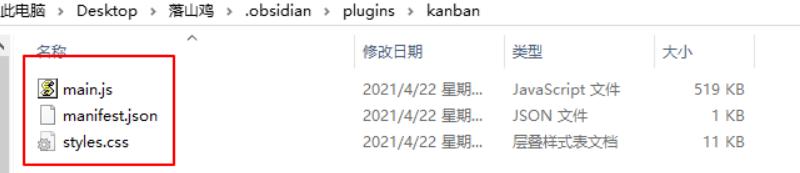
将刚才kanban文件夹(或者你下载好的文件夹)复制到plugins文件夹内。

请注意插件文件夹内不要再有文件夹了,直接就是刚才下载好的main.js、manifest.json、styles.css三个文件(有些插件可能是两个)。
四、重启Obsidian
启动插件,需要重启Obsidian软件第一次本体。重启后,在第三方插件中可以看到更多信息。
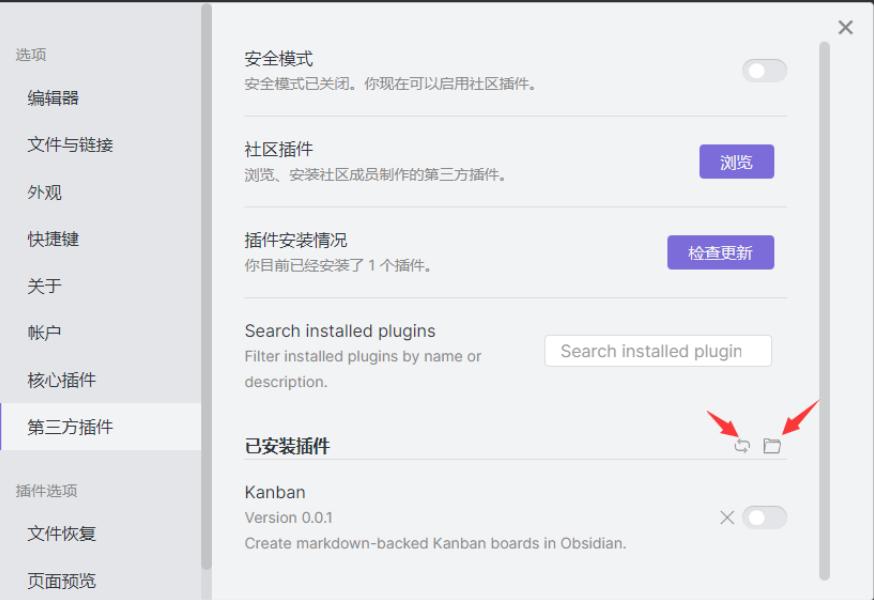
上图左箭头代表刷新插件文件夹,这样以后不用重启ob软件也能刷新插件。
上图右箭头可以直接打开插件文件夹放置位置。
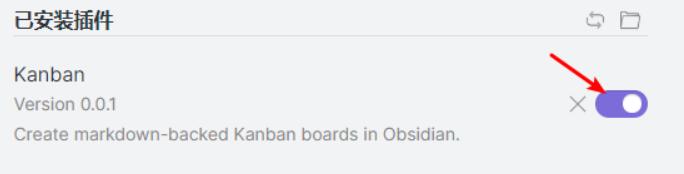
最后一步,我们还要点击插件右侧的开关按钮,启动插件。这样插件就可以正常运行了。