Obsidian
类型:笔记软件
简介:一款功能强大且支持中文的全平台笔记软件,别名“黑曜石”。
在Obsidian中可以轻松地打开和管理多个窗口,非常方便查看多个文件或文档。特别是当需要处理不同Vault(资料库)中的内容时会非常实用。接下来将由站长百科介绍如何设置Obsidian新窗口打开。
注意:此功能仅支持桌面版Obsidian。
一、Obsidian新窗口操作
有时我们会希望在不同窗口中同时查看多个文件,这样就不需要频繁切换标签页,操作起来更高效。Obsidian提供了几种方式来打开新的窗口:
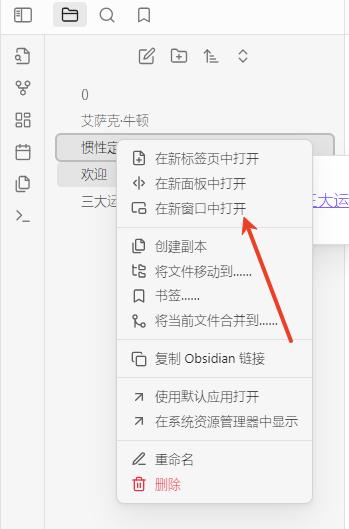
1、文件资源管理器中的操作
右键点击文件,选择”在新窗口中打开”,这样文件就会在一个独立的窗口中显示。
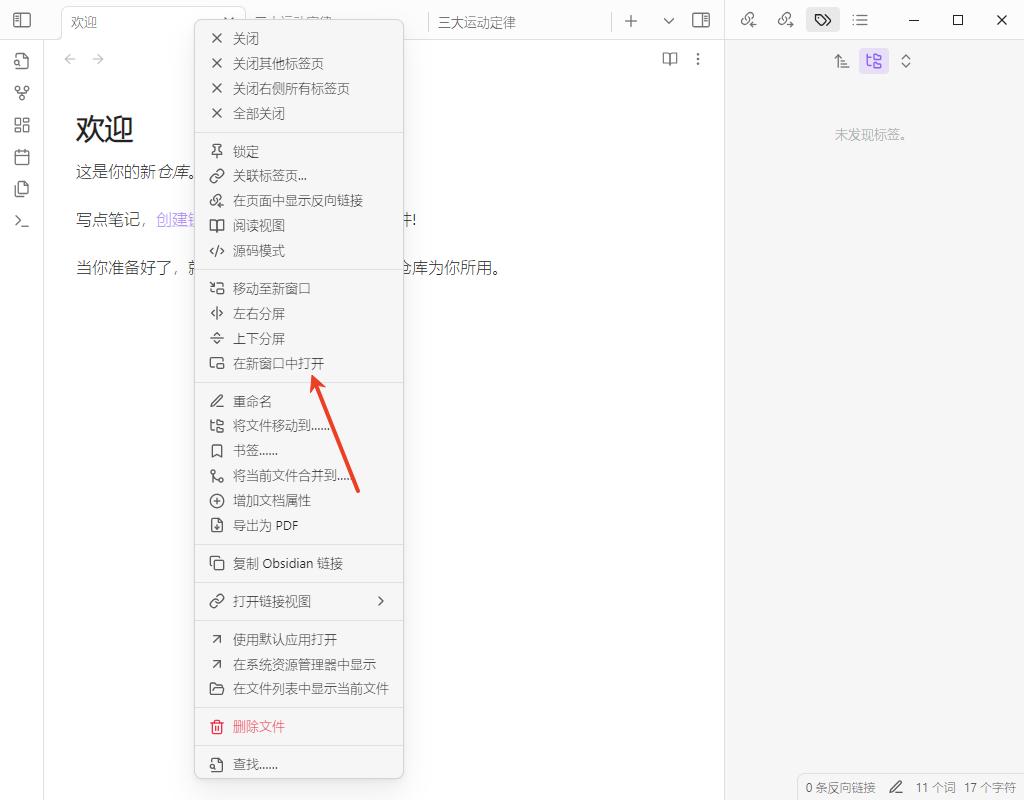
2、命令面板中的操作
打开命令面板,选择”在新窗口中打开”,就能将当前编辑的文件在新窗口中打开。
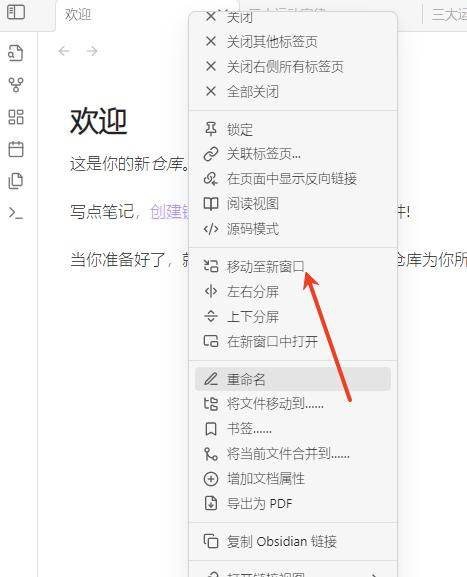
3、标签操作
右键点击文件标签,选择”移动到新窗口”,或者点击标签上方的更多选项(图标为“更多”)并选择”移动到新窗口”。
4、在编辑器中的链接操作
也可以直接右键点击编辑器中的文件链接,选择”在新窗口中打开”。
二、将文件移动到其他窗口
如果已经在一个窗口中打开了文件,并且想把它移到另一个窗口,Obsidian也提供了简单的操作方法:
1、文件资源管理器中的操作
可以将文件直接从文件资源管理器拖动到目标窗口中的标签组。
2、命令面板中的操作
通过命令面板选择”在新窗口中移动当前选项卡”,可以轻松地将文件移到新窗口。
3、标签操作
直接拖动文件标签到另一个窗口中的标签组,文件就会被移动到那个窗口。
三、注意事项
1、同一Vault关联性
所有新窗口都与当前的Vault相关联,所以在一个Vault窗口关闭时,它的所有弹出窗口也会一同关闭。
2、文件移动限制
只能在与同一Vault关联的窗口之间移动文件,不能跨Vault进行文件移动。