类型:笔记软件
简介:一款功能强大且支持中文的全平台笔记软件,别名“黑曜石”。
Obsidian中的标签页的使用方式与Web浏览器中的标签页非常相似。我们可以在Obsidian中打开多个标签页,并且可以自由排列这些标签页,创建符合需求的布局,且这些布局会一直保留,直到下次打开Obsidian。接下来将由站长百科详细介绍Obsidian标签的使用方法。
一、打开Obsidian新标签页
在应用窗口的顶部,最后一个标签页的右侧,点击“新标签页”按钮。或者,可以使用以下快捷键:
Windows和Linux:按Ctrl+t
macOS:按Cmd+t

二、打开Obsidian链接
在Obsidian中点击一个链接,会在当前标签页中打开它。如果希望在新标签页中打开链接,按住Ctrl(Windows/Linux)或Cmd(macOS)并点击链接即可。
这里是几种常见操作的快捷键:
| 操作 | macOS 版 | Windows/Linux 版 |
| 导航 | 无 | 无 |
| 新标签页 | ⌘ + Shift(在源模式下) | Ctrl + Shift(在源模式下) |
| 新标签页组 | ⌘ ⌥ | Ctrl + Alt |
| 新窗口 | ⌘ ⌥ Shift | Ctrl + Alt + Shift |
三、组织Obsidian标签页和窗口
每个Obsidian标签页都属于某个标签页组。可以拖动标签页,在标签页组中调整位置,也可以将标签页移动到其他组,或创建新的标签页组。在Obsidian桌面版本中,还可以将标签页拖出主窗口,在弹出窗口中打开它们。
在侧边栏中,标签页只会显示图标。当将鼠标悬停在图标上时,会显示该标签页的标题。
1、排列标签页
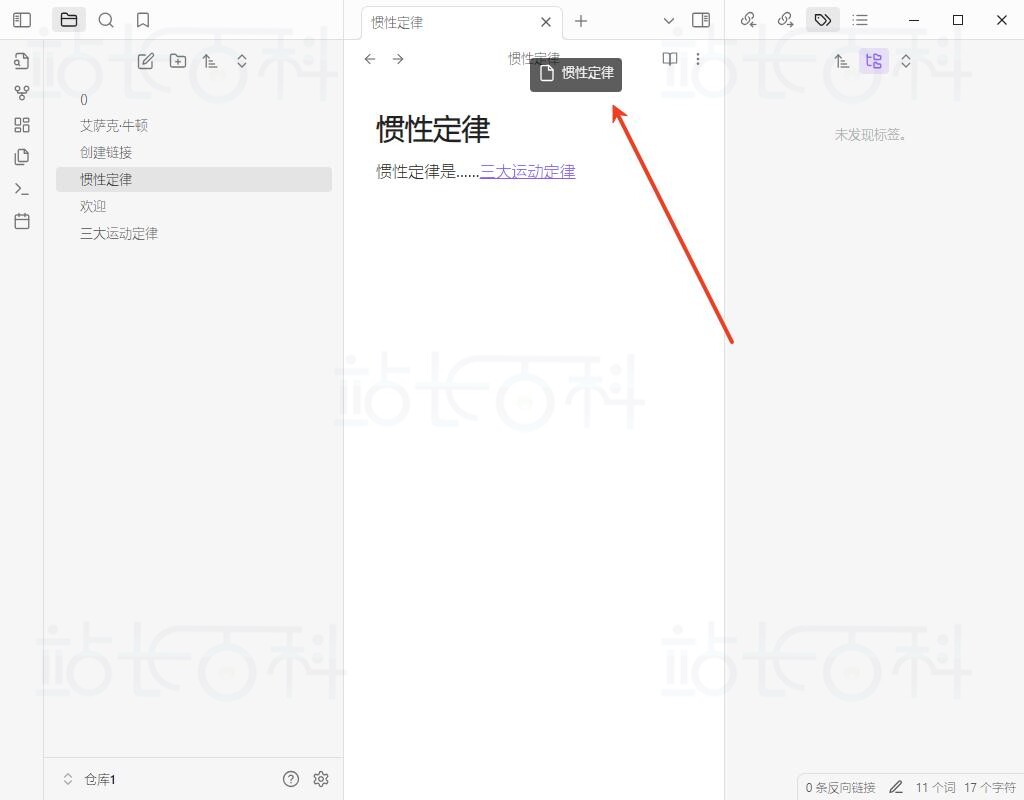
要更改标签页的顺序,只需将标签页拖动到想要的位置。拖动标签页时,会看到一个突出显示的区域,指示可以放置标签页的位置。需要注意的是,有些标签页只能位于侧边栏中。
2、拆分标签页组
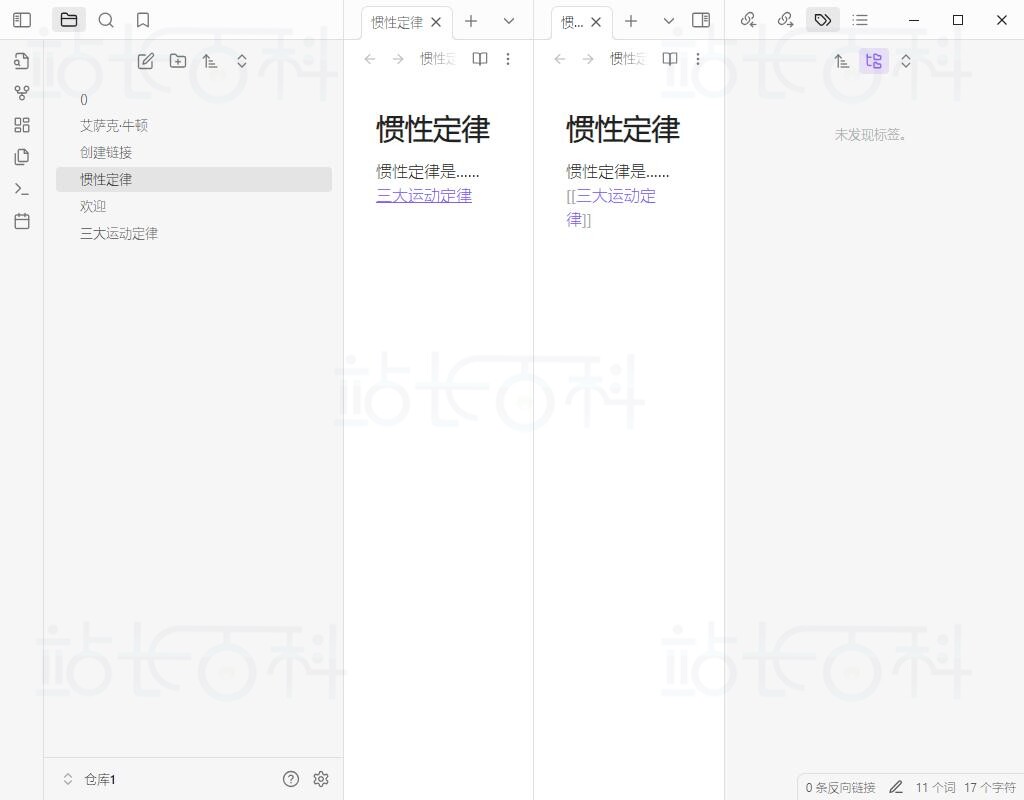
右键点击标签页,选择“右拆分”或“拆分”来使用该标签页创建新的标签页组。也可以通过将标签页拖动到另一个标签页的底部,来拆分标签页组。
3、调整标签页组的大小
将鼠标悬停在标签页组的边缘时,会看到一个可调整大小的提示,可以拖动边缘调整标签页组的大小。
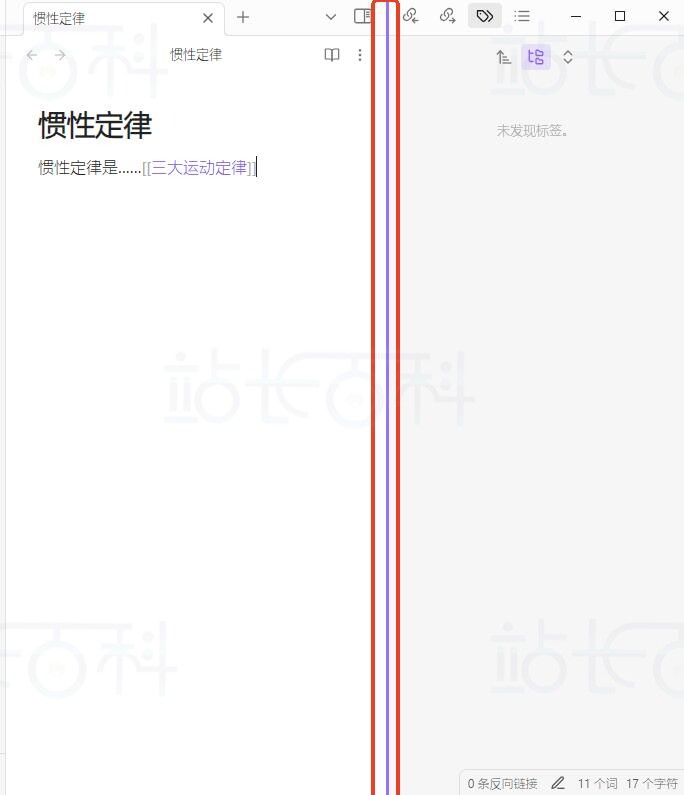
也可以调整侧边栏的大小,以便给中央的标签页组腾出更多空间。
4、将标签页移至新窗口
拖动:选择标签页,拖动它到应用程序窗口外部,这样它就会在新窗口中打开。
命令面板:打开命令面板,选择“将当前标签页移到新窗口”。
5、将标签页移到其他窗口
要将标签页移动到Obsidian其他窗口,只需将标签页拖动到目标窗口即可。
6、固定标签页
要固定Obsidian标签页,右键点击标签页,然后选择“锁定”。固定的标签页会始终在单独的标签页中打开。
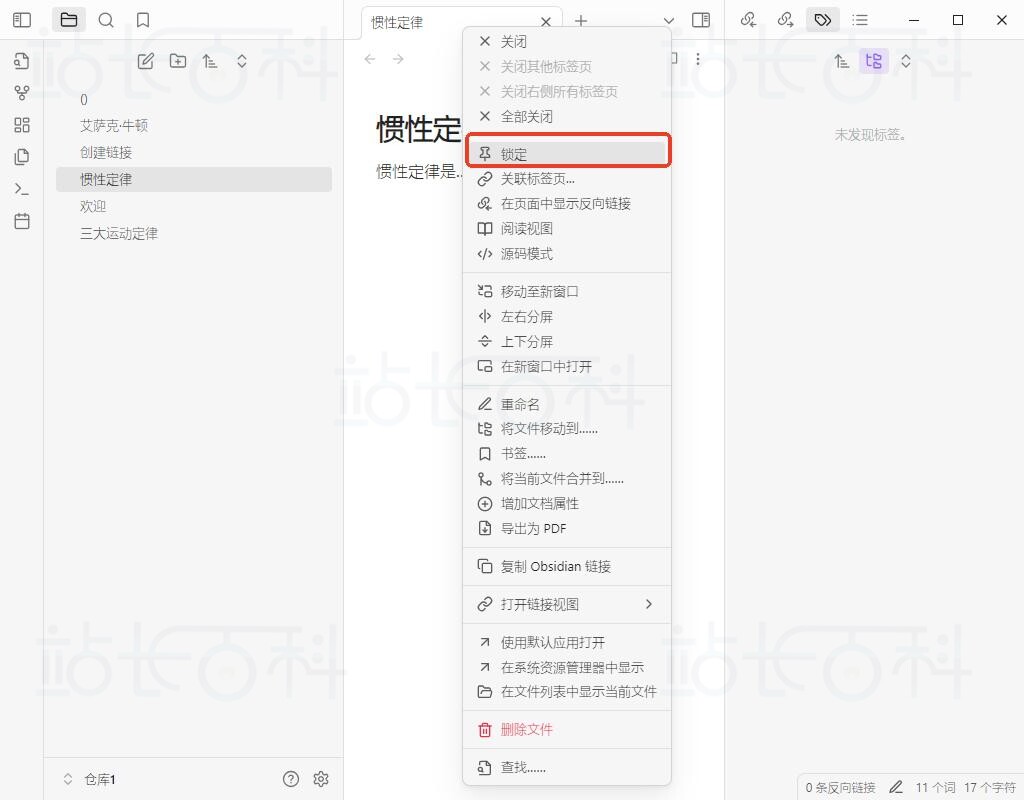
若要取消固定标签页,右键点击标签页,然后选择“取消固定”。
四、切换Obsidian标签页
点击一个标签页来切换到它。也可以使用快捷键:
| 切换到 | macOS | Windows/Linux 版 |
| 下一标签页 | ⌃ + ⇥ | Ctrl + Tab |
| 上一个标签页 | ⌃ + ⇧ + ⇥ | Ctrl + Shift + Tab |
| 左侧第一个标签页 | ⌘ + 1 | Ctrl + 1 |
| 第 2 到第 8 个标签页 | ⌘ + 2..8 | Ctrl + 2..8 |
| 右侧最后一个标签页 | ⌘ + 9 | Ctrl + 9 |
| 最近关闭的标签页 | ⌘ + ⇧ + t | Ctrl + Shift + t |
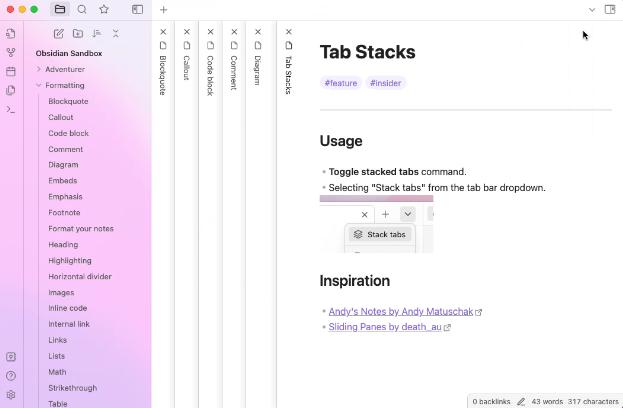
五、堆叠Obsidian标签页组
可以将标签页堆叠在一起,将它们滑动到同一组中。只需点击标签页组右上角的向下箭头,选择“堆叠标签页”即可。