Obsidian
类型:笔记软件
简介:一款功能强大且支持中文的全平台笔记软件,别名“黑曜石”。
Obsidian有两个侧边栏:左侧和右侧。在桌面版和大屏平板上,左侧边栏包括功能区。在移动设备和小屏平板上,侧边栏默认是折叠的。那么Obsidian侧边栏如何交互?下文将由站长百科详细介绍。
一、打开和隐藏Obsidian侧边栏
1、桌面版和大屏平板:点击左侧或右侧的箭头图标,就能展开或者收起侧边栏。
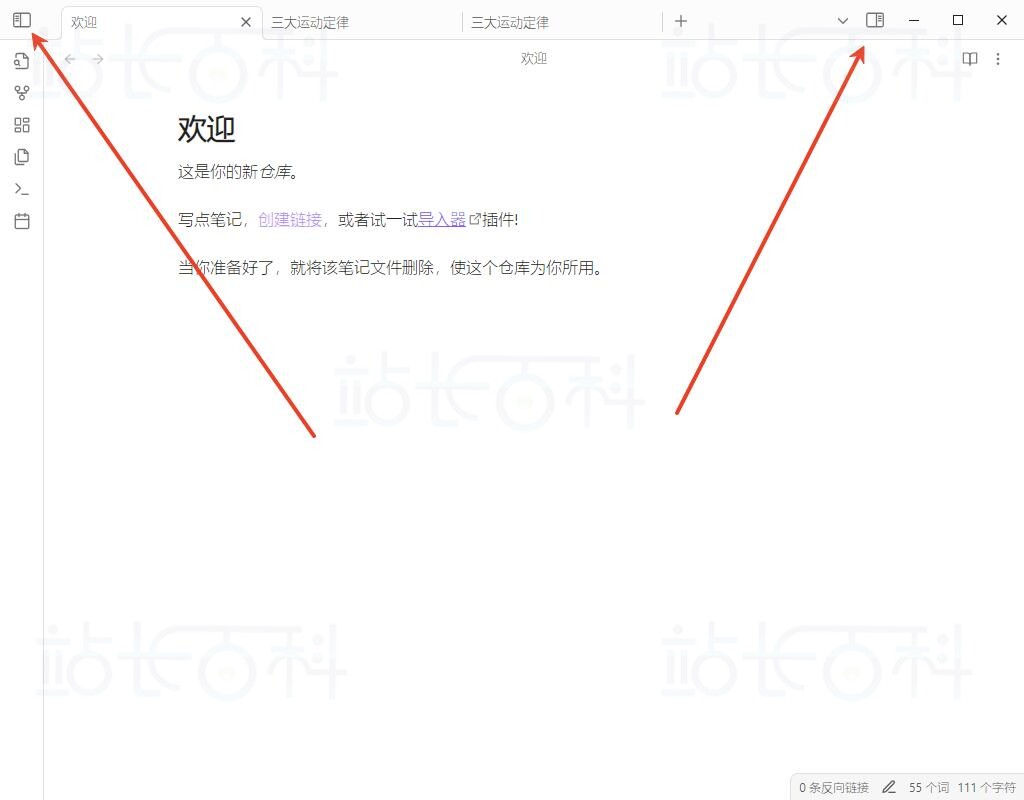
2、移动版和小屏平板:滑动屏幕向左或向右,点击左侧展开图标🡨,或者长按注释菜单(竖三点图标)来操作。
二、Obsidian制表符
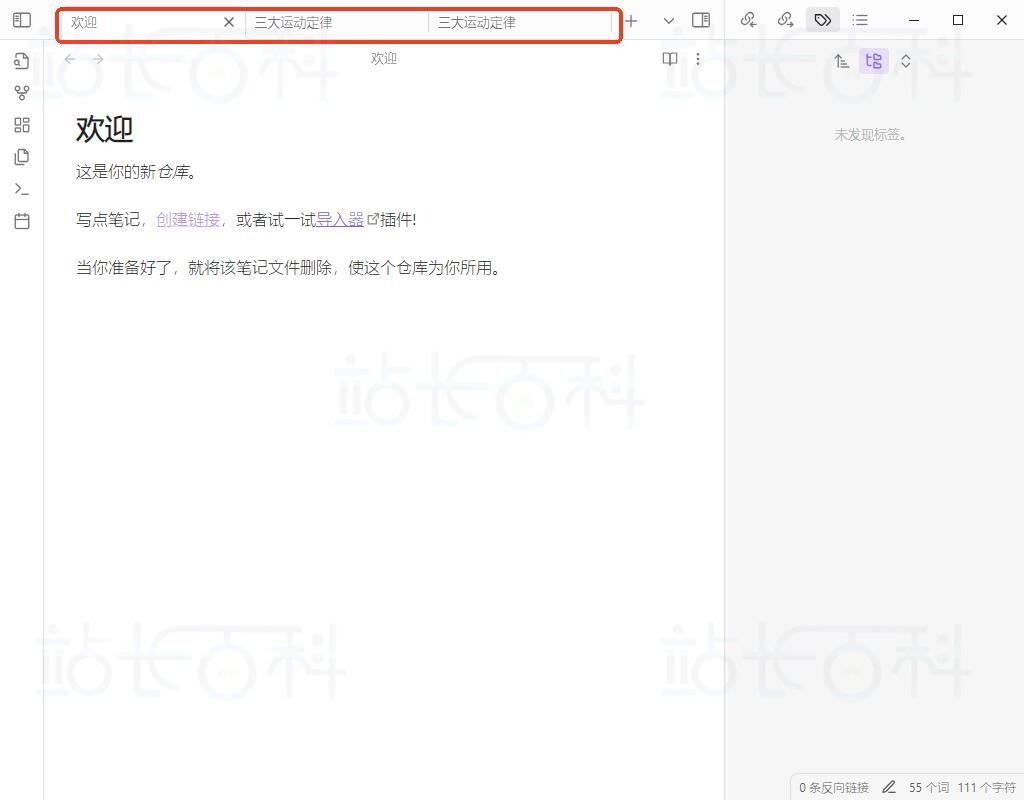
默认情况下,Obsidian插件会创建新的选项卡,而不是新的一组标签页。你可以通过点击不同的选项卡图标来切换。
每次只会显示一个选项卡,在一个窗格里。如果你点击某个标签,某些插件会自动将它带到当前视图。
三、关闭Obsidian标签页
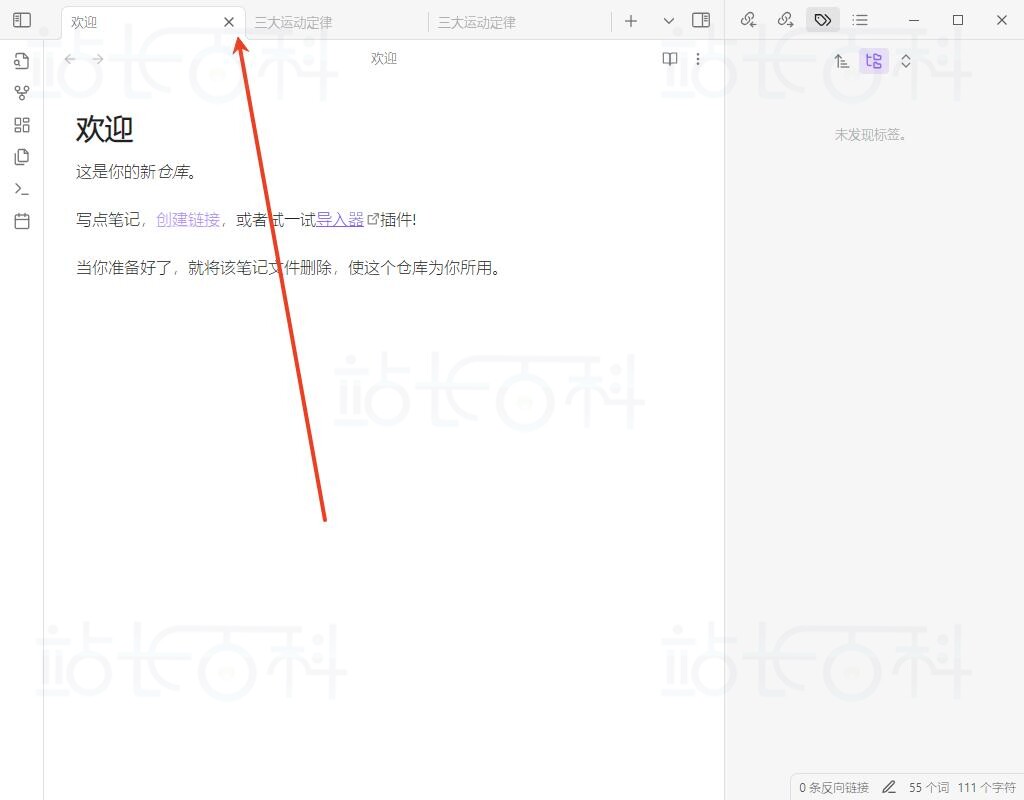
部分选项卡可以通过右键菜单关闭,但有些选项卡是不能关闭的。如果你不想看到那些无法关闭的选项卡,可以考虑禁用相关插件,或者通过点击箭头图标折叠侧边栏。
四、Obsidian重新排列选项卡
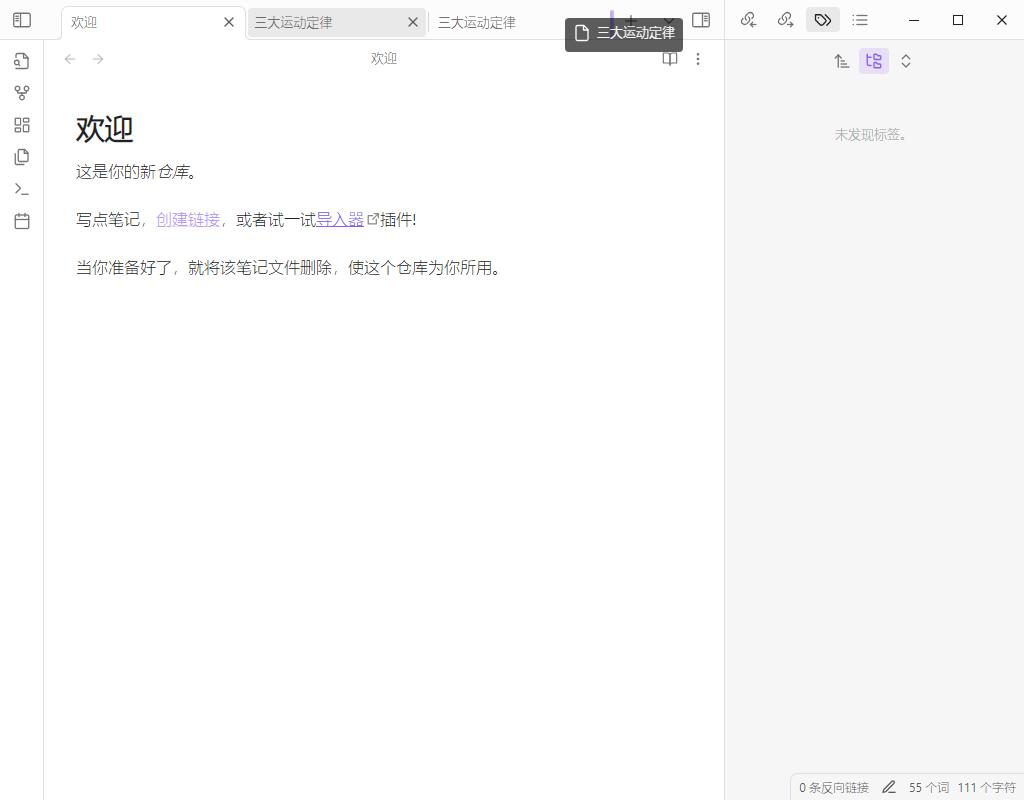
你可以直接拖动选项卡图标来重新排列它们的位置。
五、Obsidian标签页组
1、创建标签页组:只需将标签页图标拖到当前标签页组的上方或下方,目标位置会高亮显示,指示你可以创建新的标签页组。
2、关闭标签页组:如果你想关闭一个标签页组,可以通过关闭组内所有标签页,或者直接把组内所有标签拖到已有的标签页组里。
当你拖动标签页并且只看到标签区域高亮时,表示你正在把选项卡拖到该标签页组,和其他标签合并。