Obsidian
类型:笔记软件
简介:一款功能强大且支持中文的全平台笔记软件,别名“黑曜石”。
Obsidian笔记软件支持快捷键(热键),同时支持自定义快捷键。Obsidian默认热键仅针对最常用的命令定义。接下来将由站长百科详细介绍Obsidian快捷键的查看和设置方案,以及常用的快捷键分享。
一、Obsidian查看快捷键
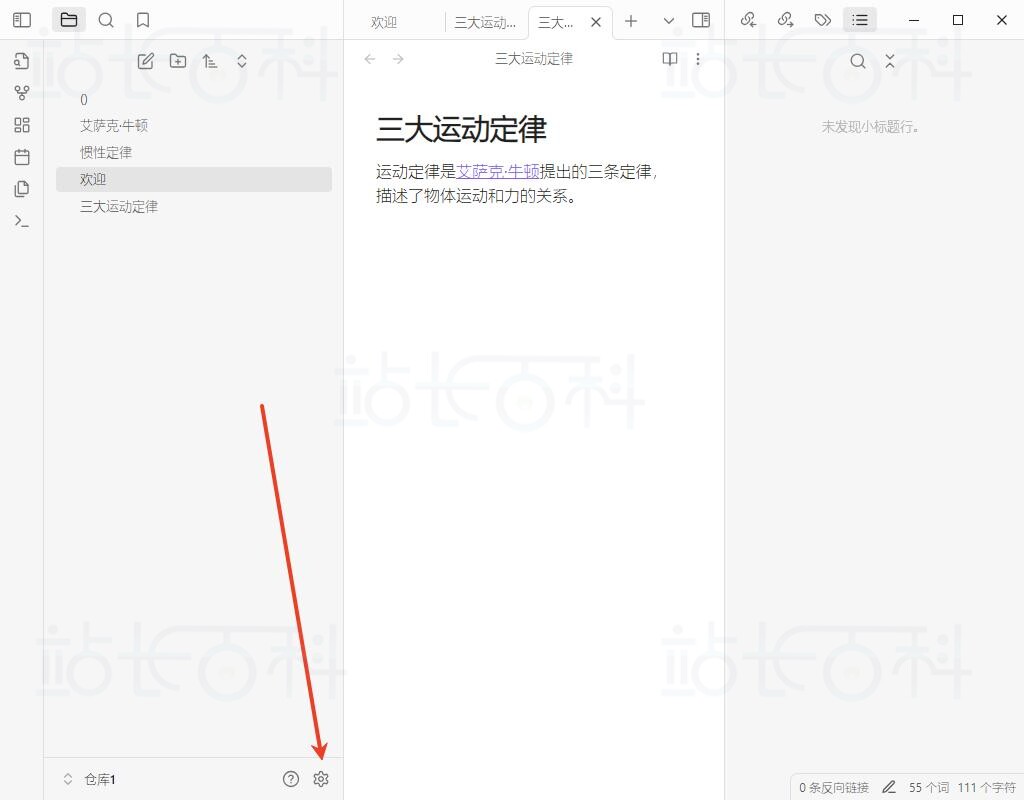
1、进入Obsidian笔记软件点击设置。
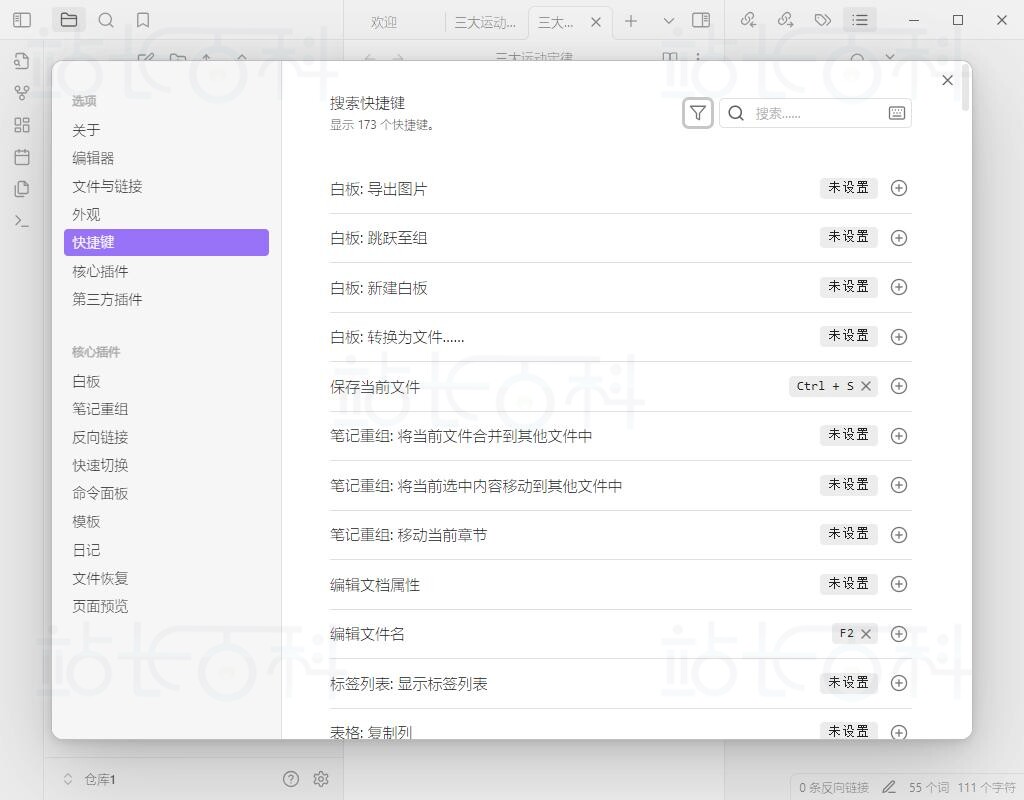
2、点击“快捷键”即可查看当前设置的快捷键操作。
二、设置Obsidian快捷键
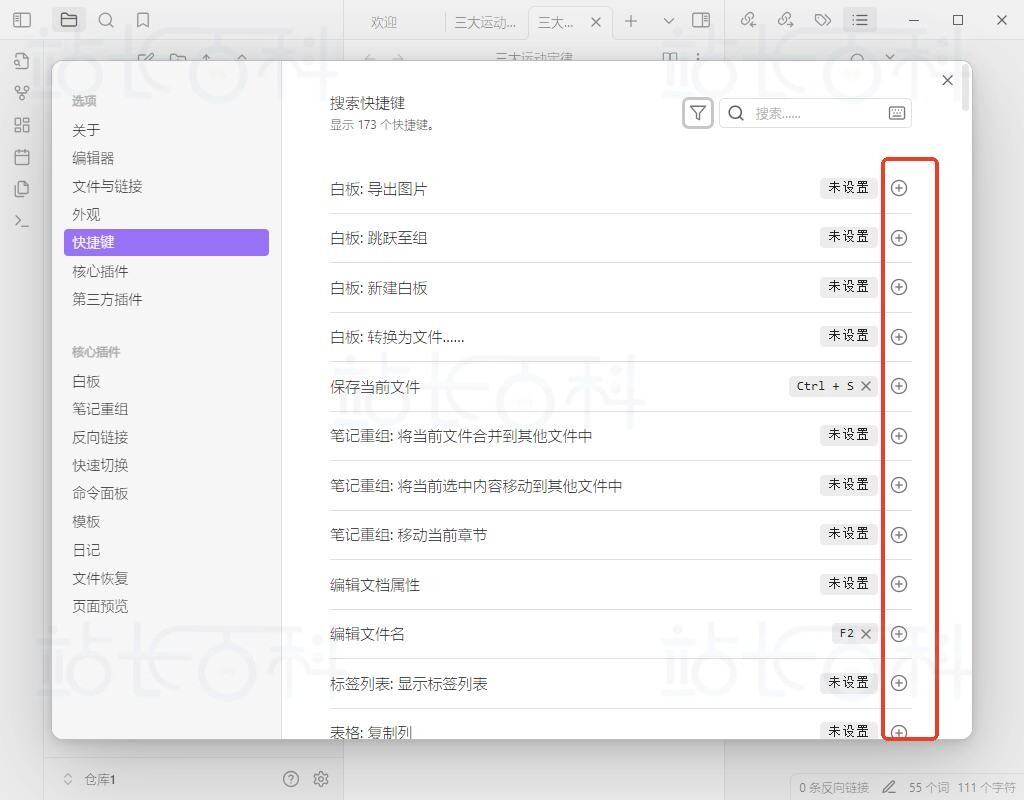
在Obsidian快捷键设置界面,点击操作后方的“+”符号,按下快捷键设置即可。
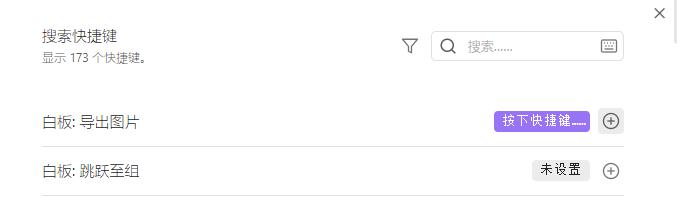
非美国用户请注意:即使在屏幕上键入的热键与期望看到的不匹配(考虑到键盘布局),它也会在按下的实际按钮后正常工作(只要不更改布局)。
三、Obsidian常见快捷键
1、Windows和Linux系统
常见快捷键
| 行动 | 捷径 |
|---|---|
| 复制 | Ctrl+C |
| 剪切 | Ctrl+X |
| 粘贴 | Ctrl+V |
| 粘贴而不设置格式 | Ctrl+Shift+V |
| 撤消 | Ctrl+Z |
| 重做 | Ctrl+Shift+Z或Ctrl+Y |
| 复制段落 | Ctrl+C(未选择文本) |
| 剪切段落 | Ctrl+X(未选择文本) |
文本编辑
| 行动 | 捷径 |
|---|---|
| 插入新行 | Enter |
| 删除上一个字符 | Backspace |
| 删除下一个字符 | Delete |
| 删除前一个单词 | Ctrl+Backspace |
| 删除下一个单词 | Ctrl+Delete |
| 删除当前行 | Ctrl+Shift+K(未选择文本) |
文本导航
| 行动 | 捷径 |
|---|---|
| 将光标移动一个字符 | Left/right arrow |
| 将光标移动到上一个单词的开头 | Ctrl+Left arrow |
| 将光标移动到下一个单词的末尾 | Ctrl+Right arrow |
| 将光标移动到当前行的开头 | Home |
| 将光标移动到当前行的末尾 | End |
| 将光标移动到上一行 | Up arrow |
| 将光标移动到下一行 | Down arrow |
| 将光标移动到注释的开头 | Ctrl+Home |
| 将光标移动到注释的末尾 | Ctrl+End |
| 将光标上移一页 | Page up |
| 将光标向下移动一页 | Page down |
文本选择
| 行动 | 捷径 |
|---|---|
| 简化选择 | Escape |
| 全选 | Ctrl+A |
| 将所选内容扩展一个字符 | Shift+Left/right arrow |
| 将所选内容扩展到前一个单词的开头 | Ctrl+Shift+Left arrow |
| 将所选内容扩展到下一个单词的末尾 | Ctrl+Shift+Right arrow |
| 将所选内容扩展到当前行的开头 | Shift+Home |
| 将所选内容扩展到当前行的末尾 | Shift+End |
| 将选择范围扩展到注释的开头 | Ctrl+Shift+Home |
| 将所选内容扩展到注释的末尾 | Ctrl+Shift+End |
| 将所选内容向上扩展一页 | Shift+Page up |
| 将所选内容向下扩展一页 | Shift+Page down |
2、macOS系统
常见快捷键
| 行动 | 捷径 |
|---|---|
| 复制 | Cmd+C |
| 剪切 | Cmd+X |
| 粘贴 | Cmd+V |
| 粘贴而不设置格式 | Cmd+Shift+V |
| 撤消 | Cmd+Z |
| 重做 | Cmd+Shift+Z |
| 复制段落 | Cmd+C(未选择文本) |
| 剪切段落 | Cmd+X(未选择文本) |
文本格式
| 行动 | 捷径 |
|---|---|
| 粗体文本 | Cmd+B |
| 斜体文本 | Cmd+I |
文本编辑
| 行动 | 捷径 |
|---|---|
| 插入新行 | Enter |
| 删除上一个字符 | Backspace |
| 删除下一个字符 | Delete |
| 删除前一个单词 | Option+Backspace |
| 删除下一个单词 | Option+Delete |
| Delete 到当前行的开头 | Cmd+Backspace |
| Delete 到当前行的末尾 | Cmd+Delete |
| 删除当前行 | Cmd+Shift+K(未选择文本) |
文本导航
| 行动 | 捷径 |
|---|---|
| 将光标移动一个字符 | Left/right arrow |
| 将光标移动到上一个单词的开头 | Option+Left arrow |
| 将光标移动到下一个单词的末尾 | Option+Right arrow |
| 将光标移动到当前行的开头 | Cmd+Left arrow |
| 将光标移动到当前行的末尾 | Cmd+Right arrow |
| 将光标移动到上一行 | Up arrow |
| 将光标移动到下一行 | Down arrow |
| 将光标移动到注释的开头 | Cmd+Up arrow |
| 将光标移动到注释的末尾 | Cmd+Down arrow |
| 将光标上移一页 | Fn+Up arrow |
| 将光标向下移动一页 | Fn+Down arrow |
文本选择
| 行动 | 捷径 |
|---|---|
| 简化选择 | Escape |
| 全选 | Cmd+A |
| 将所选内容扩展一个字符 | Shift+Left/right arrow |
| 将所选内容扩展到前一个单词的开头 | Option+Shift+Left arrow |
| 将所选内容扩展到下一个单词的末尾 | Option+Shift+Right arrow |
| 将所选内容扩展到当前行的开头 | Cmd+Shift+Left arrow |
| 将所选内容扩展到当前行的末尾 | Cmd+Shift+Right arrow |
| 将选择范围扩展到注释的开头 | Cmd+Shift+Up arrow |
| 将所选内容扩展到注释的末尾 | Cmd+Shift+Down arrow |
| 将所选内容向上扩展一页 | Ctrl+Shift+Up arrow |
| 将所选内容向下扩展一页 | Ctrl+Shift+Down arrow |