Obsidian
类型:笔记软件
简介:一款功能强大且支持中文的全平台笔记软件,别名“黑曜石”。
如果你想让Obsidian看起来更加符合你的个人风格,可以通过调整一些设置来改变它的外观。这里有几个方法,接下来由站长百科统一介绍。
一、Obsidian配色方案
Obsidian默认提供了两种配色方案:浅色和深色。根据你的操作系统,它会自动选择一个最合适的配色方案。你可以通过进入 设置 → 外观 来更改它。如果你更喜欢某种主题,可以直接切换到你喜欢的颜色方案。
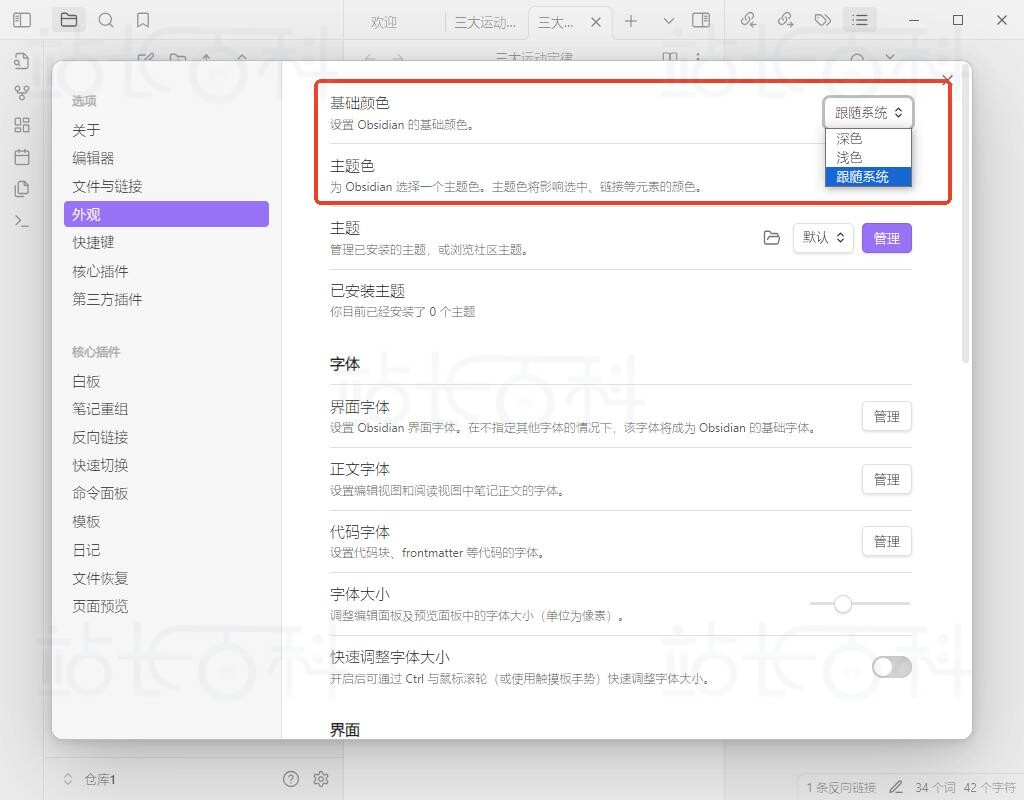
二、自定义Obsidian主题
你可以进一步通过自定义主题来改变 Obsidian 的外观。在 设置 → 外观 中,点击管理 来查看和安装数百个由社区制作的主题。你可以根据自己的喜好选择主题,也可以使用 CSS 片段来调整现有主题,甚至完全构建你自己的主题。
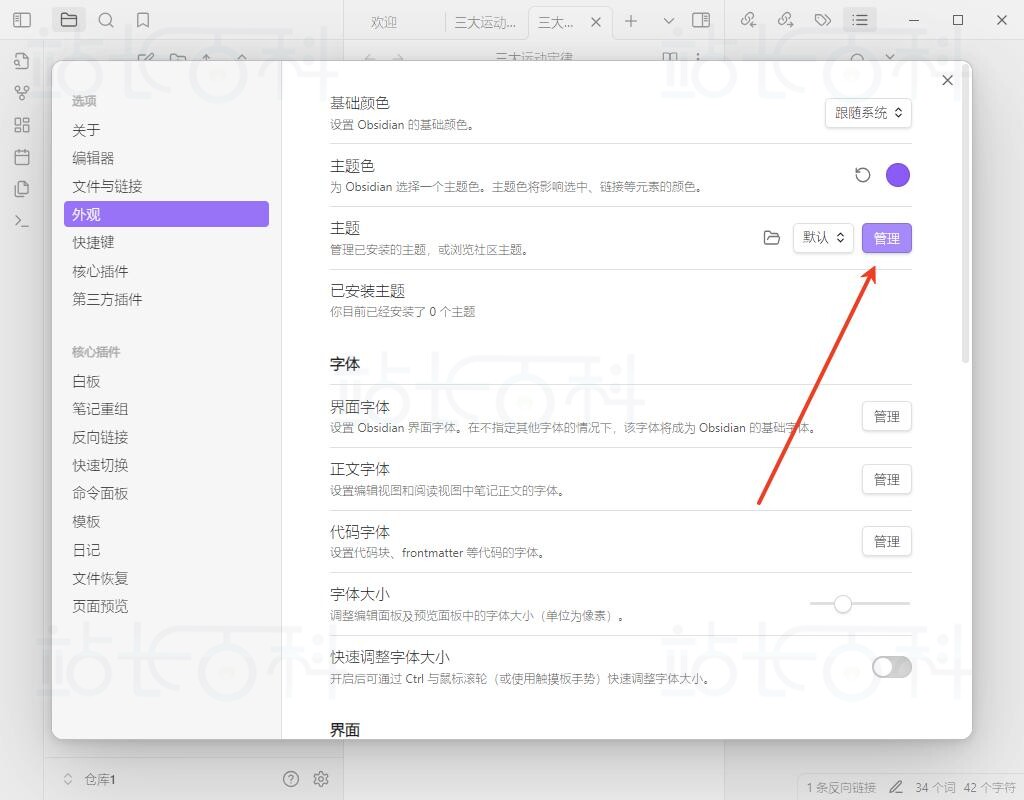
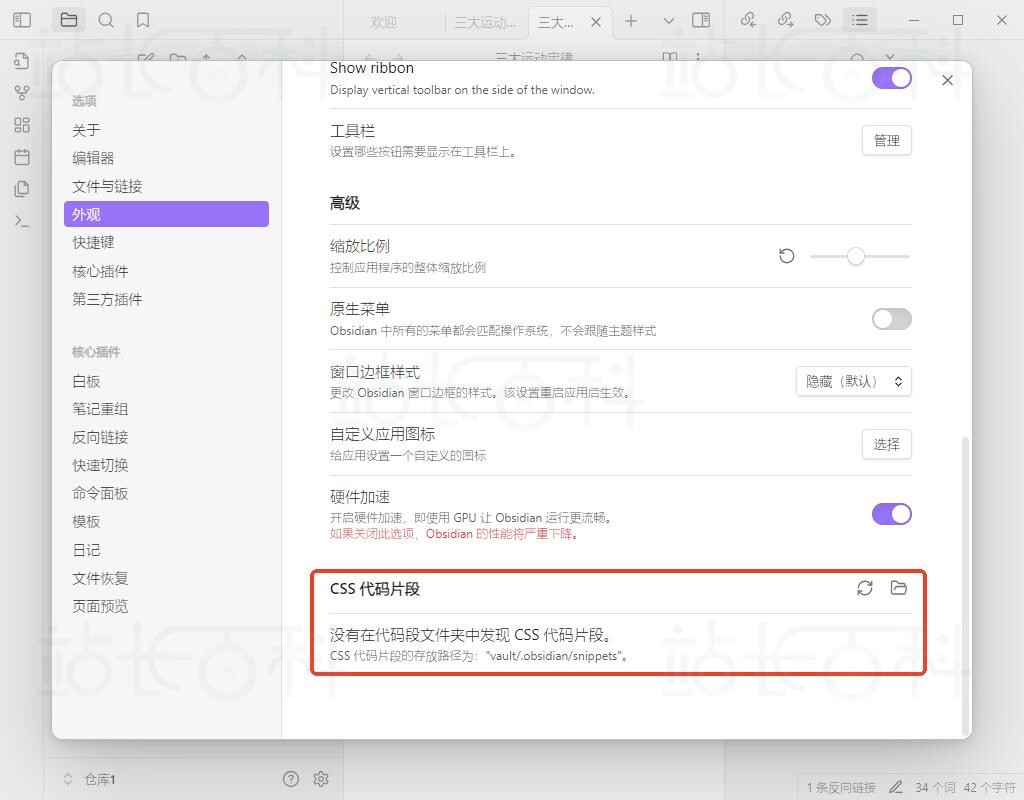
三、自定义Obsidian应用程序图标
如果你觉得 Obsidian 的应用图标不够个性化,你可以更改它。打开 设置 → 外观,在 自定义应用程序图标 下点击选择,然后从文件系统中选择你喜欢的图标。支持的格式包括 .icns、.ico、.png 和 .svg。选择好图标后,点击重新启动,你的新图标就会显示在桌面任务栏或移动设备屏幕上。
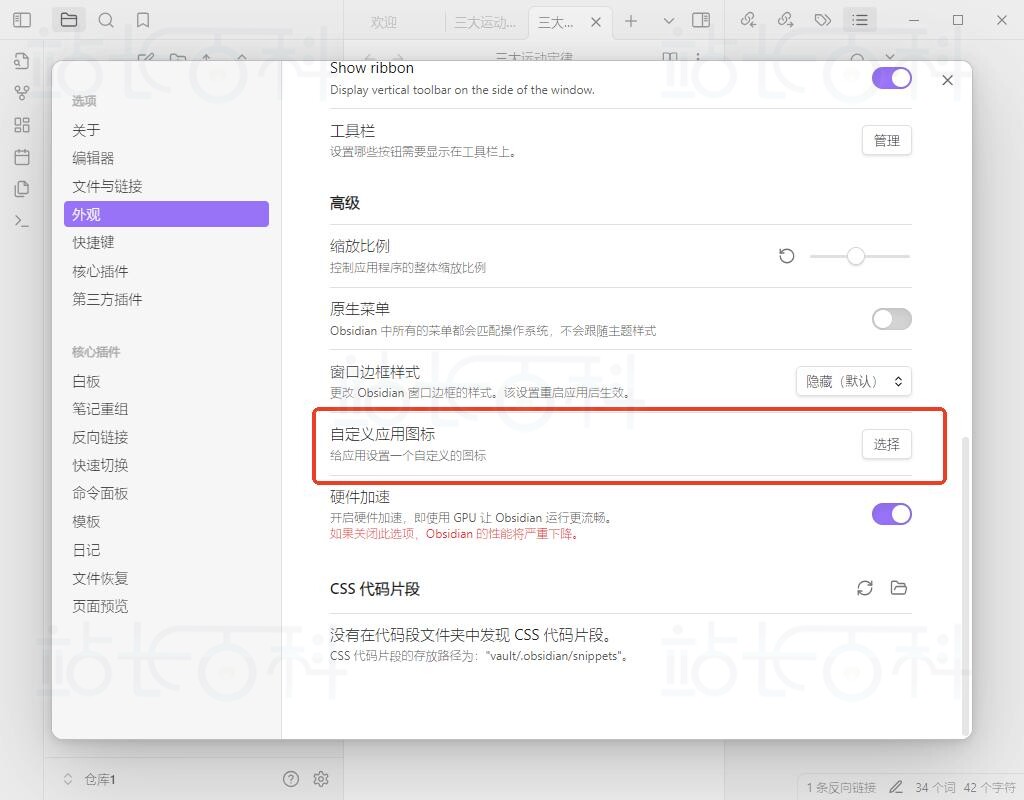
Windows 任务栏中的自定义应用程序图标
对于某些 Windows 用户,你可能需要额外的步骤来调整任务栏中的图标。你可以右键点击任务栏或桌面上的 Obsidian 图标,选择属性,然后点击更改图标。接下来,找到你选择的图标,点击确认。完成后可能需要重启任务管理器或计算机来应用更改。
四、半透明效果(仅限macOS)
如果你是 macOS 用户,可以通过在 设置 → 外观 中启用半透明效果,给 Obsidian 窗口带来一种现代感。