
n8n快速入门
站长百科将通过本教程帮助大家快速上手n8n,体验其用户界面,并掌握两个核心功能——工作流模板和表达式的基本用法。整个无需深入复杂概念,即可快速完成首个自动化流程的搭建。
一、注册n8n账号
我们将使用n8n Cloud进行演示,新用户可免费试用。
操作步骤:
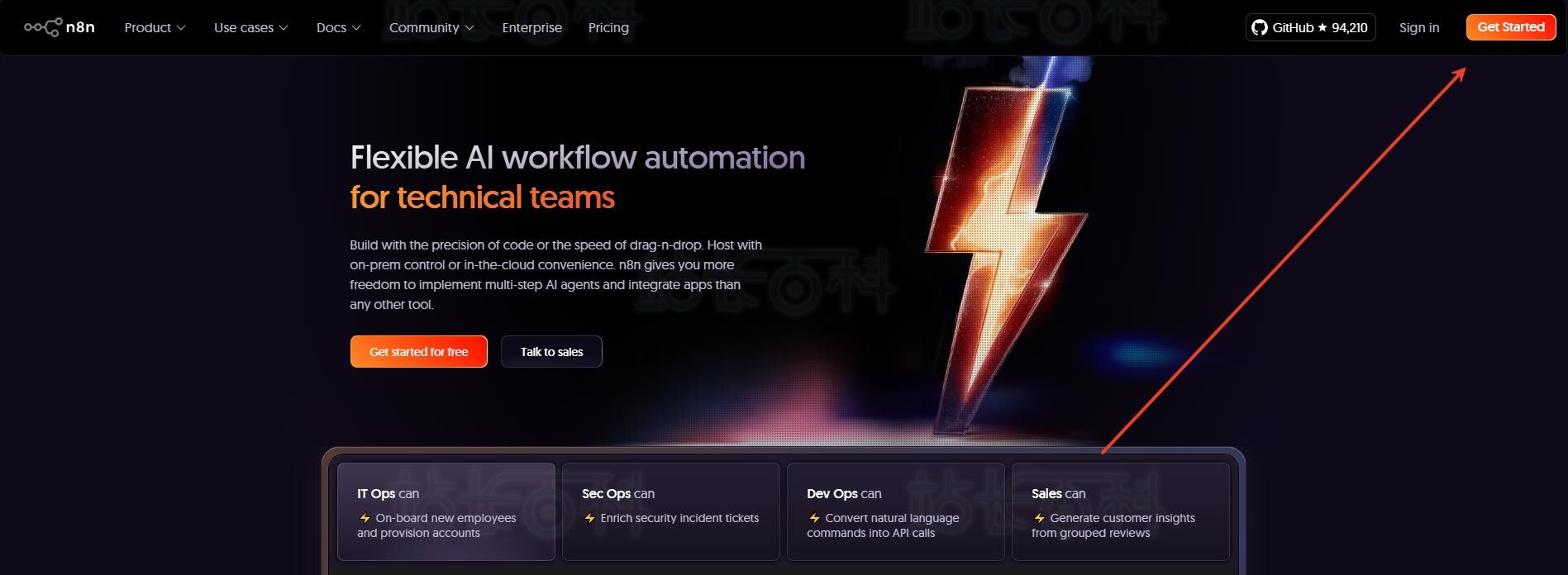
1、访问n8n官网(https://n8n.io/),n8n目前提供14天免费试用,点击开始按钮,按照提示完成账号创建。
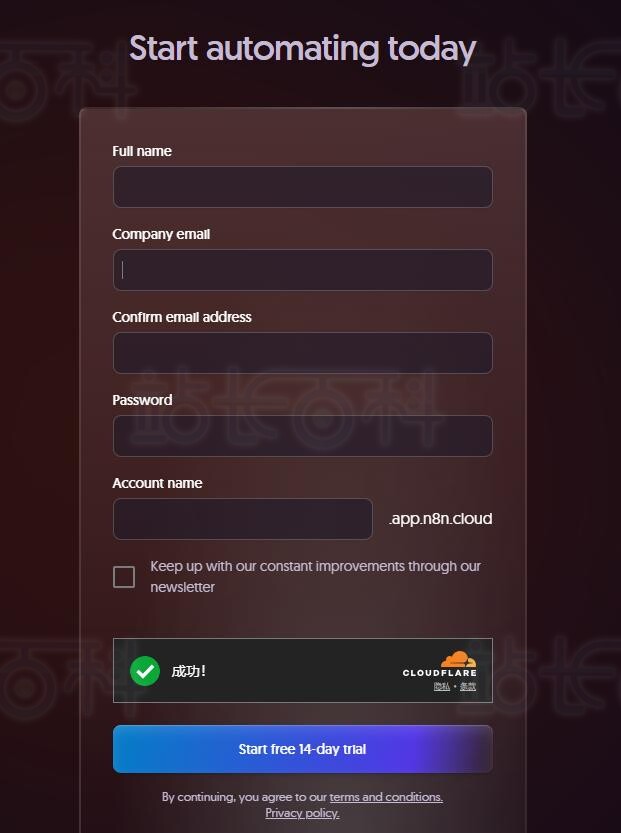
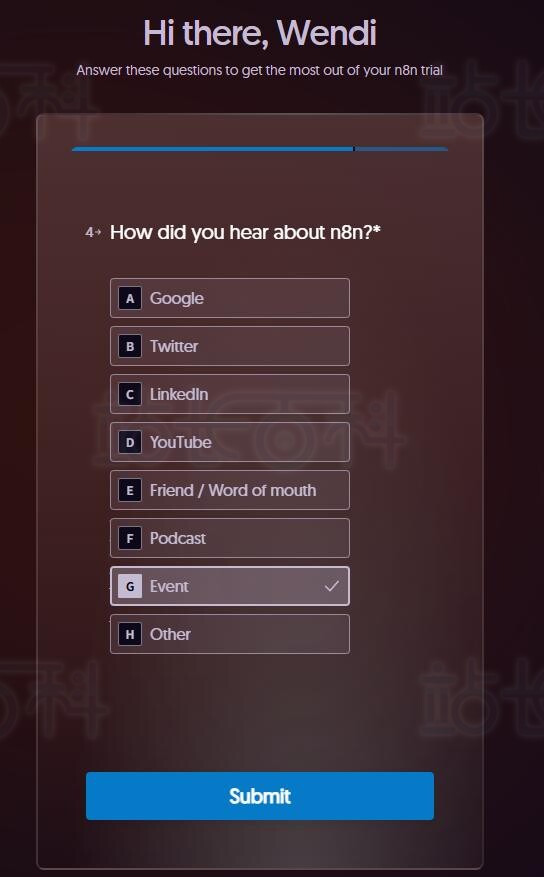
成功后如下所示:
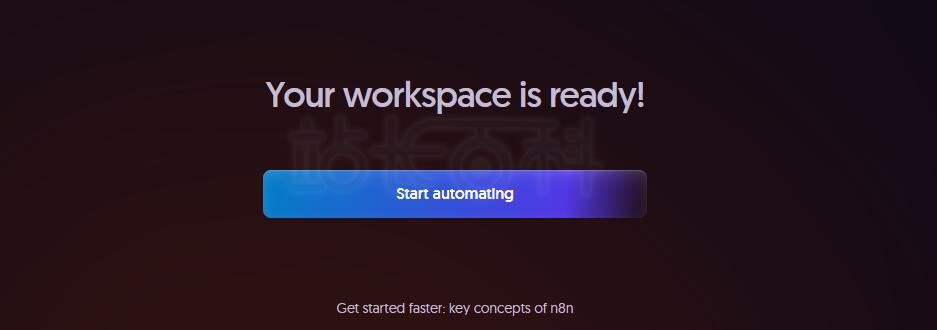
二、加载n8n工作流模板
1、登录后,进入n8n模板库。

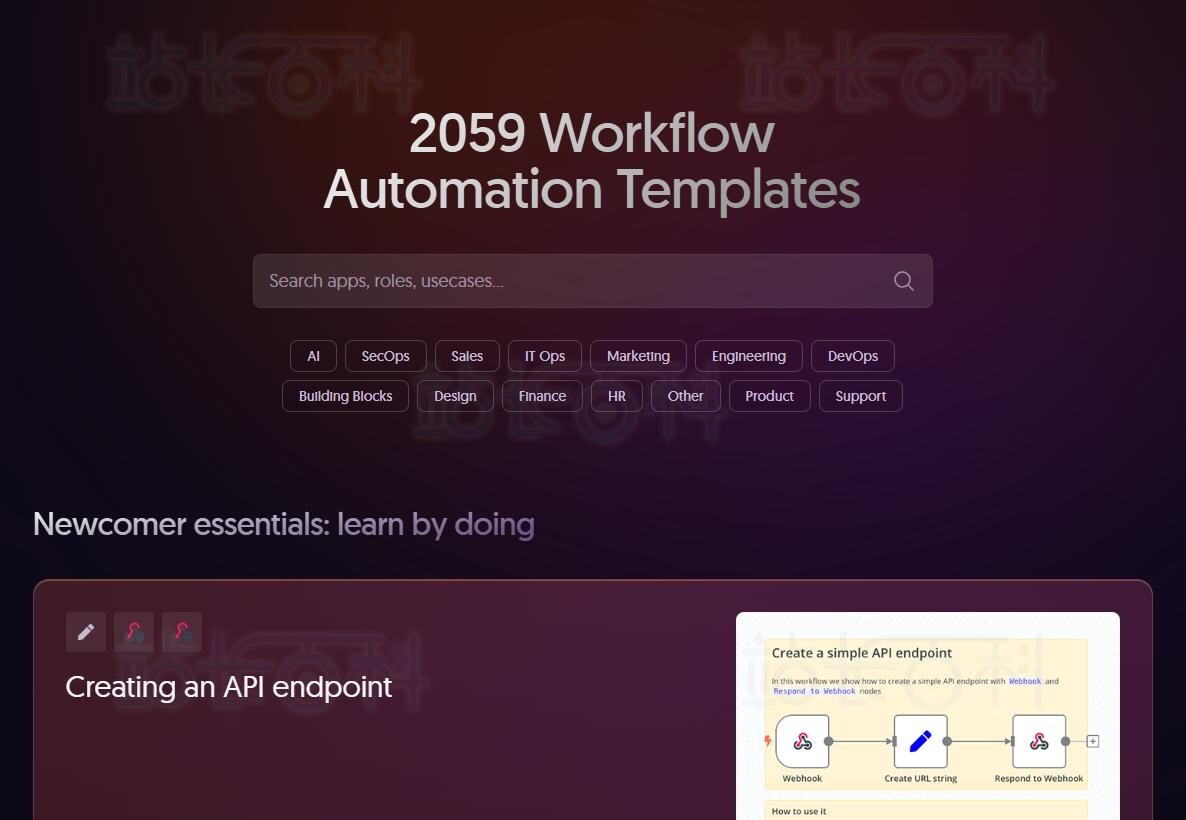
2、点击使用工作流,选择导入到云工作区,将模板加载到您的操作界面中。
模板说明:
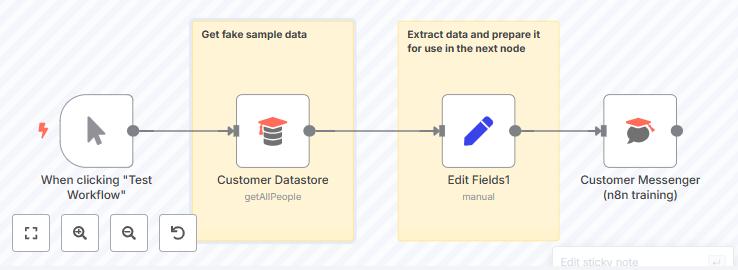
- Customer Datastore节点:生成模拟客户数据(如姓名、ID、描述);
- EditFields节点:过滤并提取所需数据(本例中仅保留客户名称、ID和描述),并支持将数据赋值给变量。
三、试运行工作流
1、在工作流界面上方,点击测试工作流(Test Workflow)按钮。
2、系统将自动运行流程:首先从Customer Datastore节点获取模拟数据,然后通过Edit Fields节点处理数据。
3、此时可双击节点查看数据处理结果,确认输入输出是否符合预期。
四、添加节点并配置表达式
1、添加节点
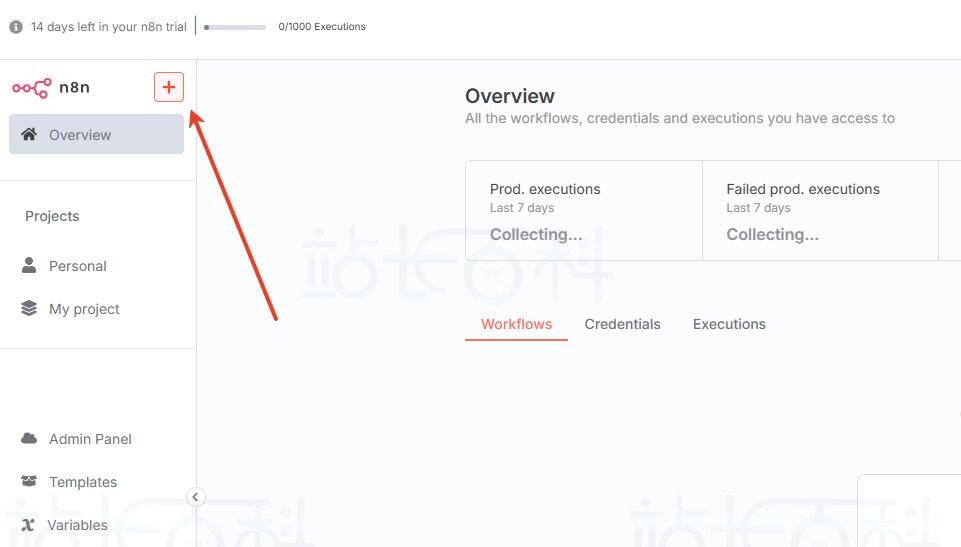
点击界面左侧的添加节点(Add Node)图标(通常为“+”号);
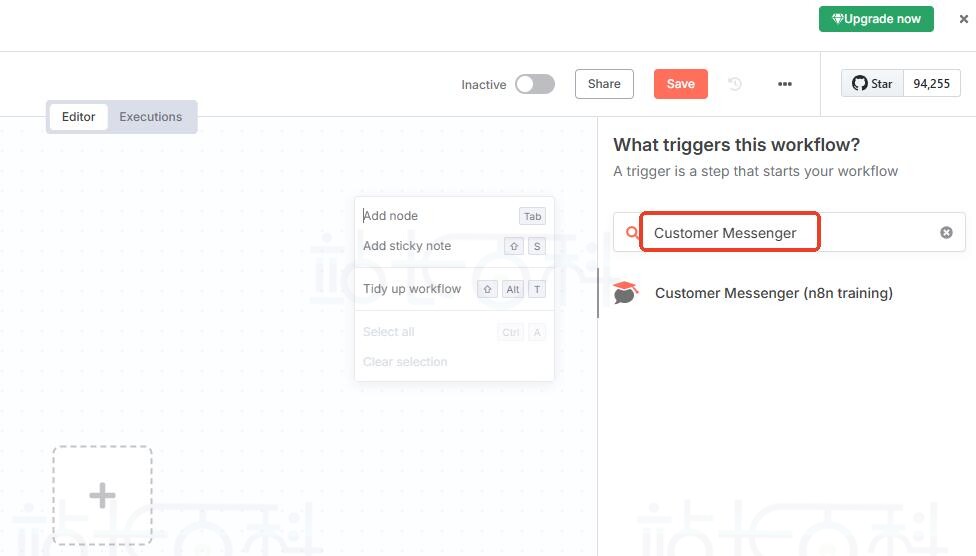
在搜索栏中输入Customer Messenger,选择匹配的节点(标注为n8n training的测试节点);
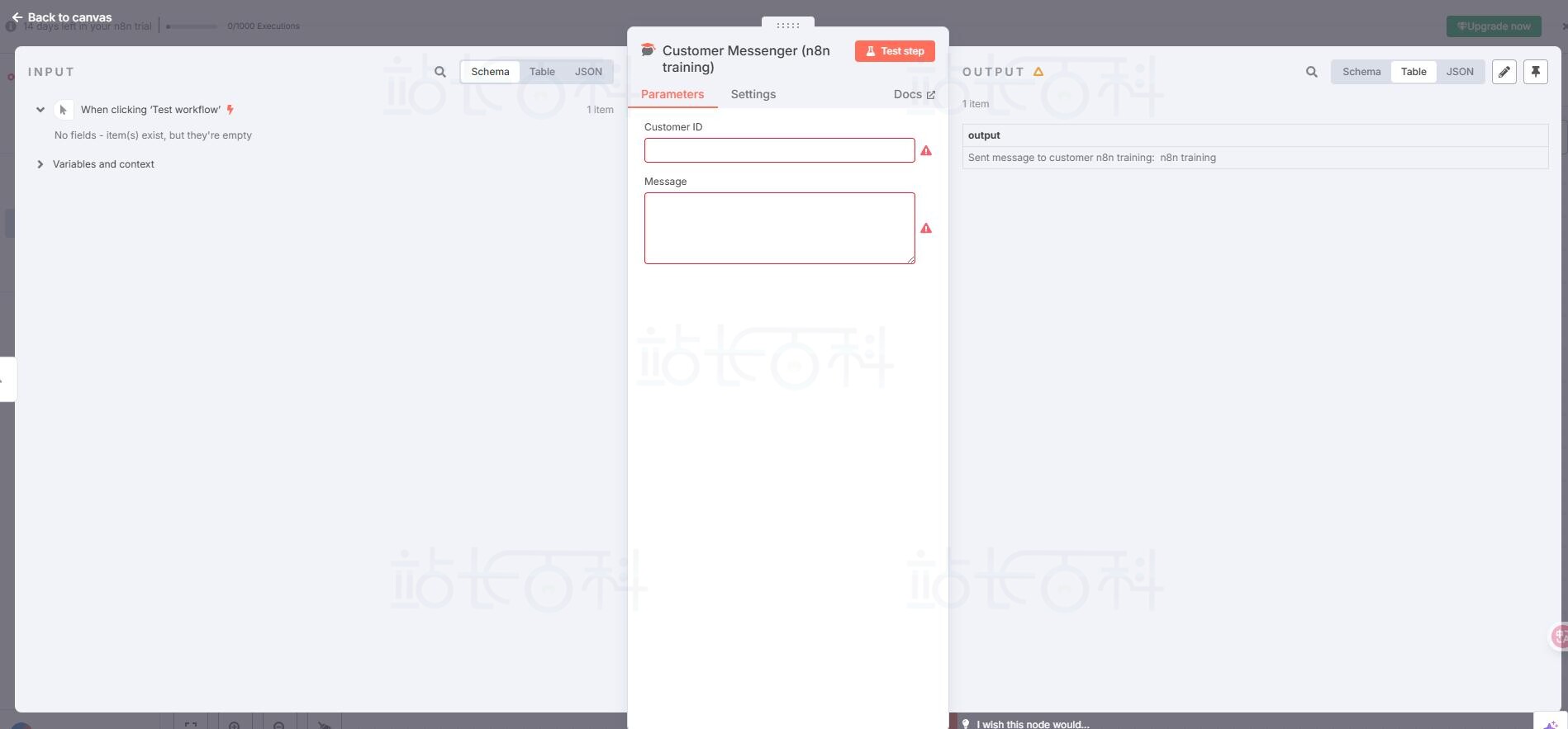
节点将自动连接到工作流末尾,点击节点名称打开配置界面。

2、映射数据与编写表达式
Customer ID字段:
- 在节点配置界面的INPUT面板中,切换到Schema选项卡;
- 找到上游节点(Edit Fields1)输出的customer_id字段,直接拖放到Customer ID输入框中(系统会自动生成表达式)。
Message字段:
将鼠标悬停在Message输入框上,点击右侧的表达式(Expression)图标(通常为{}符号)。
在弹出的表达式编辑器中,输入以下内容(支持直接引用上游节点的数据):
Hi {{ $json.customer_name }}. Your description is: {{ $json.customer_description }}
该表达式会自动提取客户名称(customer_name)和描述(customer_description),拼接成完整消息。
3、保存并测试
关闭节点配置界面,返回工作流主界面。
再次点击测试工作流,系统将按顺序执行三个节点:
1、生成模拟客户数据→2、过滤数据→3、发送包含客户信息的消息。
工作流完整示意图

广告合作

QQ群号:4114653
- 本网站发布的内容(图片、视频和文字)以原创、转载和分享网络内容为主,如果涉及侵权请尽快告知,我们将会在第一时间删除。邮箱:2942802716#qq.com(#改为@)。
- 本站原创内容未经允许不得转载,转载请注明出处“站长百科”和原文地址。
