
n8n编辑器UI导航
在学习站长百科本篇教程之前,首先确保你已经启动了n8n。推荐新手使用n8n Cloud(无需安装,免费试用14天),登录后在“概述“页面点击“创建工作流“,即可进入核心的Editor UI(编辑器界面)。 如果你选择自托管(如Docker),需确保服务运行后,在浏览器输入地址打开界面并登录。

一、n8n编辑器界面总览
n8n编辑器界面主要分为三个区域:左侧功能面板、顶部操作栏和中间的工作流画布。我们逐一认识每个部分的功能。
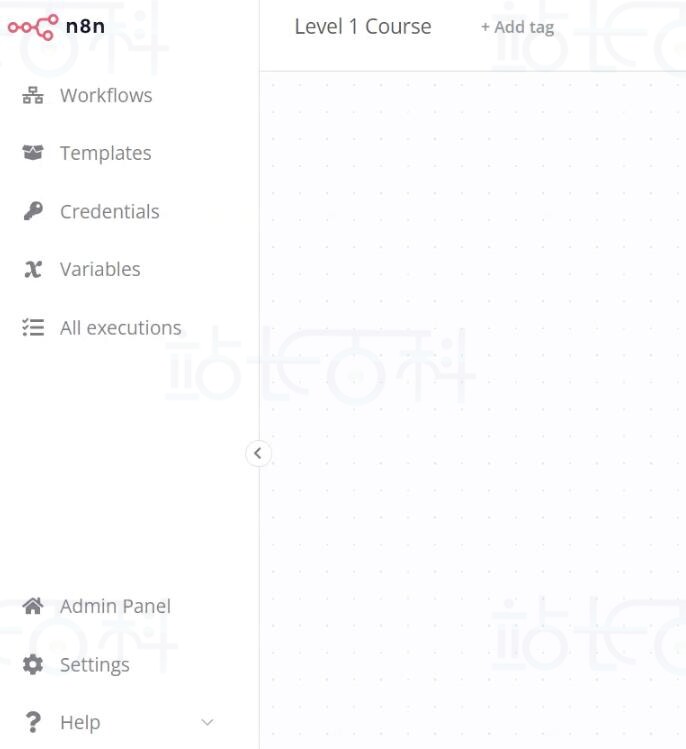
(一)左侧面板
左侧面板默认折叠显示,点击小箭头可展开。这里集中了n8n的核心管理功能,按功能分为多个模块:
1、概述:查看所有工作流和凭证,新建工作流从这里开始。
2、项目(仅专业版可用):分组管理工作流和凭证,支持权限分配(如团队协作时控制成员操作)。
3、管理面板(n8n Cloud专属):查看实例使用情况、订阅套餐和版本更新。
4、模板:内置常用工作流模板(如电商订单同步、社交媒体监控),新手可直接复用。
5、变量(高级功能):存储全局变量,在工作流中动态调用(如API密钥、固定参数)。
6、所有执行记录:查看工作流历史运行日志,用于调试和监控。
7、帮助:访问官方文档、社区论坛、视频教程等资源。
8、设置(右上角用户菜单):管理用户账号、通知设置和系统偏好。

操作技巧:点击面板顶部的图标可快速切换模块,鼠标悬停在图标上会显示名称提示。
(二)顶部栏
1、工作流名称:默认名称为“我的工作流”,点击可直接修改(建议用业务场景命名,如“每周NASA报告”)。
2、标签功能:点击“+添加标签”为工作流分类(如“数据监控”“自动化通知”),方便后续搜索管理。
3、激活开关:滑动按钮可启用/停用工作流(绿色为激活状态,默认新建工作流为停用)。
4、共享协作(高级功能):生成链接邀请团队成员编辑或查看工作流。
5、保存/历史:点击“保存”即时保存修改;“历史”可查看版本记录并回滚到之前状态。

(三)画布
1、顶部工具按钮(画布左上角):
缩放图标:包含“适应屏幕”“放大”“缩小”和“整理节点”(自动排列画布元素);
测试按钮(添加节点后显示):点击一次性运行整个工作流,用于调试。
2、添加节点按钮
画布中央的“+”号按钮:点击打开节点面板,添加第一个节点(通常是触发器);
节点右侧的“+”号:连接后续节点,扩展工作流步骤。
3、便签功能:点击“注释图标”可添加文本便签(如标注逻辑说明),方便团队协作理解。
4、移动画布:
- 按住“Ctrl“+鼠标左键拖动
- 鼠标中键拖动
- 触摸板双指滑动
三、n8n节点系统
节点是n8n的核心组件,每个节点代表一个独立功能(如获取数据、发送邮件、条件判断)。根据功能分为四类:
1、触发器节点:工作流的起点(如定时触发、新邮件到达触发)。
2、应用节点:对接外部服务(如NASA API、Gmail、Excel),执行数据操作。
3、核心节点:提供通用逻辑(如条件判断If、数据转换Transform、循环Loop)。
4、集群节点(AI功能):组合多个节点实现机器学习任务(如文本分类、图像识别)。
(一)查找与添加节点
1、打开节点面板:
- 点击画布右上角“+”号;
- 点击现有节点右侧“+”号;
- 按键盘“Tab“键 。


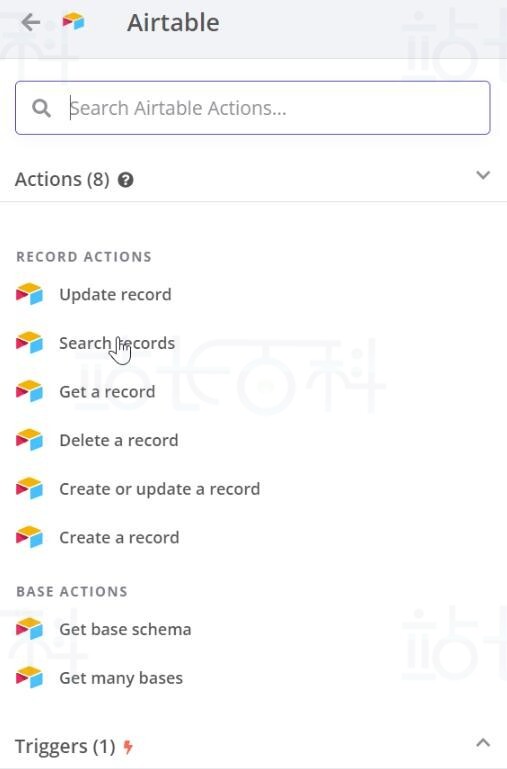
2、搜索节点:在面板顶部搜索框输入关键词(如“NASA”“Postbin”“If”),快速定位所需节点。
3、添加方式:
双击节点列表中的节点,自动连接到当前选中节点;
拖动节点到画布任意位置,手动连接链路。
(二)节点操作按钮(鼠标悬停显示)
1、运行图标(三角形):单独测试该节点(无需运行整个工作流)。
2、激活开关(电源图标):临时停用节点(灰色表示停用,不参与流程运行)。
3、删除图标(垃圾桶):删除节点(删除前会提示是否保留连接)。
4、更多选项(三个点):复制节点、重命名、查看文档等高级操作。
(三)移动与布局节点
1、单个节点:点击节点标题栏拖动到任意位置。
2、多个节点:按住“Shift“键多选,或按“Ctrl+A“全选,拖动其中一个节点整体移动。
3、自动布局:点击画布左上角“整理节点”按钮,自动优化节点排列(避免连线交叉)。
四、n8n新手常见问题
1、为什么我的界面和教程不一样?
n8n版本更新可能导致UI微调,但核心功能(如节点搜索、连接逻辑)保持一致,可参考官方文档确认差异。
2、如何快速恢复误删的节点?
未保存时可按“Ctrl+Z“撤销;已保存则通过顶部“历史”功能回滚到之前版本。
3、节点面板不显示某些节点?
部分节点需安装插件或升级到专业版(如数据库节点、AI集群节点),可在“设置-插件”中查看已安装组件。

广告合作

QQ群号:4114653
- 本网站发布的内容(图片、视频和文字)以原创、转载和分享网络内容为主,如果涉及侵权请尽快告知,我们将会在第一时间删除。邮箱:2942802716#qq.com(#改为@)。
- 本站原创内容未经允许不得转载,转载请注明出处“站长百科”和原文地址。
