
n8n工作流搭建
前面的文章站长百科为大家介绍了基本的快速入门指南,本文主要为大家分享如何使用n8n创建并管理工作流,包括创建工作流、添加触发器、连接NASA API和添加逻辑判断等,大家根据步骤一步步操作即可。
一、注册n8n Cloud账号
推荐新手直接使用n8n Cloud(提供免费试用14天)。打开官网后,点击“注册”按钮,用邮箱完成账号注册。登录后即可进入n8n的工作流管理界面。
具体图文流程参考:《n8n快速入门》
二、创建第一个n8n工作流
进入n8n主界面后,有两种方式创建新工作流:
直接点击欢迎页面的“Start from Scratch(从头开始)”按钮;

在左侧“Workflows(工作流)”列表中,点击“Create Workflow(创建工作流)”按钮。
三、添加触发器
n8n的工作流需要“触发器”来启动。这里我们用“定时触发”举例:
1、点击画布中的“Add first step(添加第一步)”,搜索“Schedule(计划)”。
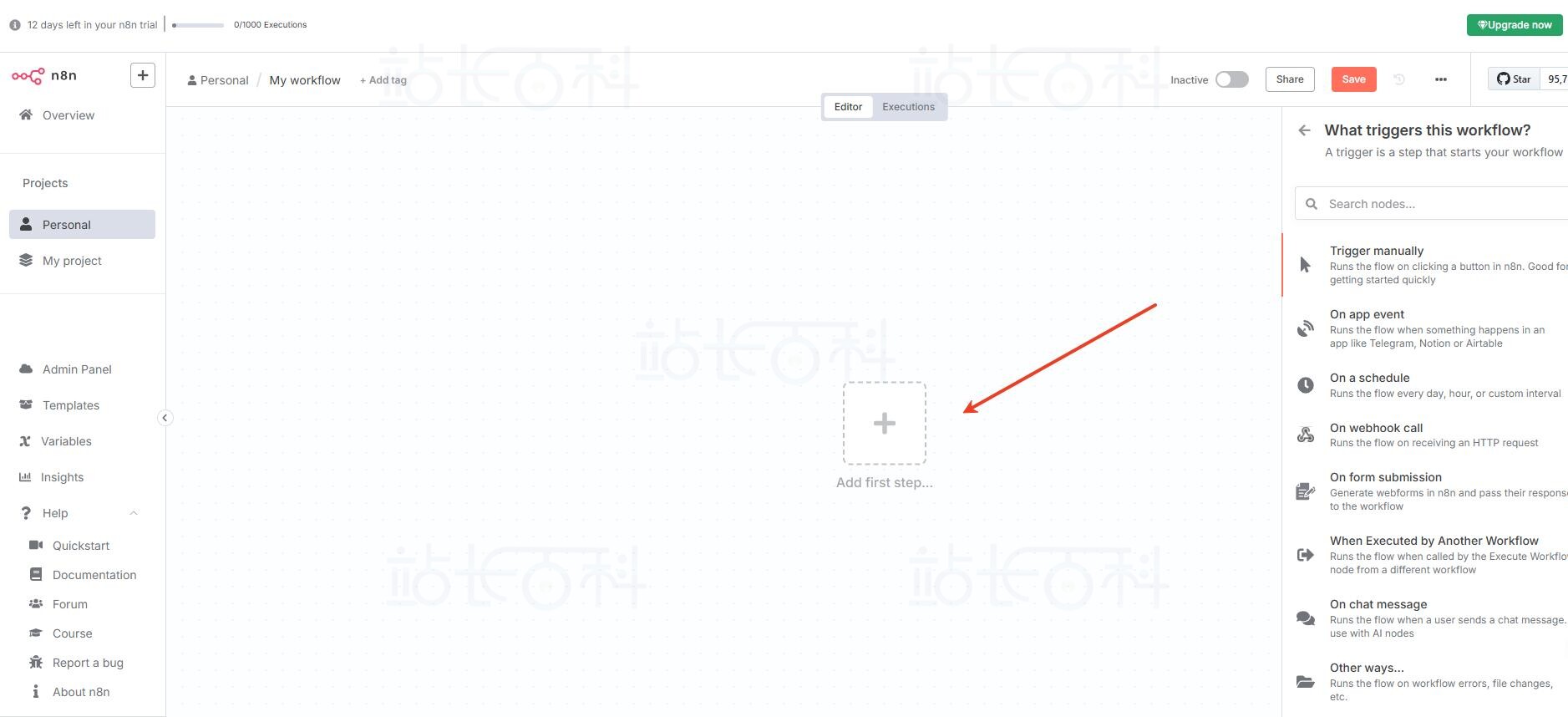

2、选择“Schedule Trigger(计划触发器)”节点,设置触发规则:

- 触发间隔:选择“Weeks(周)”;
- 间隔周数:输入“1”(每周运行一次);
- 触发时间:勾选“Monday(周一)”,设置“9:00 AM”
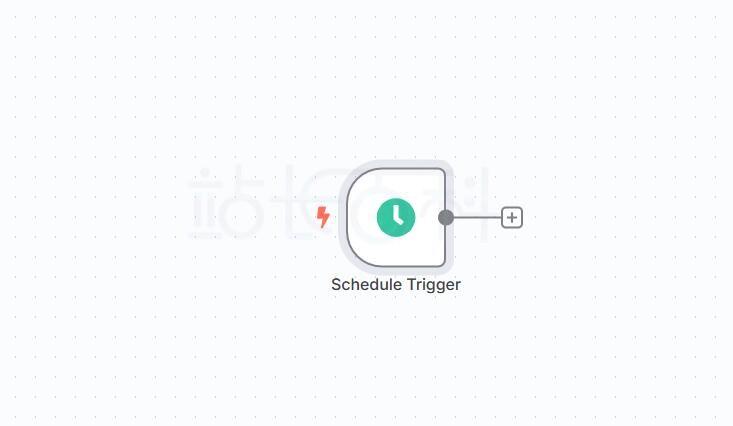
点击空白处关闭节点设置,回到画布,如下图显示:
四、添加NASA节点并配置凭证
我们将通过NASA的API获取太阳耀斑数据,需要先配置访问凭证:
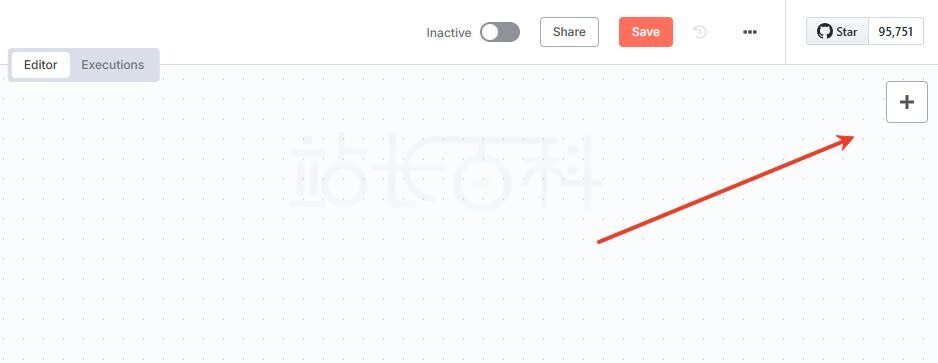
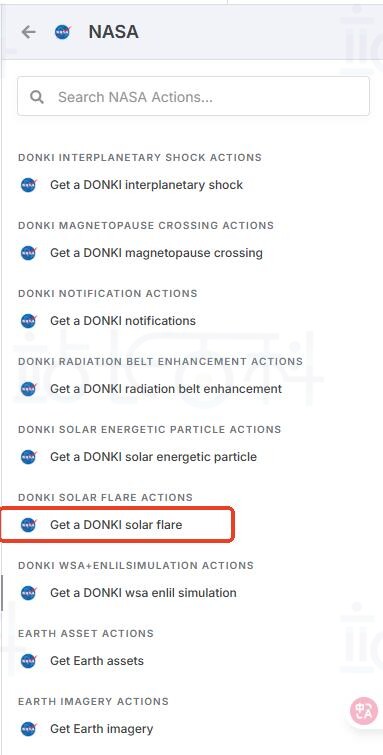
1、点击触发器节点右侧的“+”号,搜索“NASA”,选择“Get a DONKl solar flare”节点。

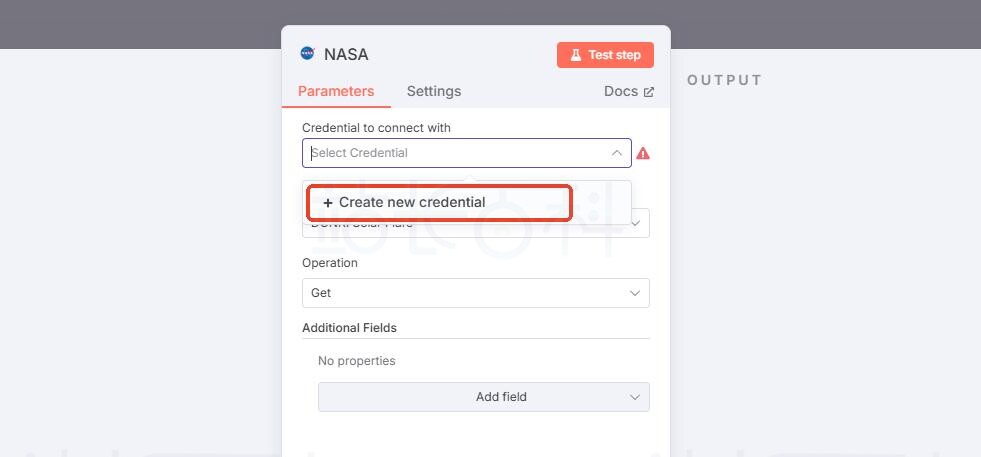
2、创建凭证
在“Credential for NASA API”下拉菜单中,选择“Create new credential(创建新凭证)”。
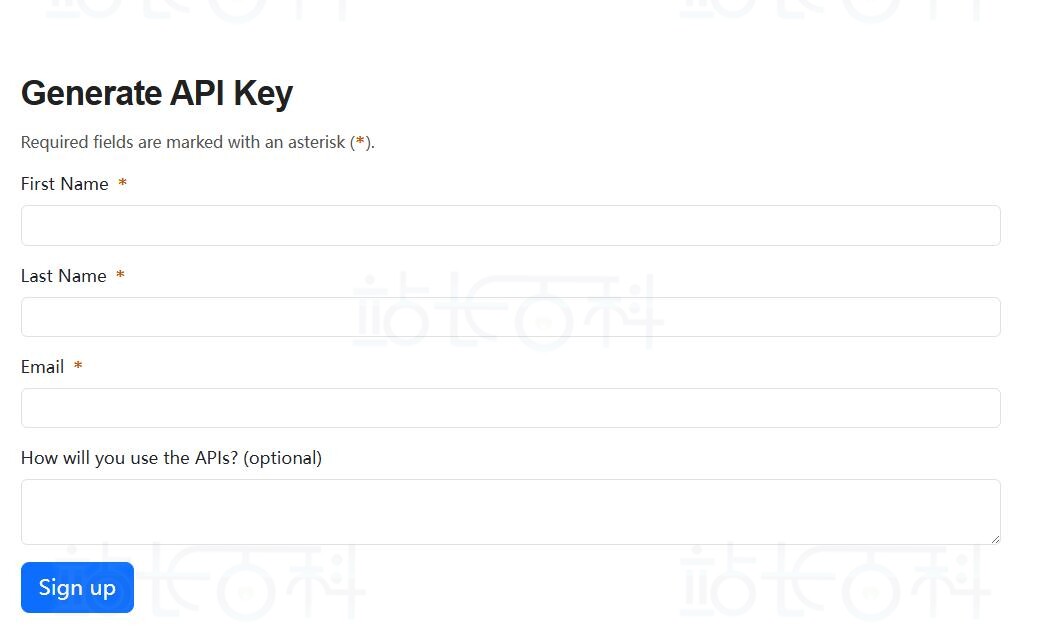
打开[NASA API密钥申请页面](https://api.nasa.gov/),填写表单后提交,API密钥会发送到你的邮箱。
复制邮件中的密钥,粘贴到n8n的“API密钥”输入框,点击“Save(保存)”。

3、筛选近一周数据
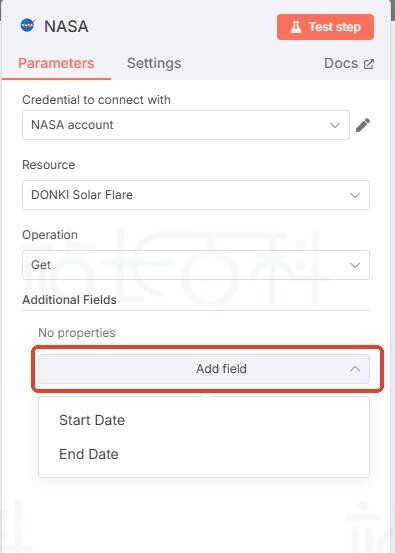
在节点设置中,点击“Add field(添加字段)”,选择“Start date(开始日期)”。
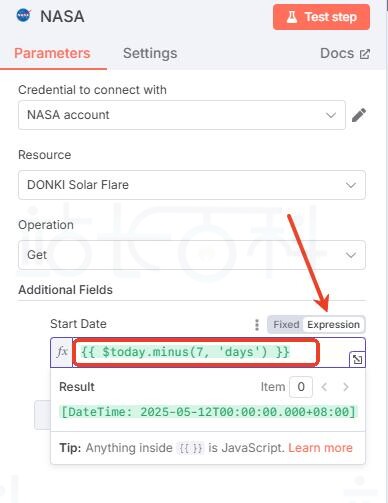
点击输入框右侧的“表达式”图标,输入:`{{ $today.minus(7, 'days') }}`(表示当前日期减7天)。
点击“Test step(测试步骤)”,查看是否返回近7天的NASA数据。
五、添加逻辑判断
N8n支持工作流中的复杂逻辑。在本教程中,我们将使用If节点创建两个分支,每个分支都从NASA数据生成报告。 NASA data有五种可能的分类:A、B、C、M、X五类(X为最强)。我们将添加逻辑,将具有较低分类的报表发送到一个输出,将较高分类发送到另一个输出。
1、点击NASA节点右侧的“+”号,搜索“If”节点并添加。
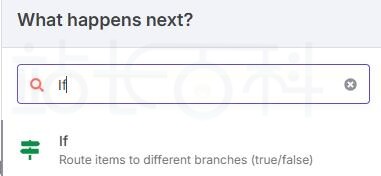
2、配置判断条件:
- 从左侧数据面板中,将“classType”字段拖到“Value 1”框中;
- 选择比较方式为“String > Contains(包含)”,在“Value 2”中输入“X”(判断是否为X级耀斑);
- 点击“Test step(测试步骤)”,查看数据是否按条件分成“True”和“False”分支。
六、发送数据到Postbin
我们用Postbin(临时数据接收服务)来展示结果:
1、配置True分支(X级耀斑):
点击If节点“True”一侧的“+”号,搜索“Postbin”,选择“Send a request(发送请求)”。
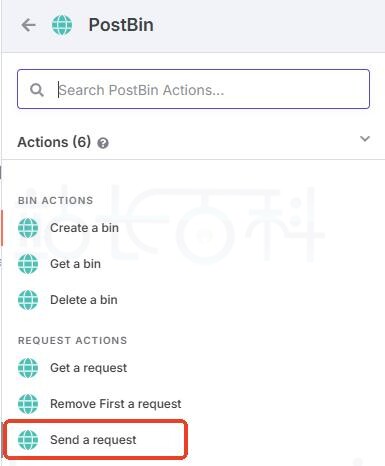
打开[Postbin官网](https://postbin.org/),点击“MAKE A POSTBIN(创建Bin)”,复制生成的Bin ID(如:`1651063625300-2016451240051`)。
在n8n中粘贴Bin ID,在“Bin Content”中输入表达式:
There was a solar flare of class {{$json["classType"]}}`
(通过拖拽字段自动生成引用,点击测试可查看输出内容)。
2、复制节点到False分支:
右键点击Postbin节点,选择“Duplicate node(复制节点)”;
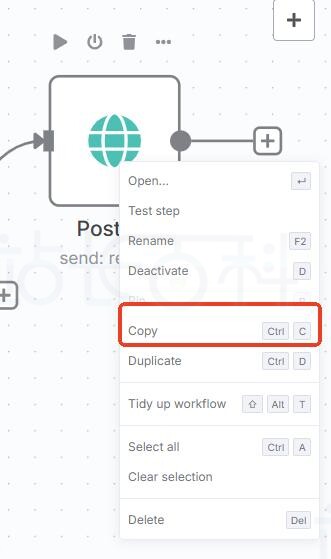
将新节点连接到If节点的“False”分支,无需修改内容(默认发送非X级耀斑数据)。

七、测试与激活n8n工作流
1、手动测试:点击画布顶部的“Test Workflow(测试工作流)”,等待运行完成。
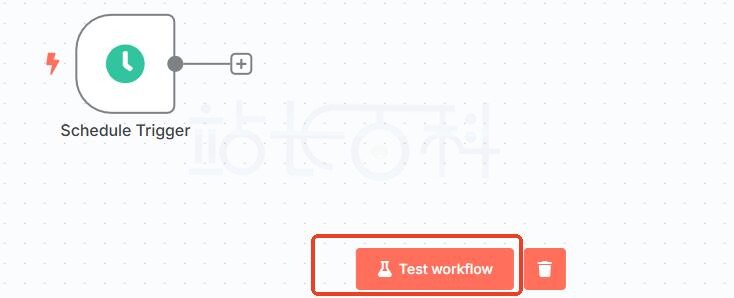
2、查看结果:返回Postbin页面刷新,查看两个分支是否分别输出对应数据。
3、激活工作流:打开触发器节点,勾选“Active(激活)”开关,工作流将按每周一9点自动运行。
八、n8n工作流最终效果
完成后的工作流结构如下:
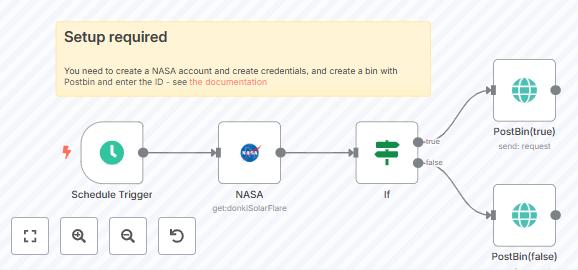
注:实际截图需根据你的画布布局生成,可通过n8n的“导出截图”功能获取。

广告合作

QQ群号:4114653
- 本网站发布的内容(图片、视频和文字)以原创、转载和分享网络内容为主,如果涉及侵权请尽快告知,我们将会在第一时间删除。邮箱:2942802716#qq.com(#改为@)。
- 本站原创内容未经允许不得转载,转载请注明出处“站长百科”和原文地址。
