
n8n向Airtable添加数据
n8n工作流涉及的操作甚广,本文主要介绍如何使用Airtable节点将从HTTP请求节点接收的数据插入到Airtable中。大家也可以将Airtable节点替换为另一个电子表格应用程序/服务。例如n8n用于Google表格的节点。
一、配置Airtable表格
如要将数据插入Airtable,首先需要在Airtable设置一个表格,具体操作步骤如下:
1、创建Airtable账户。
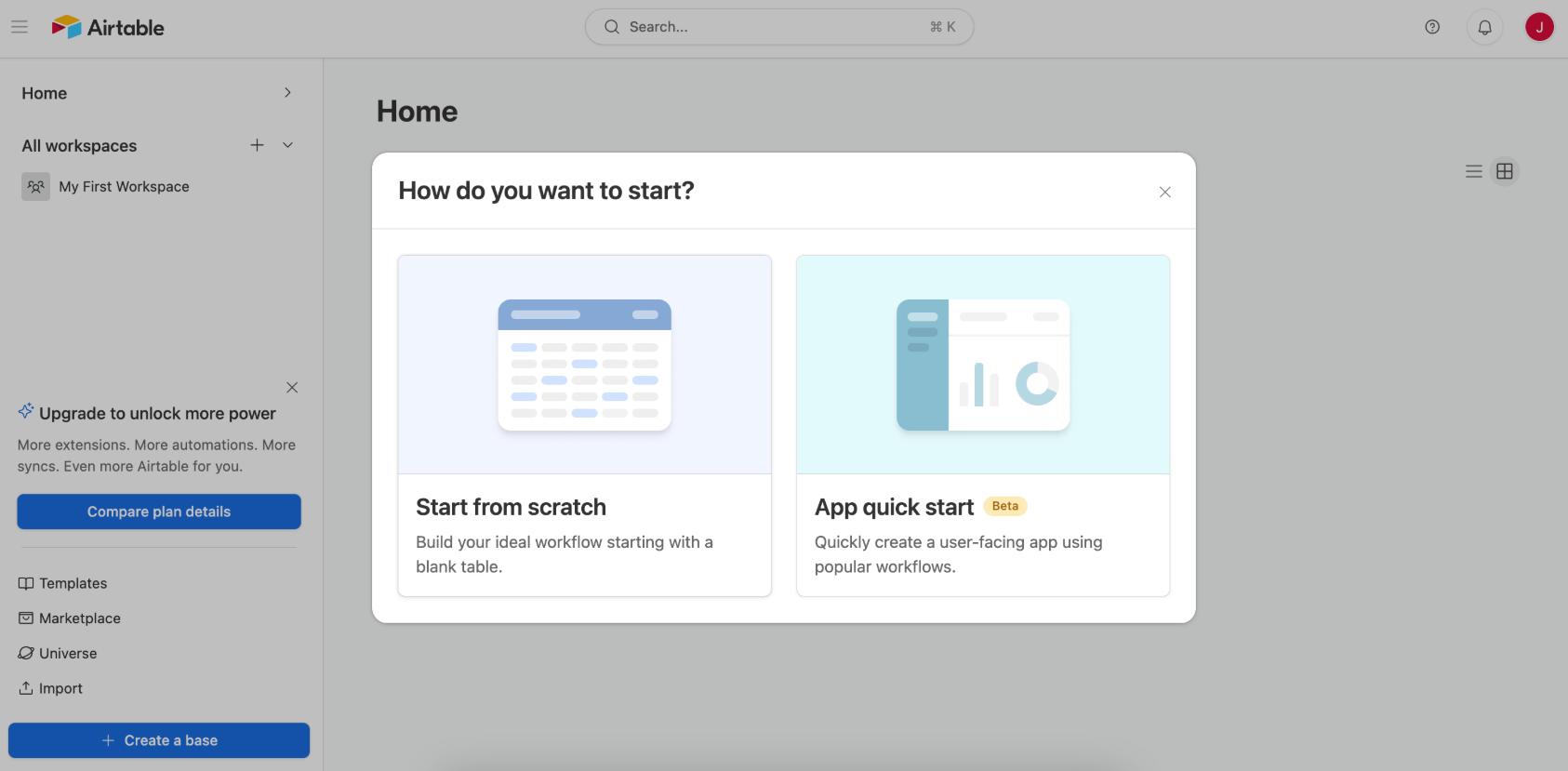
2、在Airtable工作区从头开始添加新基础并将其命名为“beginner course”。
3、默认情况下,我们的表格命名为“Table 1 ”,并包含Name、Notes、Assignee和Status四个字段,但这些字段都与我们的操作无关,因为它们不在我们的 “orders” 数据集中。这就引出了下一点:Airtable 中的字段名称必须与节点结果中的列名称匹配。通过执行以下作来准备表:
- 将表从Table 1重命名为orders,以便于识别;
- 删除默认创建的3条空白记录;
- 删除Notes 、Assignee和Status字段;
- 使用Number字段类型编辑要读取的字段(主字段)。
使用下表作为参考,添加其余字段及其字段类型:
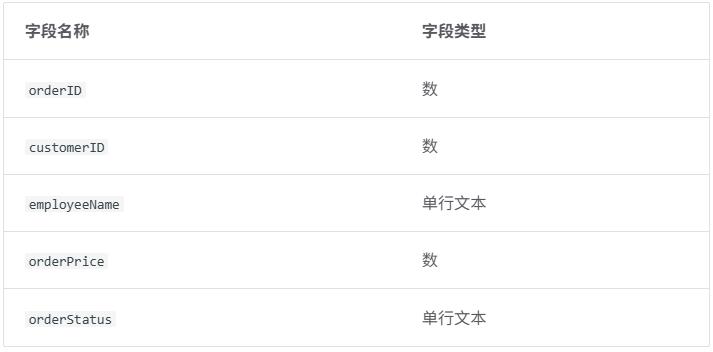
紧接着就得到下图所示界面:

现在表格已准备就绪,让我们返回到n8n编辑器UI中的工作流程。
二、将Airtable节点添加到HTTP Request节点
如要实现添加连接到HTTP Request节点的Airtable节点,可以通过选择现有节点旁边的 + 图标来添加连接到现有节点的节点。具体操作步骤如下:
在节点面板中:
1、搜索Airtable。
2、从Record Actions (记录作) 搜索结果中选择 Create a record (创建记录)。
将Airtable节点添加到您的画布并打开节点详细信息窗口。
在Airtable节点窗口中,配置以下参数:
- 选择 Create new credential (创建新凭证);
- 保持默认选项 Connect using: Access Token 处于选中状态;
- 访问令牌:按照 Airtable 凭证页面中的说明创建令牌。使用推荐的范围并添加对初学者课程库的访问权限。保存凭证并在完成后关闭 Credential (凭证) 窗口;
- 资源:记录;
- 作:创建。此作将在表中创建新记录;
- 基础:您可以从列表中选择基础(例如,初学者课程);
- 表:订单;
- 映射列模式:自动映射。在此模式下,传入的数据字段必须与Airtable中的列相同。
三、测试Airtable节点
配置完Airtable节点后,选择Execute step (执行步骤) 来执行它。这可能需要一些时间来处理,但可以通过在Airtable中查看基地来跟踪进度。
结果应如下所示:

最近30条数据记录现在都将显示在Airtable的orders表中:

完成以上步骤后,n8n工作流程应如下所示:


广告合作

QQ群号:4114653
- 本网站发布的内容(图片、视频和文字)以原创、转载和分享网络内容为主,如果涉及侵权请尽快告知,我们将会在第一时间删除。邮箱:2942802716#qq.com(#改为@)。
- 本站原创内容未经允许不得转载,转载请注明出处“站长百科”和原文地址。
