
Coolify自托管n8n
n8n是一款无需编码就能连接各类应用、自动化任务、搭建复杂工作流的工具。虽然n8n有云托管方案,但自托管n8n能让你完全掌控数据,成本也可能比云托管更低。
而Coolify是一个操作简单的平台,专门用来简化应用自托管流程,支持快速部署n8n,还能在同一个控制面板里管理n8n和其他应用服务。下面站长百科就带大家一步步完成Coolify(基于VPS)的安装和n8n的部署,最后你会得到一个能正常使用的n8n实例,从此可以完全自主控制自动化工作流。
在使用Coolify设置n8n之前,请准备具有SSH访问权限的VPS、专用服务器或虚拟机以安装Coofy。系统应满足Coolify的最低硬件要求:
- 2CPU核心
- 2GB RAM
- 30GB存储空间
这里使用的是Hostinger的Coolify VPS,专门对Coolify平台进行优化并且支持无缝集成。Hostinger起步VPS为KVM 2方案,配置为2个CPU内核、8 GB的RAM和100 GB的NVMe磁盘空间,每月6.99美元,足以托管Coolify和n8n。(点击访问Hostinger官网购买同款)
一、安装并配置Coolify
Hostinger的Coolify托管计划会预装Coolify。但如果你的VPS是普通服务,或者已经更换过操作系统,也可以按以下步骤重新安装Coolify模板:
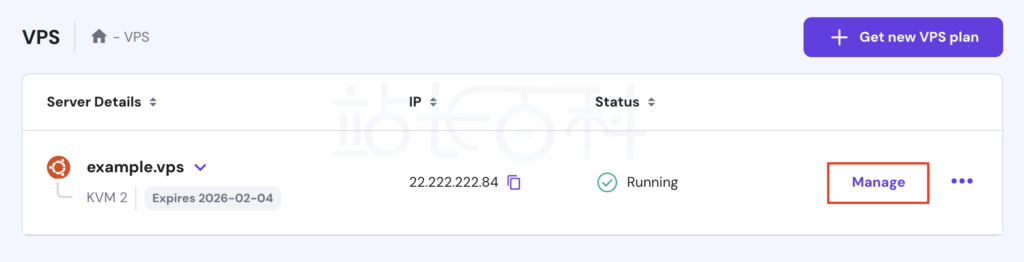
1、用你的Hostinger账号登录hPanel(Hostinger控制面板),然后找到“VPS”选项,点击进入“管理”页面。
2、在VPS仪表板的左侧菜单栏里,选择“OS&Panel(操作系统与面板)”,再点击“操作系统”。
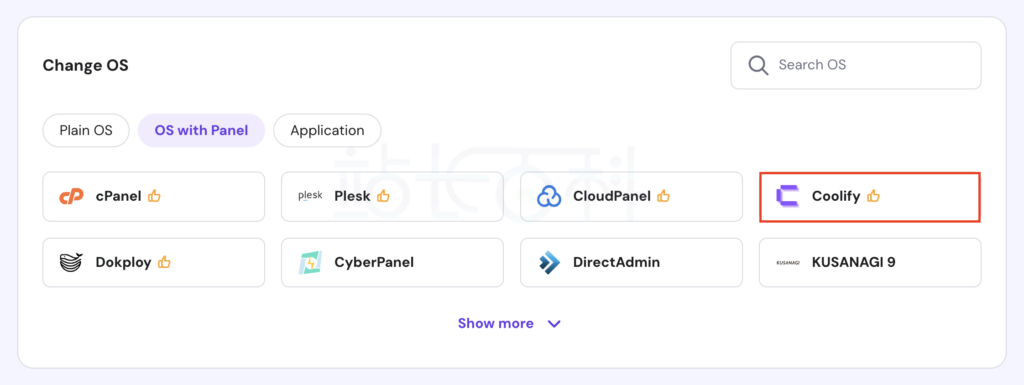
3、在“更改操作系统”区域,找到“带有面板的操作系统”分类,选择“Coolify”。
4、弹出确认对话框后,输入你的VPSroot密码,点击“更改操作系统”。
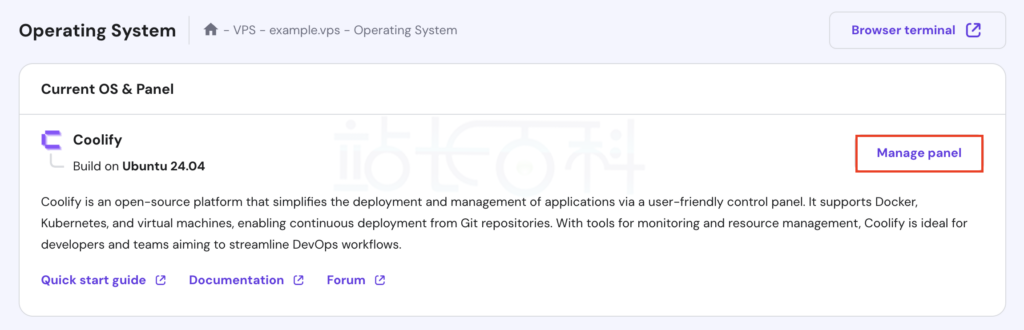
等待安装完成,大概需要5分钟。安装好后,往上滚动页面,点击“管理面板”就能进入Coolify仪表盘。
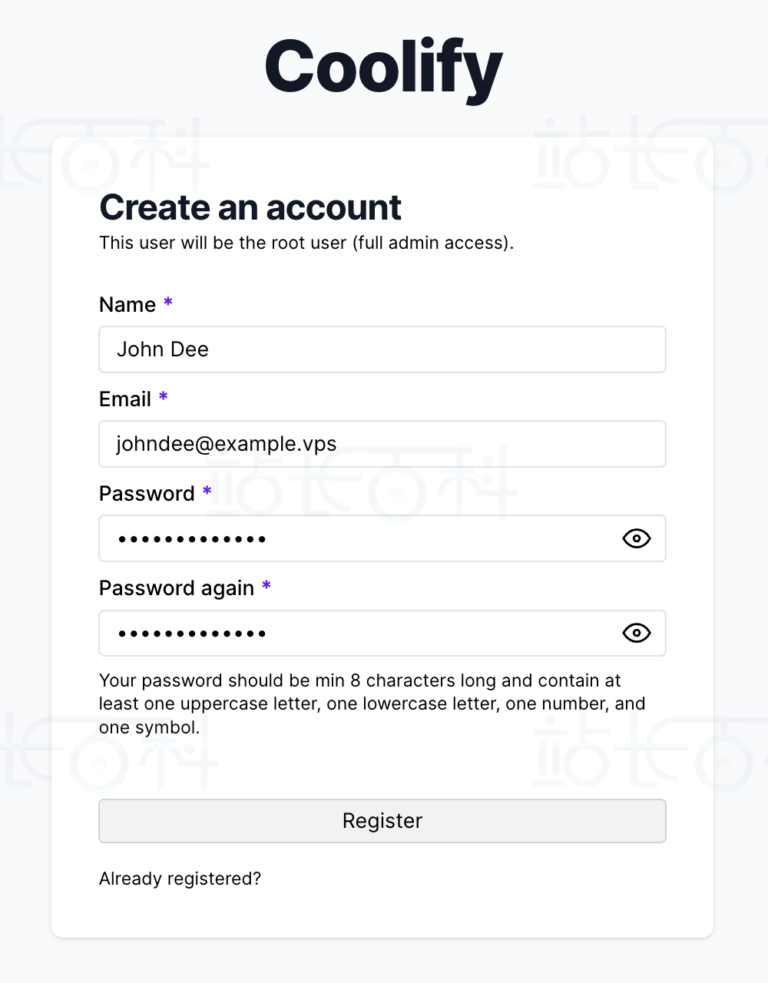
第一次访问Coolify时,会提示你创建所有者账号并完成初始设置,跟着屏幕上的提示操作,直到进入Coolify主仪表盘。
二、在Coolify上部署n8n
1、在Coolify左侧菜单栏找到“Projects(项目)”,点击“Add(添加)”。给项目起个名字,比如“n8n自动化”,然后点击“继续”。
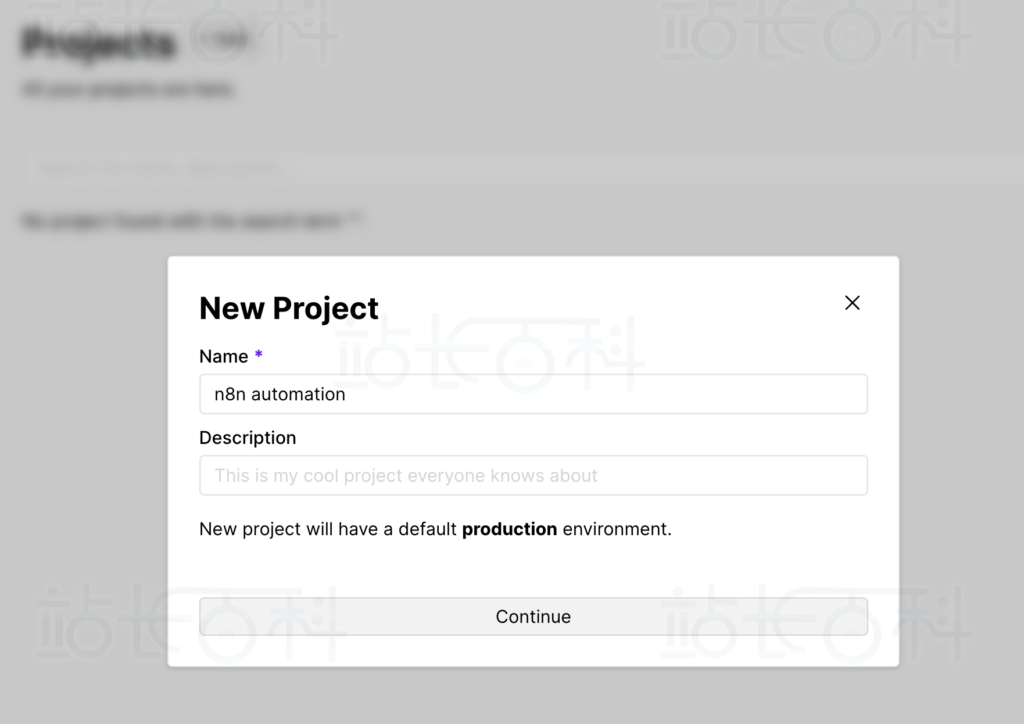
2、进入“Resource(资源)”页面,先选择“Production(生产环境)”,再点击“AddNewResource(添加新资源)”。
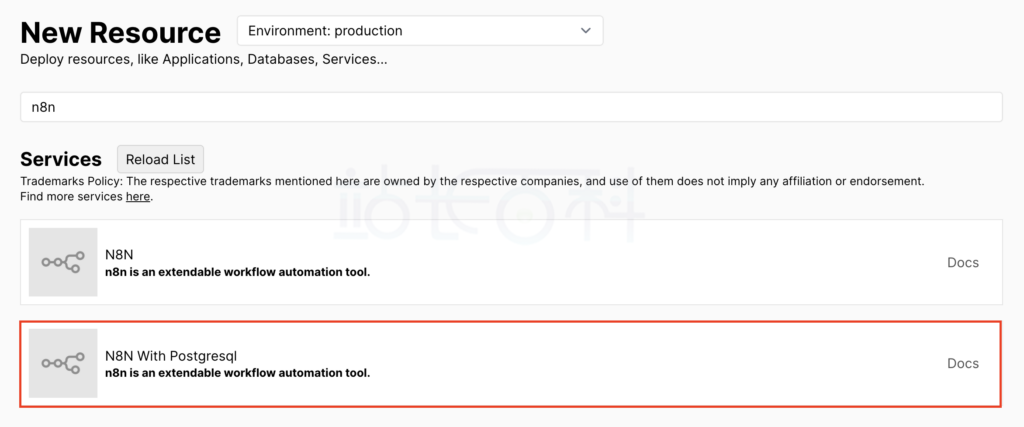
3、在搜索框里输入“n8n”,选择带有“PostgreSQL”的选项(PostgreSQL是n8n需要的数据库),之后会跳转到配置页面。
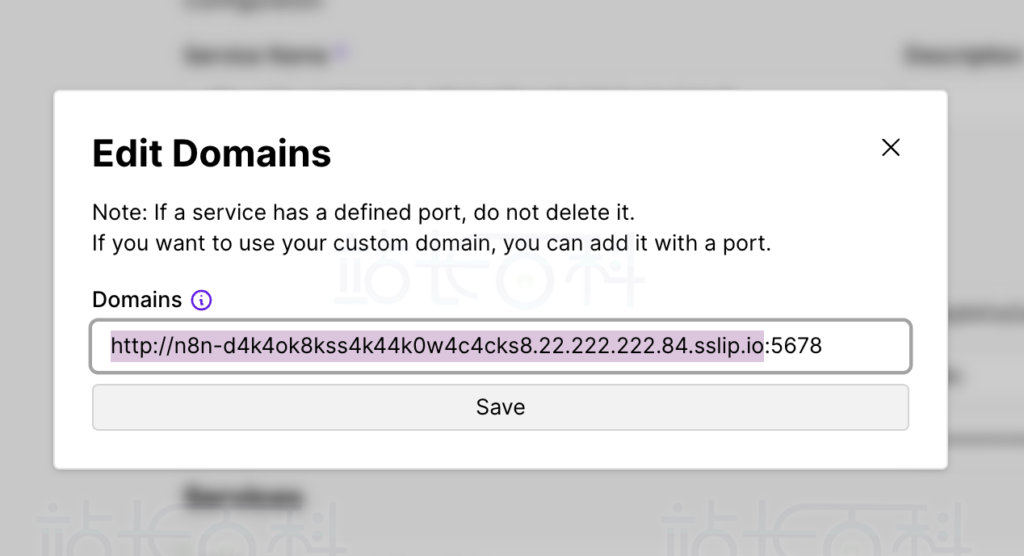
4、如果你已经设置好了域名和SSL证书,点击系统生成的随机URL旁边的“编辑”按钮,输入你的自定义域名即可。
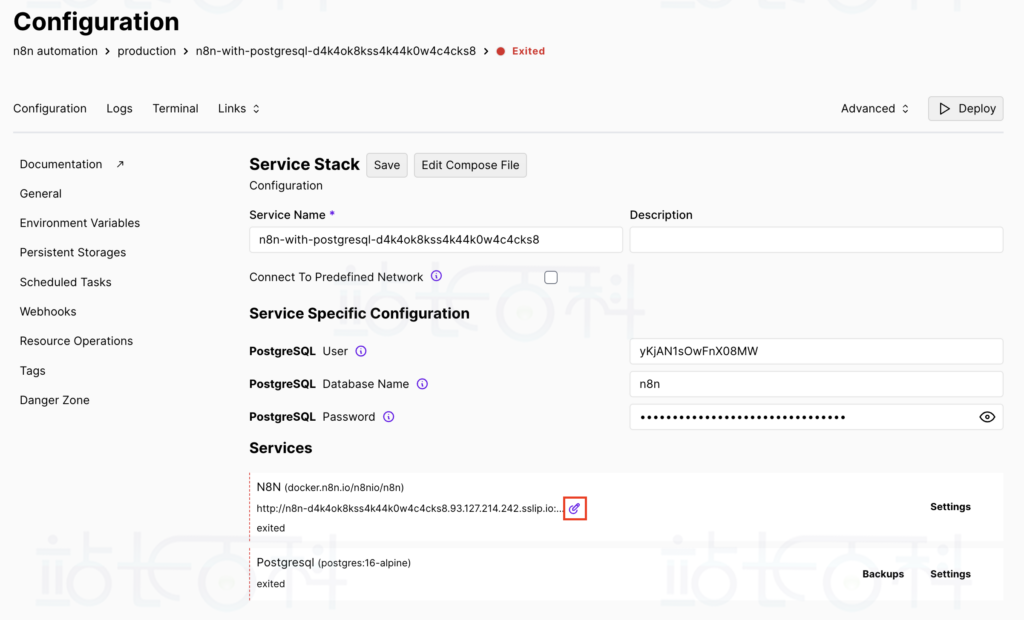
5、如果还没设置域名和SSL,为了避免安全cookie警告,需要添加一个环境变量:点击“EditComposeFile(编辑组合文件)”。
6、在“environment(环境)”部分添加一行代码:
-N8N_SECURE_COOKIE=false
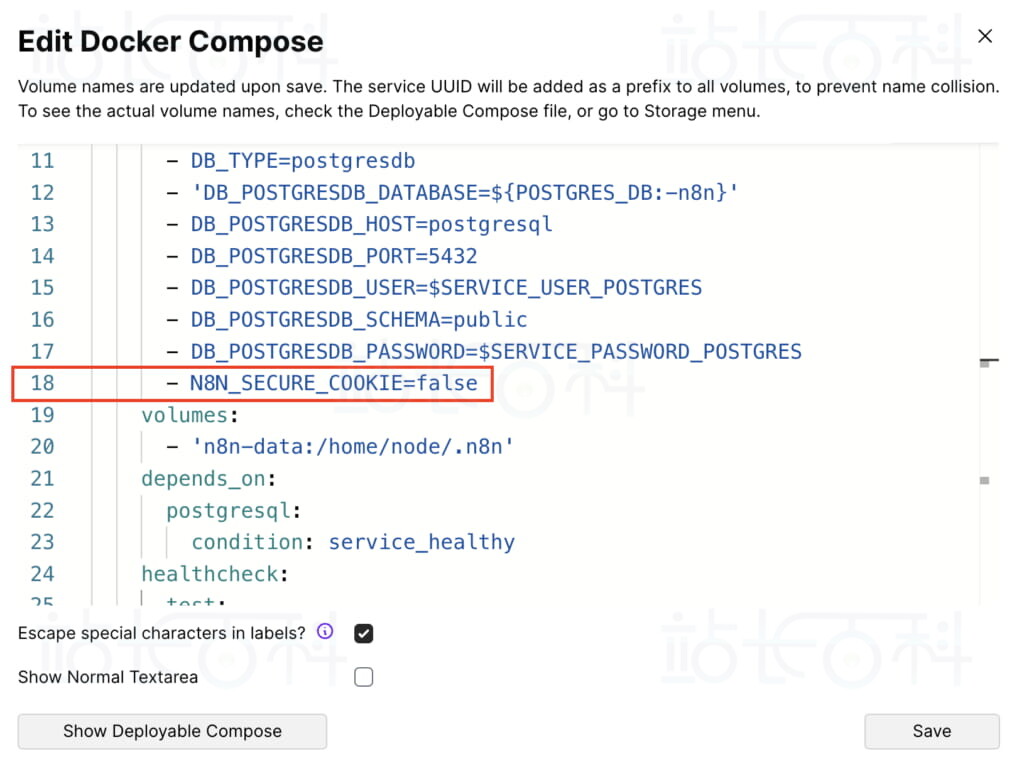
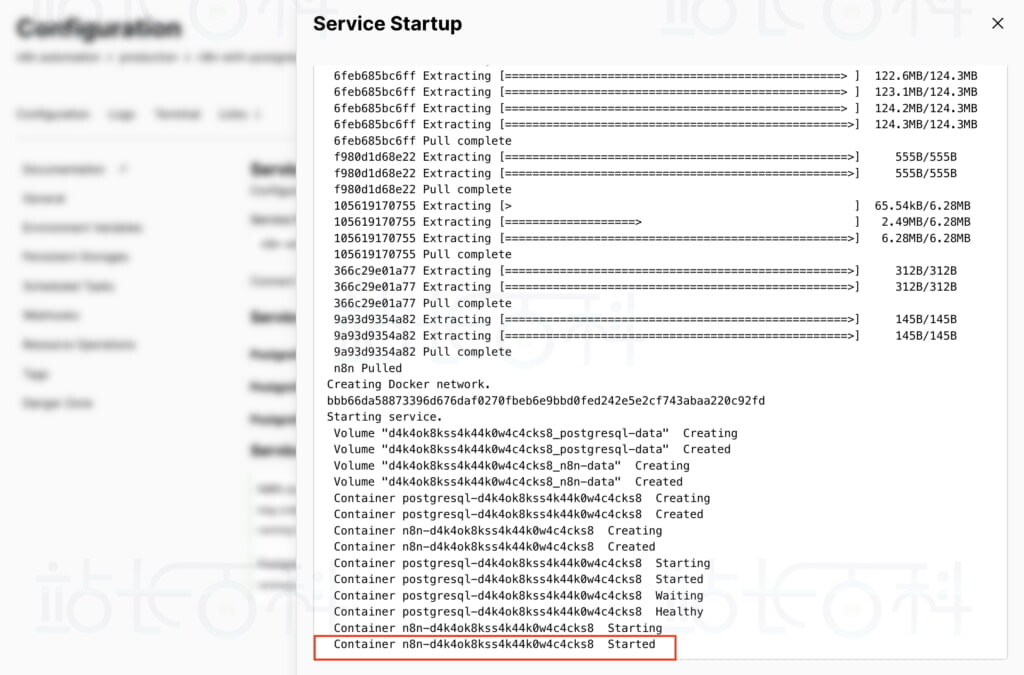
7、配置完成后点击“保存”,再点击右上角的“Deploy(部署)”,开始部署n8n。
等待部署完成,当日志里出现“Containern8n-[生成的名称]开始”这行内容,就说明部署成功了。点击关闭按钮(X)退出日志页面即可。
三、访问n8n项目
1、把Coolify里生成的随机URL(或你自己设置的自定义域名)复制下来,粘贴到新的浏览器标签页里,注意不用加“:5678”这个端口号。打开后会进入n8n的设置页面。
2、跟着屏幕上的提示,创建一个n8n所有者账号。
3、账号创建完成后,就会自动进入n8n仪表盘。
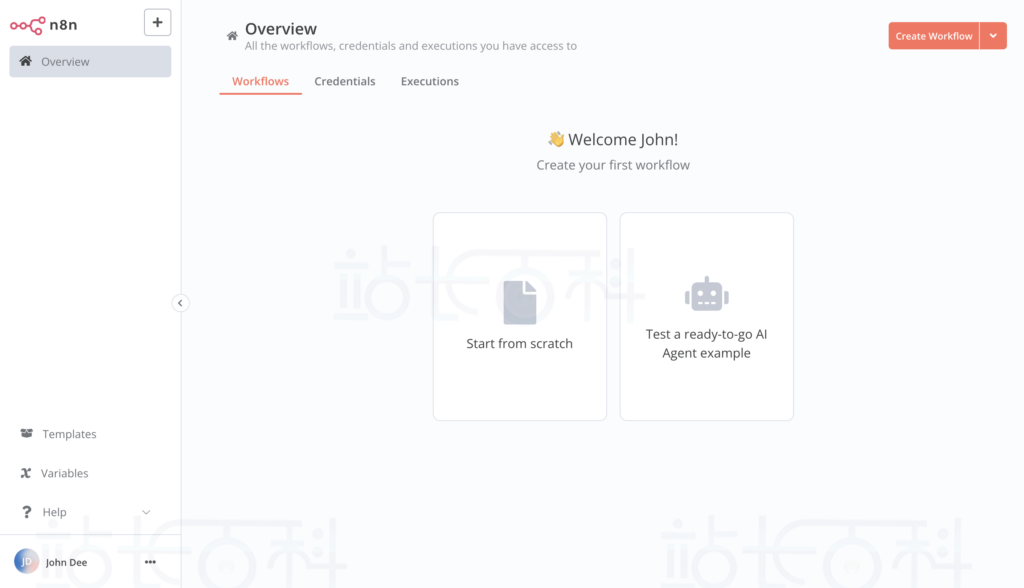
现在你可以开始搭建各种任务的工作流了,比如用多个AI自动生成内容。如果没思路,也可以看看n8n的常见用法。另外把n8n和其他应用、服务集成起来还能扩展它的自动化功能。
四、监控日志和资源使用
为了让Coolify上的n8n稳定运行,建议定期查看日志、跟踪资源使用情况,这样能及时发现问题、优化性能,也能判断什么时候需要升级服务器。具体操作如下:
1、在n8n的配置页面,找到“日志”选项卡,点击“刷新”就能查看最新日志。
2、重点关注日志里的错误或警告信息,比如容器退出、数据库连接失败等问题。
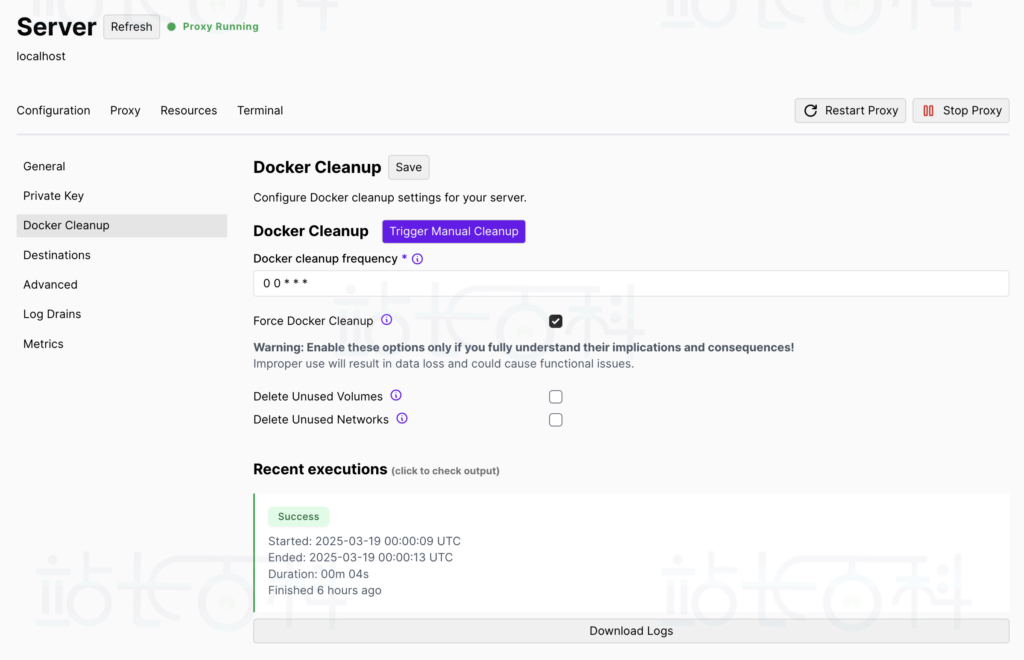
3、想释放磁盘空间的话,可以运行Docker清理:在Coolify左侧菜单栏,进入“服务器”→“localhost”,找到“Docker清理”选项,设置一个cron表达式来规划清理时间(比如“00***”代表每天午夜清理一次),设置好后点击“保存”。
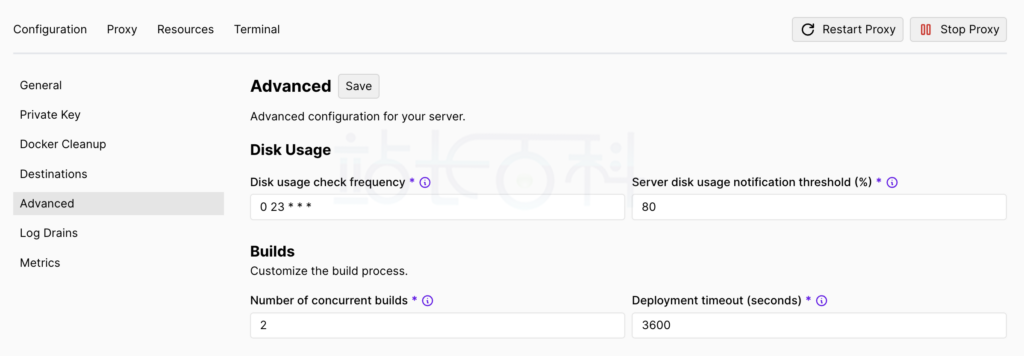
4、如果想让Coolify定期检查磁盘使用情况,打开“Advanced(高级)”选项卡:用cron表达式设置检查间隔,再定义一个阈值百分比(比如80%),当磁盘使用率超过这个数值时,系统会发送通知。
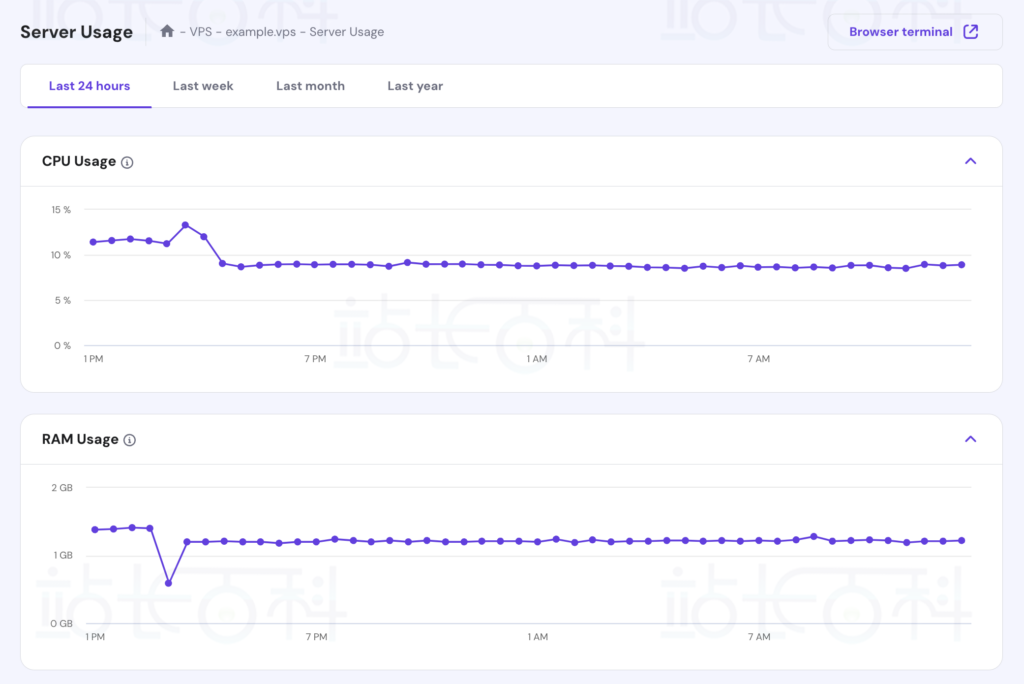
目前Coolify还不能显示CPU负载这类详细的资源使用指标,不过HostingerVPS用户可以通过hPanel查看服务器资源统计:
在hPanel中选择“备份和监控”→“服务器使用”。
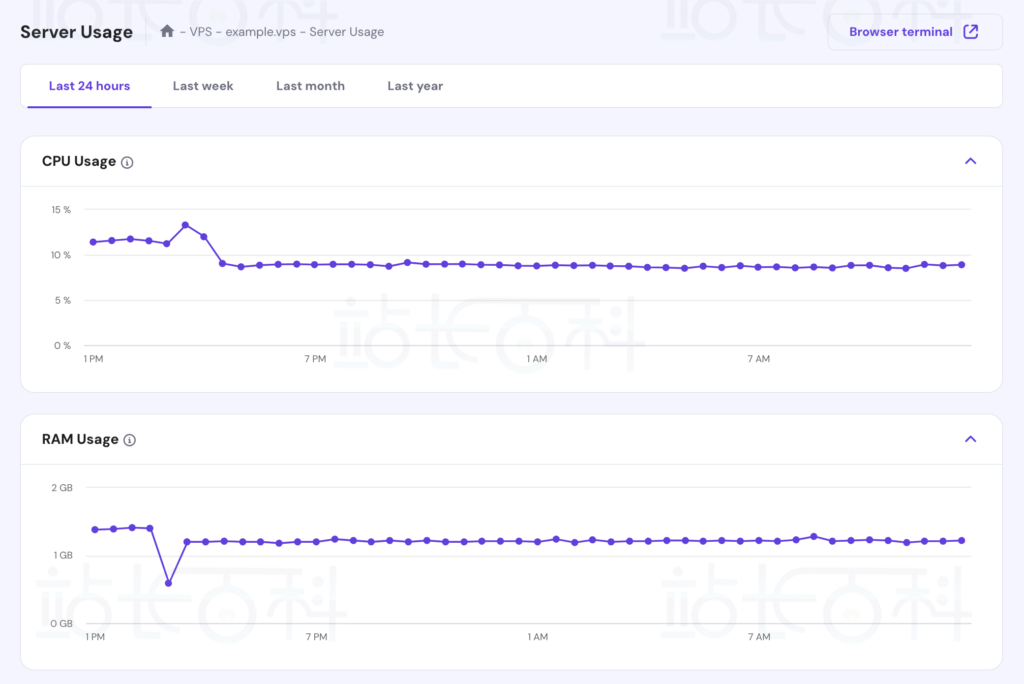
在这里可以查看不同时间段内CPU、内存、磁盘空间、网络流量的使用情况。
如果你的VPS经常超出资源限制,就可以考虑升级套餐:进入hPanel的“Overview(概览)”→“Plandetails(套餐详情)”→“Upgrade(升级)”,跟着提示操作即可。
五、管理用户访问和权限
1、在Coolify左侧菜单栏,进入“Teams(团队)”→“Members(成员)”,找到“InviteNewMember(邀请新成员)”区域。
2、输入对方的邮箱地址,给TA分配一个角色(比如管理员、普通成员)。
3、点击“GenerateInviteLink(生成邀请链接)”,把链接发给对方,对方通过链接就能完成注册,加入团队。
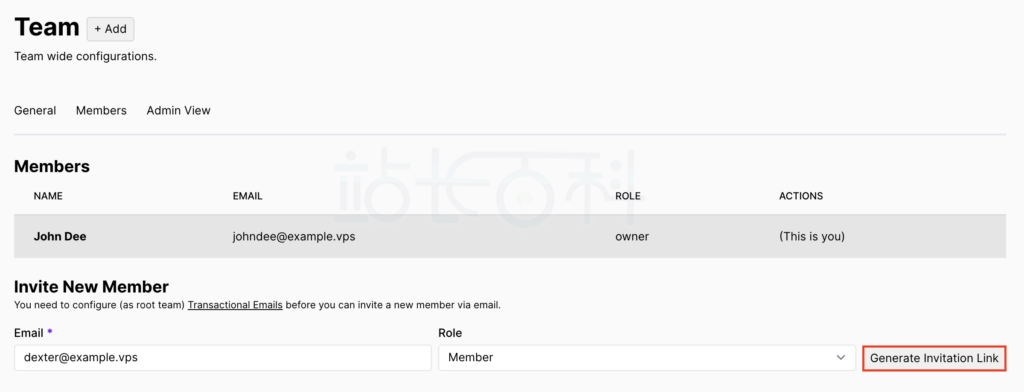
4、要管理团队成员的话,在同一个“Members(成员)”选项卡中操作:可以根据需要修改成员角色,或者删除成员。
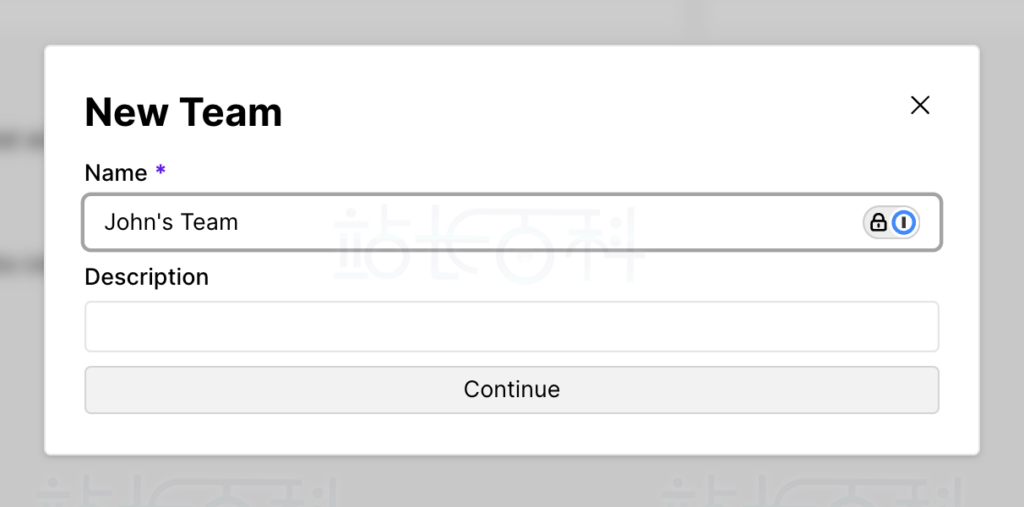
5、如果需要为不同项目创建单独的团队,进入“Teams(团队)”→“Add(添加)”,输入团队名称,点击“继续”就能创建新团队。
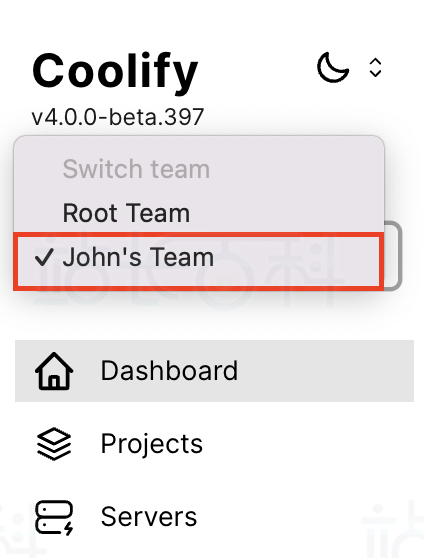
6、新团队创建好后,在左侧菜单栏的“CurrentTeam(当前团队)”下选择这个新团队,就能开始管理该团队的项目和成员了。

广告合作

QQ群号:4114653
- 本网站发布的内容(图片、视频和文字)以原创、转载和分享网络内容为主,如果涉及侵权请尽快告知,我们将会在第一时间删除。邮箱:2942802716#qq.com(#改为@)。
- 本站原创内容未经允许不得转载,转载请注明出处“站长百科”和原文地址。
