
n8n从数据仓库获取数据
今天站长百科带大家来学习如何通过n8n的HTTP Request节点,从数据仓库获取数据。本篇教程适用于没有现成集成节点的老旧系统,通过API接口实现数据自动化获取。跟着步骤操作,轻松搞定数据对接!
一、新建n8n工作流并命名
首先打开n8n的编辑器界面,有两种方式创建新工作流:
1、快捷键:Windows 用户按Ctrl+Alt+N;Mac用户按Cmd+Option+N。
2、菜单操作:点击左侧菜单栏的 “工作流”,选择 “添加工作流”。
创建后,将工作流命名为 “Nathan's 工作流”,方便后续管理。
二、场景说明
Nathan所在的公司有一个旧数据仓库,没有现成的n8n集成节点,但提供了API接口。这种情况下,我们可以用HTTP Request节点(通用请求节点)来访问数据,能对接任何有API的系统,比如没有专用节点的老旧服务或自定义系统。
三、添加HTTP请求节点并配置
1、节点添加
在编辑器界面,点击画布空白处的 “+” 图标,搜索 “HTTP Request” 节点并添加到画布中,自动弹出配置窗口。
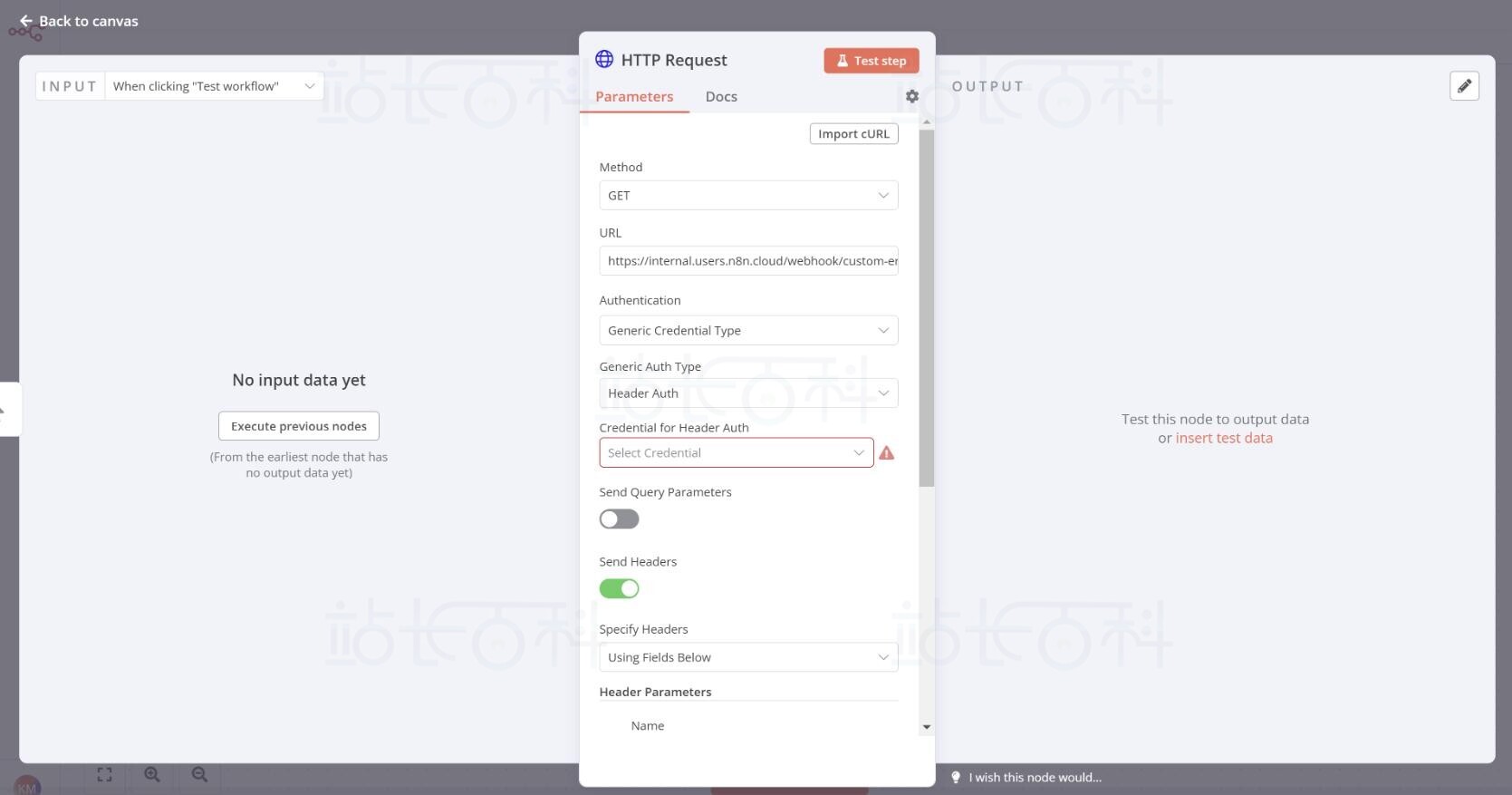
2、参数设置(关键!)
基础请求设置:
- 请求方法:默认选择GET(获取数据),保持不变;
- URL:输入注册课程时邮件里收到的数据集 API 地址(例如:https://api.abcorp.com/data/orders);
- 启用请求头:切换 “Send Headers” 为true,并在下方添加认证头:
- 名称:输入X-unique-id(根据实际 API 文档填写,这里假设是唯一 ID 头);
- 值:填写邮件中的唯一 ID(例如:abc123-def456)。
身份验证配置:
- 身份验证类型:选择 “Generic Credential Type”(通用凭证类型);
- 验证方式:选择 “Header Auth”(请求头认证)。
创建新凭证:
- 名称:建议命名为 “ABCorp 数据仓库认证”(清晰标识用途);
- 值:填写邮件中的认证值(例如:Bearer token123);
- 点击 “保存”,返回节点配置界面。
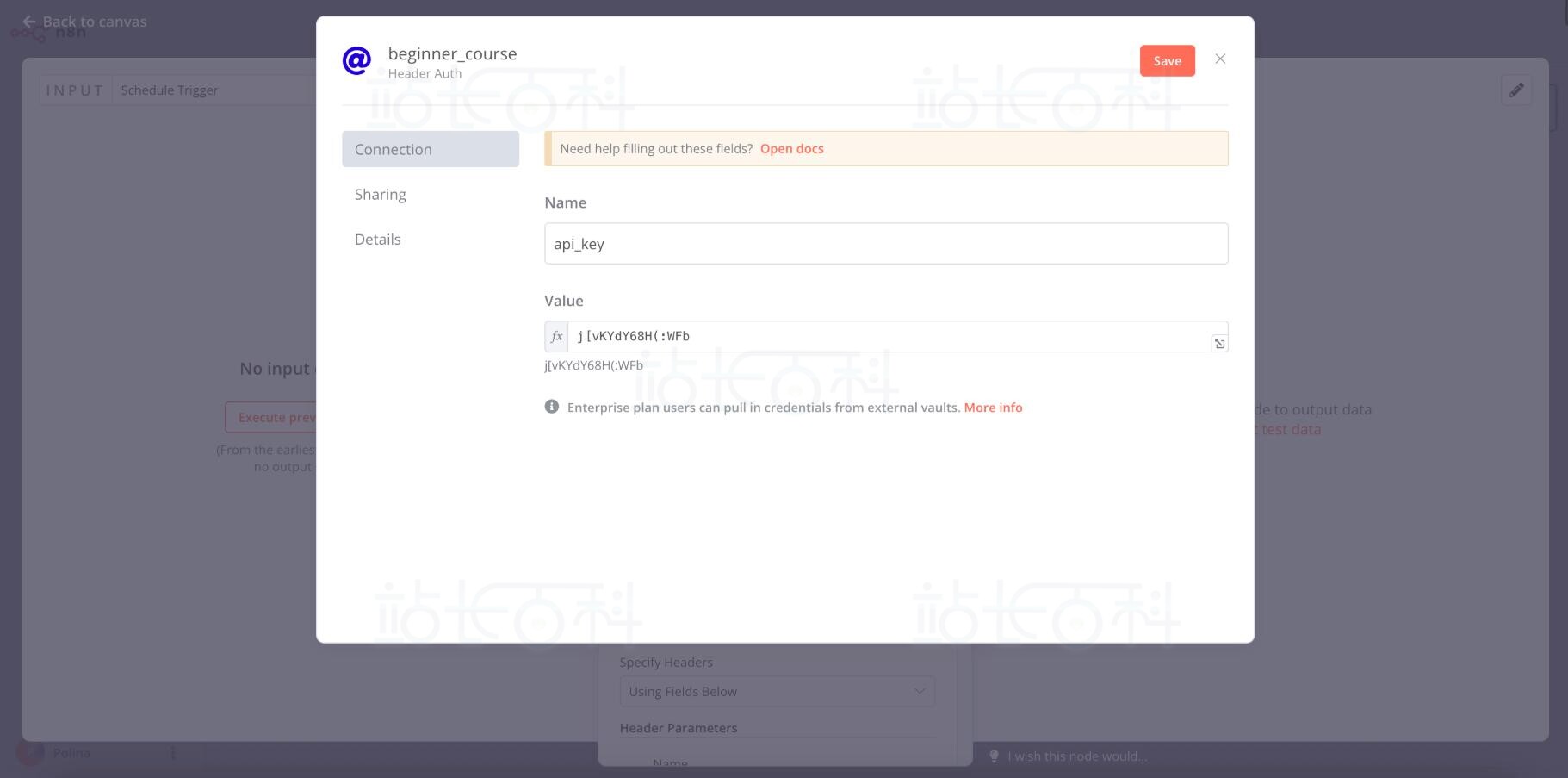
注意:凭证命名建议包含 “系统名称 + 认证类型”,比如 “Shopify-API-Key”,方便后续复用和管理。
四、测试请求并查看结果
配置完成后,点击节点窗口中的 “Test step”(测试步骤)按钮,系统会发送 HTTP 请求并返回数据。正常情况下,你会在 “输出表” 中看到类似这样的结果:
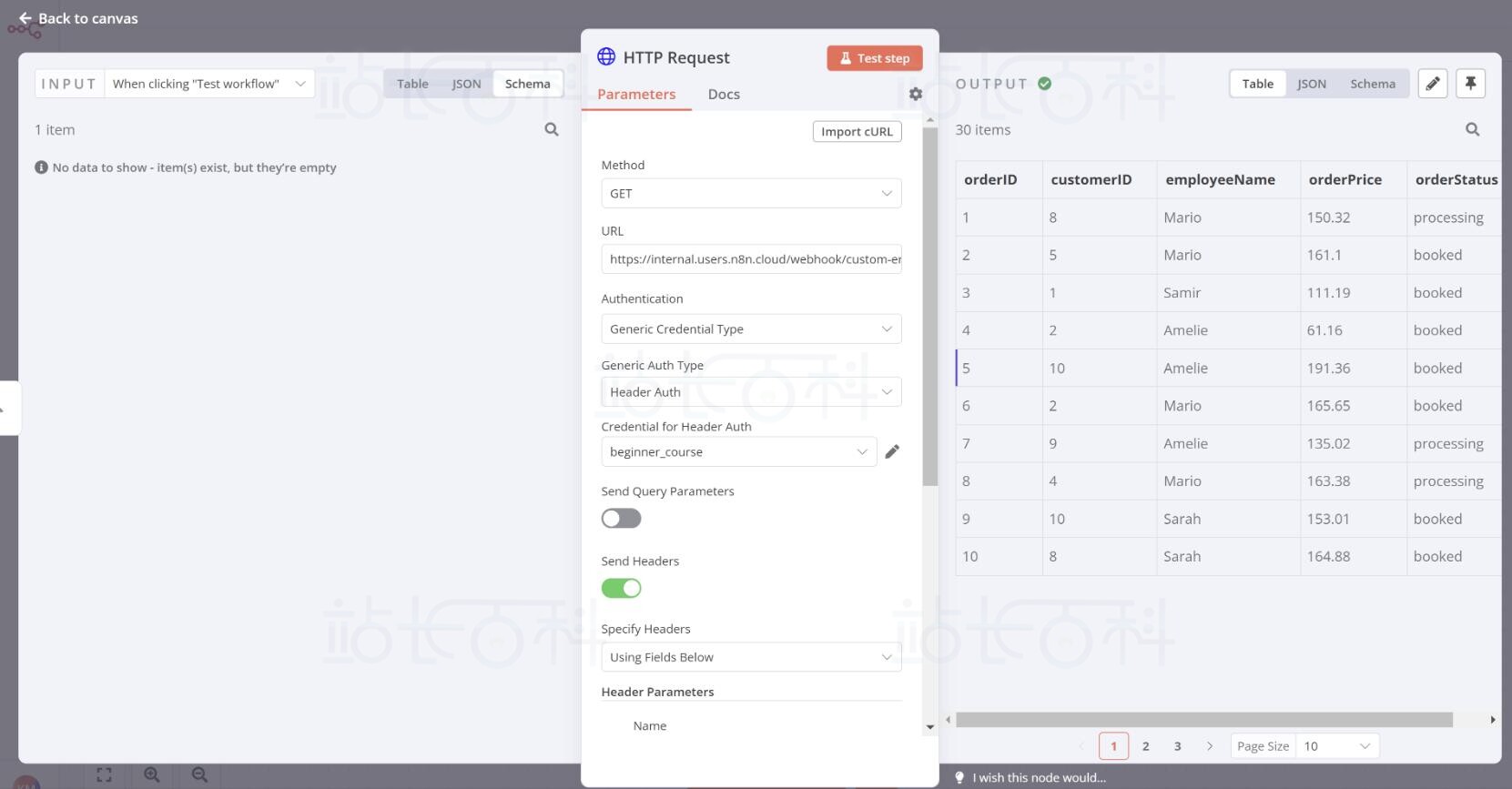
数据包含30条客户订单记录,字段包括订单ID、客户ID、负责人姓名、订单金额和状态。如果返回红色警告,检查URL是否正确、凭证是否匹配,或联系管理员确认API权限。
- orderID:每个订单的唯一 ID;
- customerID:每个客户的唯一 ID
- employeeName:Nathan负责客户的同事的姓名;
- orderPrice:客户订单的总价;
- orderStatus:客户的订单状态是 in 还是仍在 。
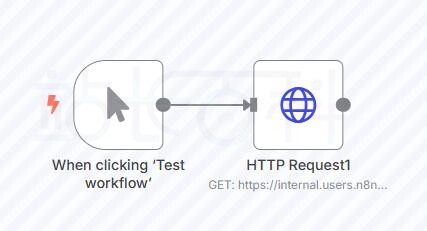
完成后n8n工作流有下图所示:

广告合作

QQ群号:4114653
温馨提示:
- 本网站发布的内容(图片、视频和文字)以原创、转载和分享网络内容为主,如果涉及侵权请尽快告知,我们将会在第一时间删除。邮箱:2942802716#qq.com(#改为@)。
- 本站原创内容未经允许不得转载,转载请注明出处“站长百科”和原文地址。
