
n8n微型工作流搭建
今天站长百科主要带大家来学习如何用n8n搭建一个简单微型工作流,整个流程分为5个步骤,新手也能轻松上手,跟着操作就能完成。
一、添加手动触发节点
首先打开n8n的节点面板(点击画布右上角的 "+" 图标或按Tab键),在搜索栏输入 "Manual Trigger"(手动触发器),找到后点击添加到画布中。这个节点的作用是让我们可以随时通过点击 "Test workflow" 按钮来运行工作流。
小技巧:如果后续添加其他非触发节点,系统会自动生成手动触发节点,所以未来搭建流程时可以跳过这一步。在实际应用中,我们还可以设置定时触发或其他触发方式,不过这次先以手动触发为例。
二、添加Hacker News节点
点击手动触发节点右侧的 "+" 图标打开节点面板,搜索 "Hacker News" 节点并选中。在 "Actions"(操作)选项中选择 "Get many items"(获取多个项目),这时节点会被添加到画布中,同时弹出配置窗口。
三、配置Hacker News节点
新节点添加后会自动激活,我们需要在配置窗口中设置几个关键参数:
参数设置:
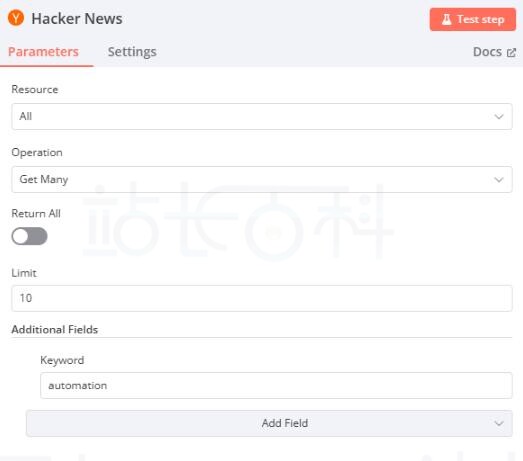
1、资源:选择 "全部",这样可以获取所有类型的文章数据。
2、操作:保持 "获取多个" 选项,用于批量获取文章。
3、限制:输入 "10",即最多返回 10 篇文章。
4、筛选关键词:点击 "其他字段 > 添加字段 > 关键字",输入 "自动化",这样只会筛选出标题或内容中包含该关键词的文章。
Hacker News节点的参数配置现在应如下所示:
外观设置:
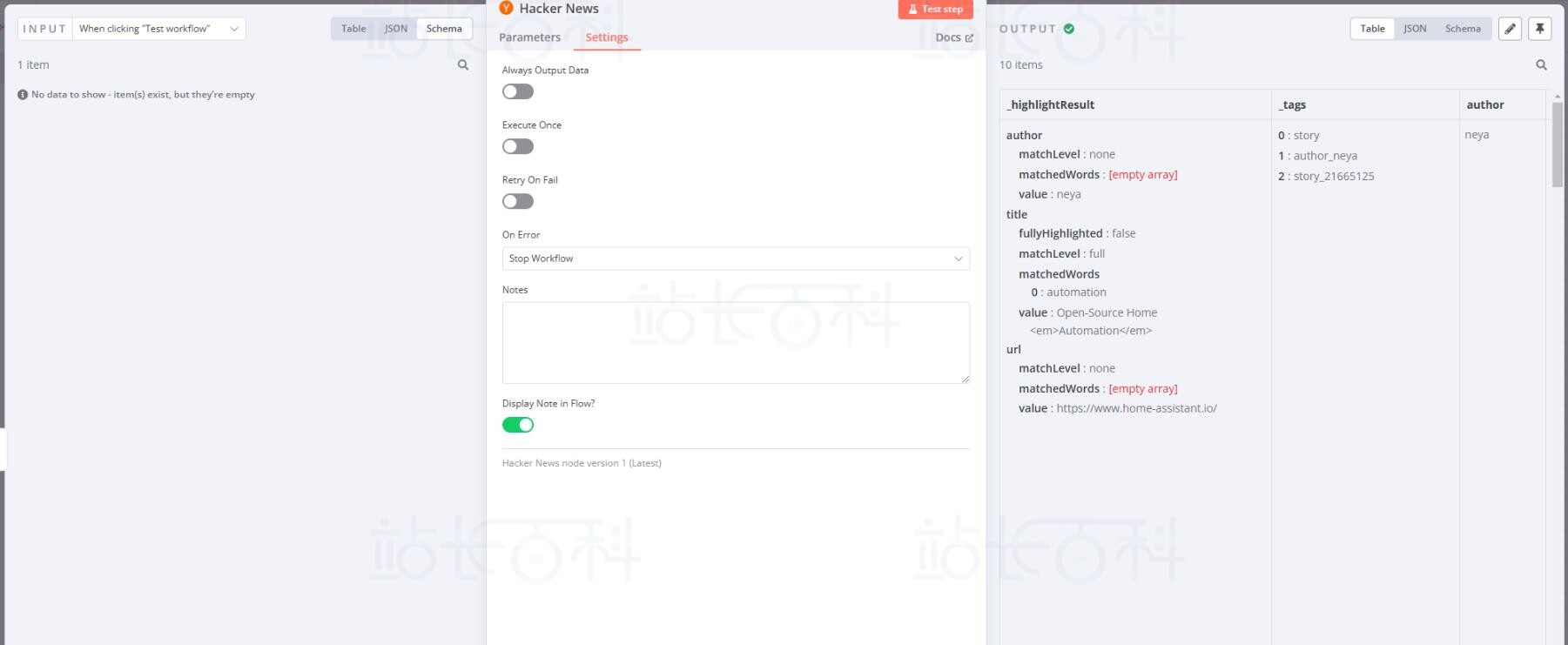
1、在 "Settings"(设置)中,我们可以给节点添加注释,比如写上 "获取 10 篇最新自动化文章",并开启 "Display note in flow"(在流程中显示注释),这样画布会更清晰。
Hacker News节点的设置配置现在应如下所示:

2、重命名节点:右键点击节点或按 F2 键,将节点名称改为更直观的 "获取 Hacker News 文章",方便后续管理。

四、执行节点测试
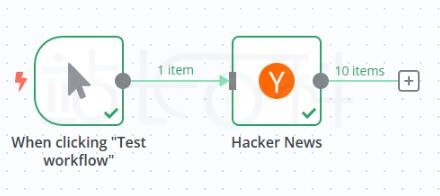
配置完成后,点击节点窗口中的 "Test step"(测试步骤)按钮。如果设置正确,会在 "Output Table"(输出表)中看到 10 条结果,每条记录包含文章标题、链接、作者等信息。
状态查看:
1、节点顶部出现绿色对勾,表示执行成功。
2、若出现红色警告,可能是参数错误或权限问题,需要检查关键词拼写或网络连接。
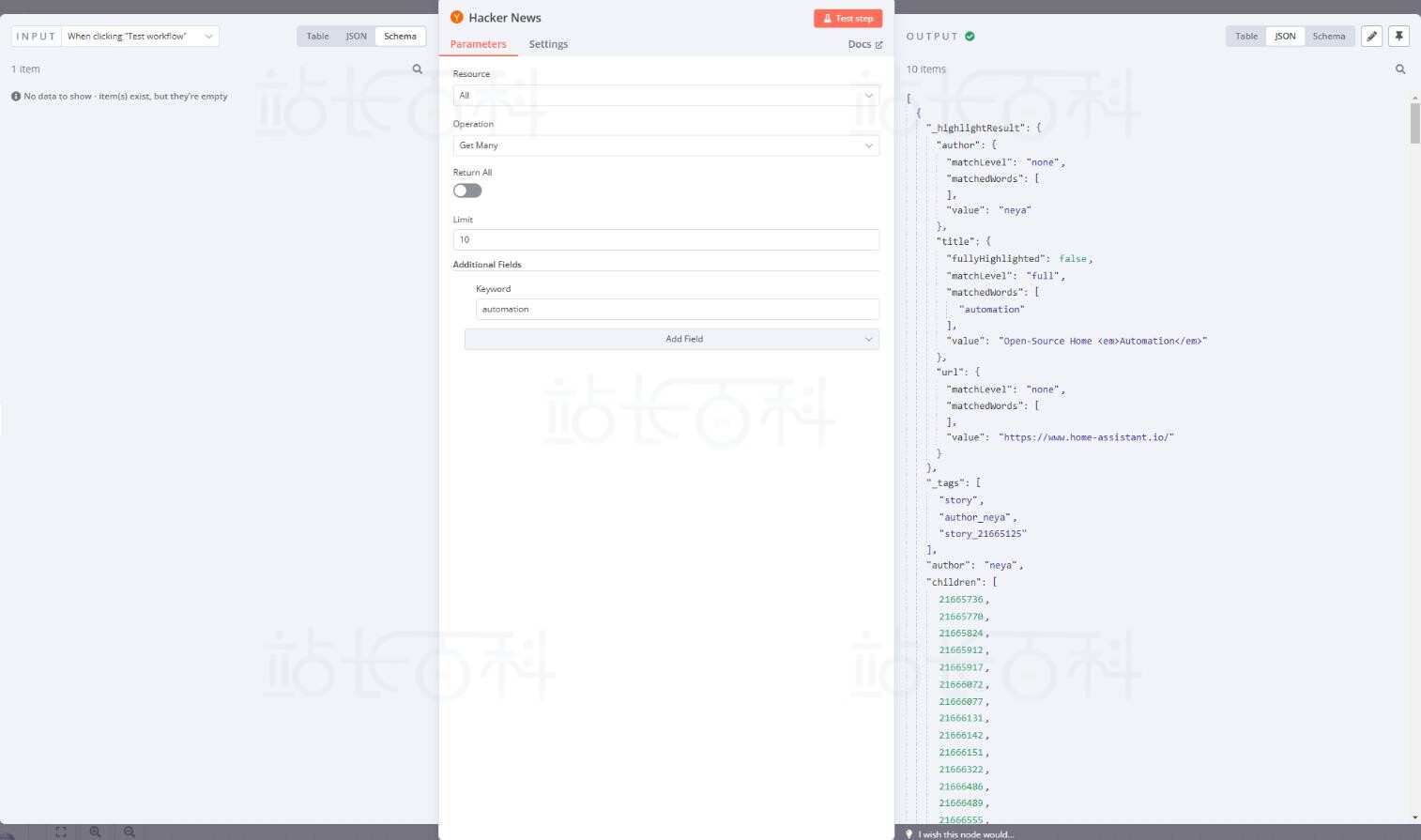
3、数据格式:可以切换到 "JSON 视图" 查看原始数据结构,或通过 "Schema"(架构)了解字段含义,方便后续节点对接。

五、保存并命名n8n工作流
点击 "Back to canvas"(返回画布)回到主界面,默认工作流名称为 "My workflow",我们将其重命名为 "Hacker News 自动化文章流"。
保存方式:
1、快捷键:Ctrl+S(Windows)或 Cmd+S(Mac);
2、手动保存:点击右上角 "Save" 按钮,当按钮变为 "灰色 Saved" 时,说明已自动保存。

广告合作

QQ群号:4114653
- 本网站发布的内容(图片、视频和文字)以原创、转载和分享网络内容为主,如果涉及侵权请尽快告知,我们将会在第一时间删除。邮箱:2942802716#qq.com(#改为@)。
- 本站原创内容未经允许不得转载,转载请注明出处“站长百科”和原文地址。
