
n8n用户管理
n8n的用户管理功能支持邀请人员加入实例协作,核心内容包括:
- 登录名与密码管理
- 用户添加和删除操作
- 三种账户类型:所有者(owner)、会员(member),以及Pro和Enterprise计划特有的管理员(admin)
- 隐私保护机制:用户管理不会向n8n发送邮箱、用户名等个人信息
一、n8n Cloud用户管理设置
需将实例升级至0.195.0及以上版本,且此升级为不可逆操作,降级会导致功能异常。
第一步:创建所有者账户
- 打开n8n应用,系统会显示注册界面;
- 按要求填写注册信息(密码需至少8位,包含1个数字和1个大写字母);
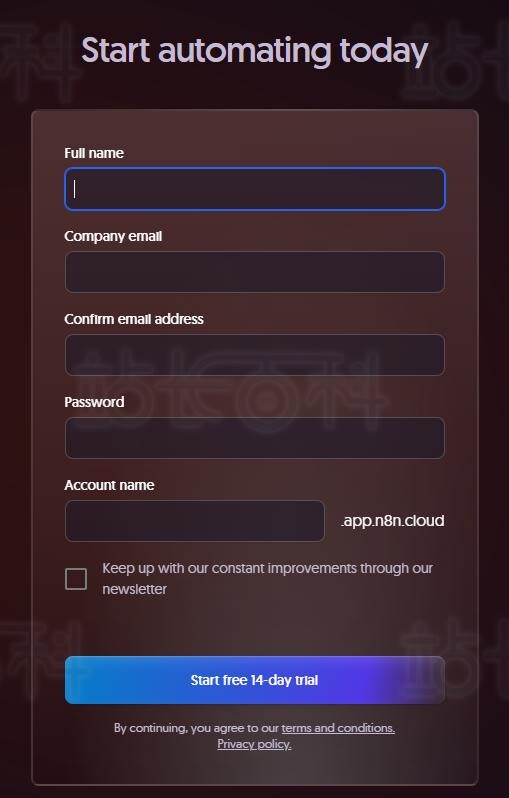
- 点击完成注册,系统将自动使用新创建的所有者账户登录。
第二步:邀请用户加入
- 使用所有者账户登录工作区(若在AdminPanel,从Dashboard进入Workspace);
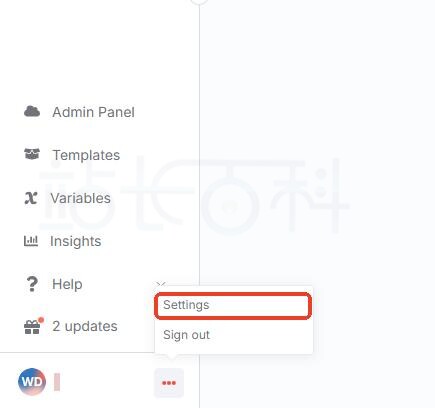
- 点击左下角用户图标旁的三个点,选择“Settings(设置)”进入个人设置页面;
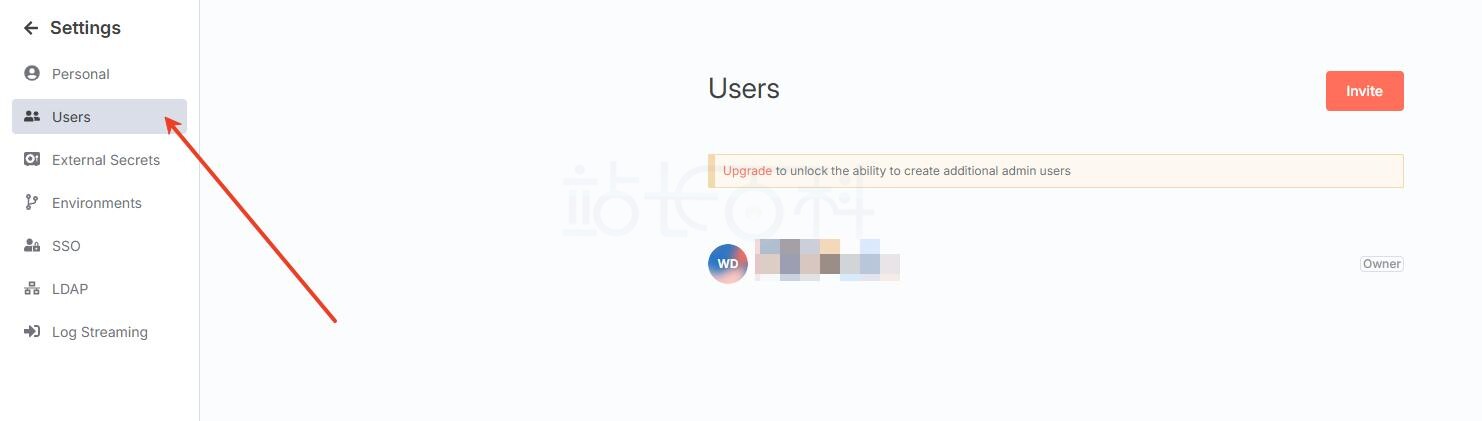
- 点击“Users”跳转到用户管理页面;
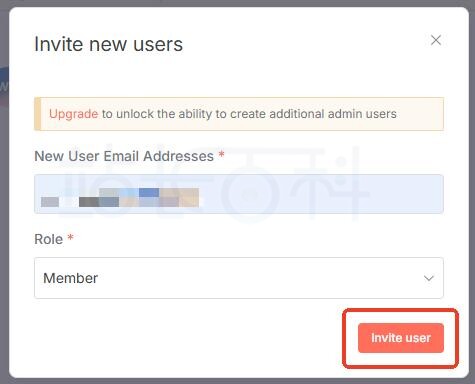
- 点击“Invite”按钮,输入新用户的邮箱地址;
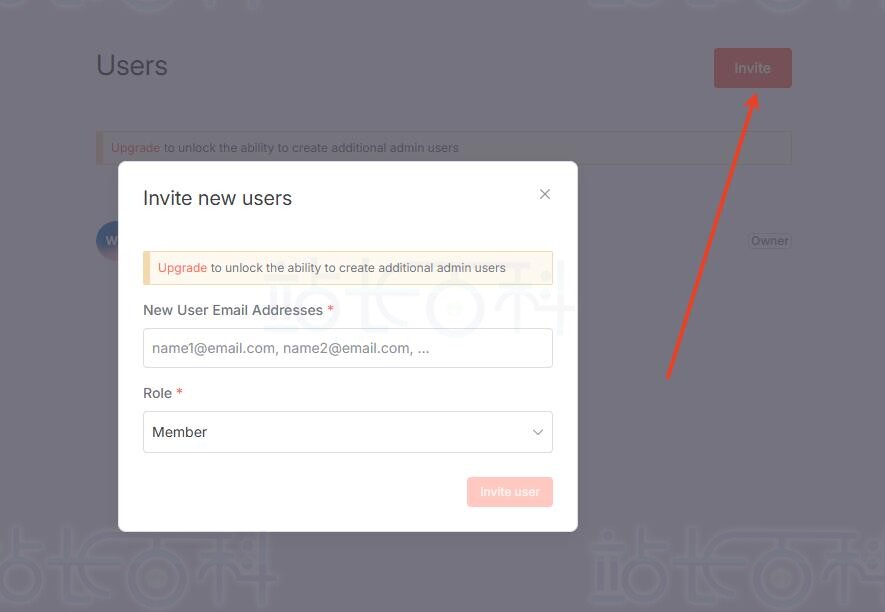
- 点击“Inviteuser(邀请用户)”,系统将发送包含加入链接的邀请邮件。
二、n8n用户管理操作说明
1、用户列表查看
通过“Settings>Users(设置>用户)”页面,可查看所有用户信息,包括待处理邀请的用户。
2、删除用户操作
- 点击要删除用户旁边的菜单图标;
- 在确认弹窗中选择删除操作。
若用户为活跃状态,需选择:
- 将其工作流程和凭证数据复制给指定新用户;
- 永久删除其工作流程和凭证数据。
3、重发邀请操作
对处于待处理状态的用户,点击其菜单图标,选择“Resen dinvite(重新发送邀请)”即可。
三、n8n账户类型与权限说明
1、账户类型分类
系统包含三种账户类型:
- owner(所有者):拥有最高权限
- admin(管理员):仅Pro/Enterprise计划可用
- member(会员):基础协作账户
2、权限差异说明
- 账户类型与RBAC角色类型不同:账户类型决定全局权限基准,角色类型用于项目内权限细分;
- 每个账户有固定类型,但在不同项目中可拥有不同角色;
- 操作建议:所有者应创建一个member级别的工作账户。虽然所有者可查看编辑所有内容,但无法追溯工作流创建者,以member身份操作可避免误覆盖他人工作。

广告合作

QQ群号:4114653
温馨提示:
- 本网站发布的内容(图片、视频和文字)以原创、转载和分享网络内容为主,如果涉及侵权请尽快告知,我们将会在第一时间删除。邮箱:2942802716#qq.com(#改为@)。
- 本站原创内容未经允许不得转载,转载请注明出处“站长百科”和原文地址。
